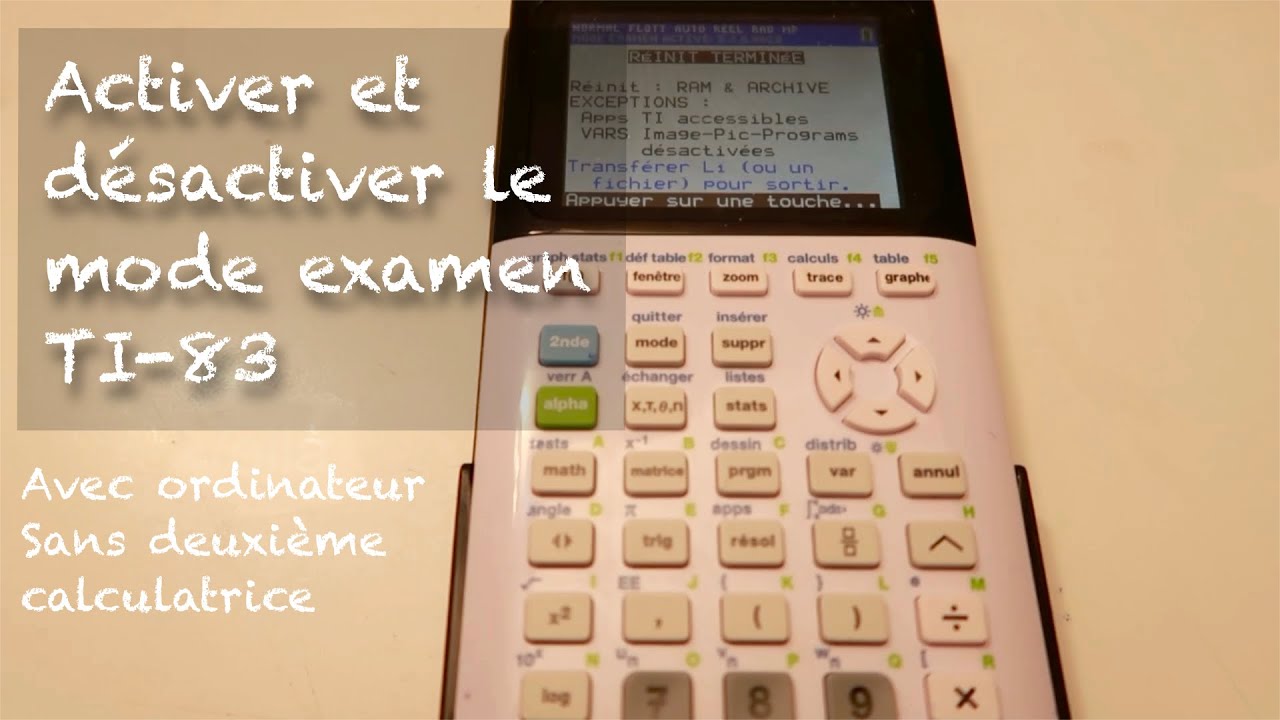
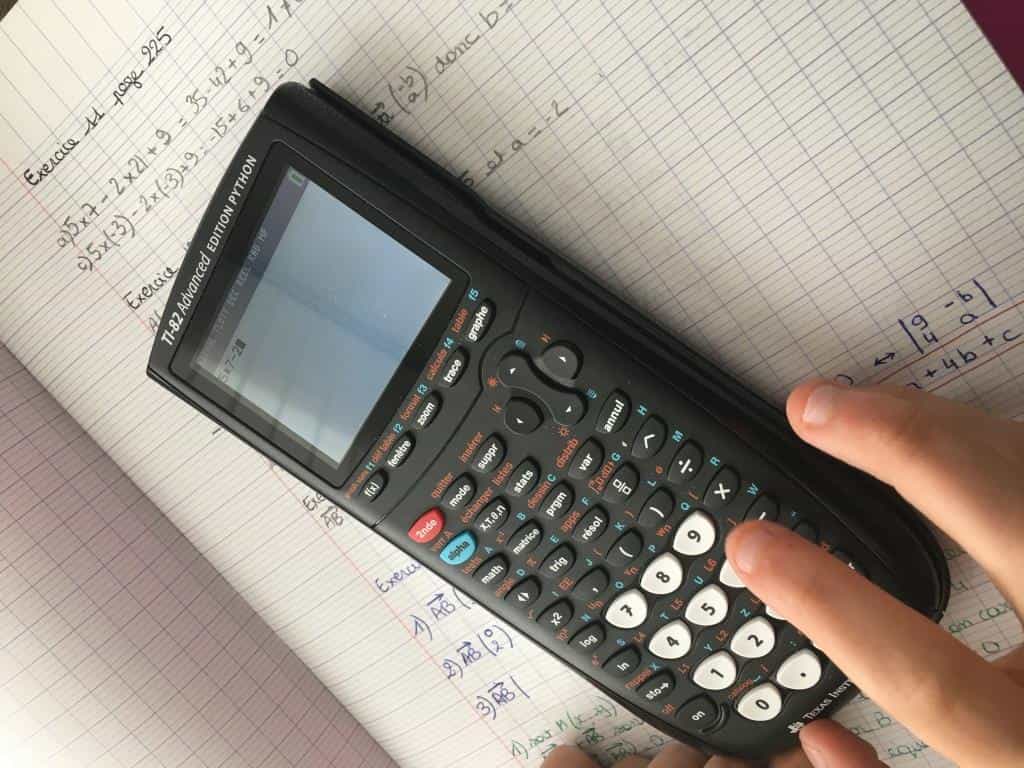
Alors, on se retrouve coincé avec une TI-82 qui refuse de quitter le mode examen ? Pas de panique ! On dirait le début d'un mauvais film d'espionnage, mais au lieu de désamorcer une bombe, il faut juste... sortir une calculatrice de sa léthargie scolaire. Accrochez-vous, ça va secouer (enfin, pas littéralement, faut pas jeter la calculatrice par la fenêtre).
Pourquoi ce Mode Examen Est-il Si Diabolique ?
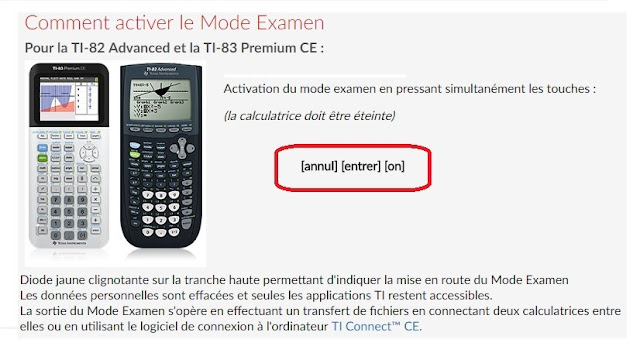
Imaginez : vous êtes en plein examen, la sueur perle sur votre front, et vous réalisez soudain que votre fidèle TI-82 est en mode examen. C'est comme avoir une Ferrari avec un limiteur de vitesse réglé à 30 km/h. Pourquoi ? Pour empêcher la triche, bien sûr ! Les profs, ces êtres méfiants (mais qu'on aime bien, hein), veulent s'assurer que vous utilisez votre cerveau et non des programmes secrets que vous auriez téléchargés pendant la pause déjeuner.
Le mode examen bride les fonctionnalités de la calculatrice. Adieu les programmes personnalisés, bye-bye les équations pré-enregistrées, et au revoir les petites combines que vous aviez préparées. C'est un peu comme si la calculatrice devenait soudainement amnésique, oubliant tout ce qu'elle savait. On dirait qu'elle a décidé de devenir une calculatrice... simpliste. Le comble de l'ironie pour un outil censé nous faciliter la vie, non ?
Comment Sortir ce Satané Mode Examen (avec un Ordinateur)
Bon, assez de lamentations. Passons aux choses sérieuses. Voici la méthode pour faire sortir votre TI-82 de ce cauchemar scolaire, en utilisant un ordinateur. Oui, l'ordinateur, cet ami fidèle qui nous sauve toujours la mise. (Sauf quand il y a une mise à jour juste avant une présentation importante, mais c'est une autre histoire).
Étape 1 : Rassembler le Matériel Nécessaire (Mission Impossible, Niveau Facile)
- Votre TI-82 (évidemment). Si vous ne l'avez pas, l'article risque d'être... inutile.
- Un ordinateur (PC ou Mac, peu importe). Tant qu'il est allumé et qu'il fonctionne, c'est bon.
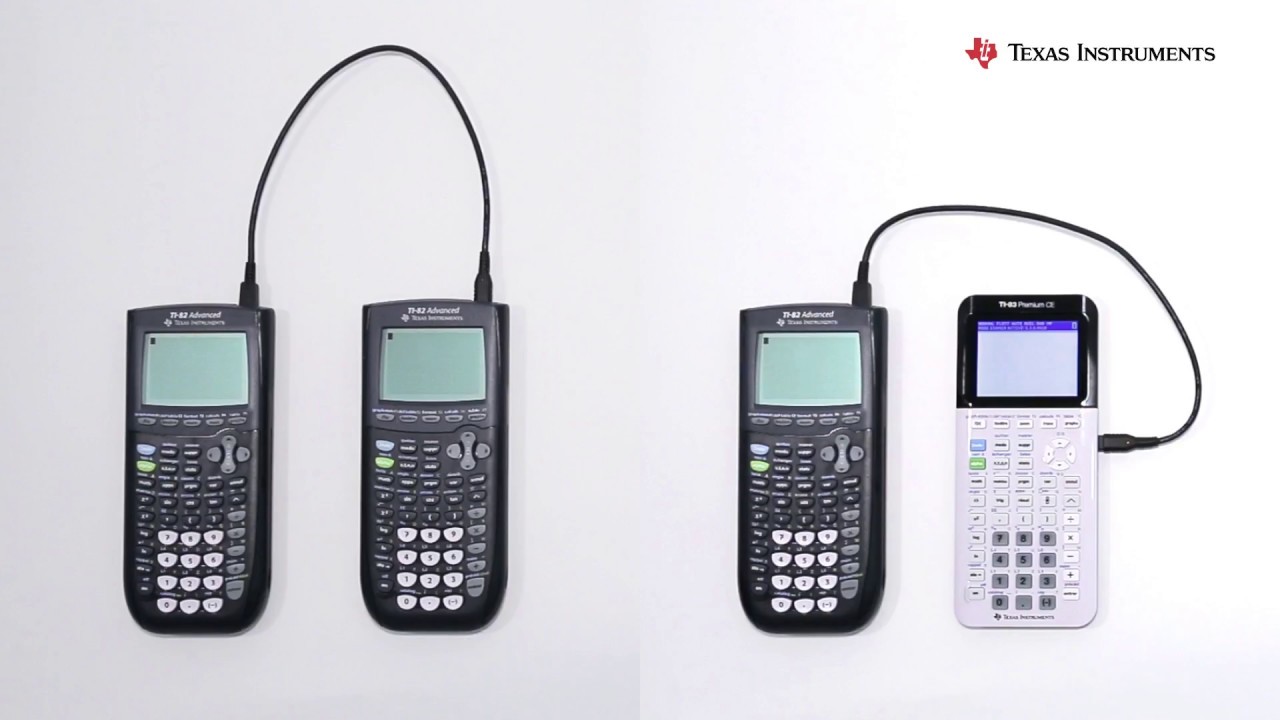
- Un câble USB de liaison calculatrice-ordinateur. C'est le cordon ombilical qui relie votre calculatrice à la civilisation. Assurez-vous qu'il soit compatible.
- Le logiciel TI-Connect CE. C'est le Saint Graal. On y arrive.
Si vous n'avez pas le câble USB, vous pouvez toujours essayer de communiquer avec votre calculatrice par la pensée... mais les résultats risquent d'être aléatoires. Croyez-moi, j'ai essayé.
Étape 2 : Télécharger et Installer TI-Connect CE (L'Aventure Commence)
TI-Connect CE est le logiciel magique qui permet à votre ordinateur de communiquer avec votre TI-82. Vous pouvez le télécharger gratuitement sur le site de Texas Instruments. Oui, gratuit ! Comme quoi, il y a encore de l'espoir dans ce monde.

L'installation est généralement assez simple. Suivez les instructions à l'écran. Si vous rencontrez des difficultés, vous pouvez toujours regarder une vidéo sur YouTube. Il y a des tutoriels pour tout, de la construction de fusées à la préparation de crêpes. Trouver de l'aide pour installer un logiciel devrait être une promenade de santé.
Étape 3 : Connecter la Calculatrice à l'Ordinateur (Le Face-à-Face)
Branchez une extrémité du câble USB à votre TI-82 et l'autre à votre ordinateur. Assurez-vous que la calculatrice est allumée. Normalement, votre ordinateur devrait la reconnaître. Si ce n'est pas le cas, vérifiez les branchements, redémarrez l'ordinateur, ou faites une petite danse de la pluie. On ne sait jamais, ça peut marcher.
Étape 4 : Utiliser TI-Connect CE pour Réinitialiser la Calculatrice (Le Grand Déblocage)
Ouvrez TI-Connect CE. Vous devriez voir votre TI-82 apparaître dans la liste des appareils connectés. Si c'est le cas, félicitations ! Vous avez passé la première épreuve.
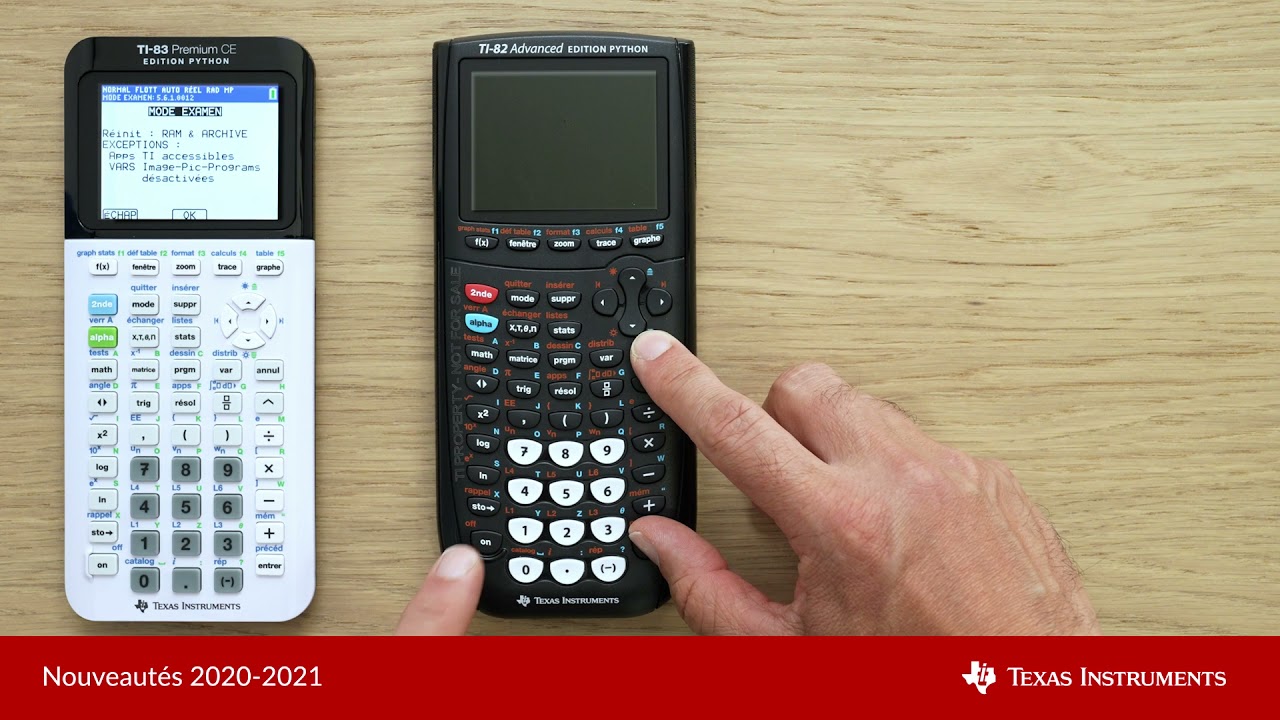
Maintenant, l'étape cruciale :
- Option 1: Dans certains cas, TI-Connect CE propose une option de réinitialisation qui peut supprimer le mode examen. Cherchez bien, elle peut se cacher.
- Option 2 (La Plus Courante): Si vous ne voyez pas d'option spécifique, vous pouvez généralement envoyer un nouveau système d'exploitation (OS) à la calculatrice. Cela effacera tout, y compris le mode examen. C'est comme donner une nouvelle vie à votre calculatrice.
Attention ! Envoyer un nouvel OS effacera toutes les données de votre calculatrice. Donc, si vous avez des programmes importants ou des notes de cours précieuses, assurez-vous de les sauvegarder avant de procéder. On ne voudrait pas transformer ce déblocage en une catastrophe.
Pour envoyer un nouvel OS, vous devrez probablement le télécharger depuis le site de Texas Instruments (encore une fois, c'est gratuit). Assurez-vous de télécharger la version correcte pour votre TI-82. Une fois téléchargé, suivez les instructions de TI-Connect CE pour l'installer sur la calculatrice.
Étape 5 : La Vérification (Le Soulagement)
Une fois l'opération terminée, redémarrez votre TI-82. Si tout s'est bien passé, elle devrait être revenue à son état normal, sans le mode examen. Vérifiez en essayant d'utiliser les fonctionnalités qui étaient bloquées auparavant. Si ça marche, dansez la gigue de la victoire ! Vous avez réussi !
Si Ça Ne Marche Pas... (Les Plans B)
Parfois, même les meilleures méthodes échouent. Si vous avez tout essayé et que le mode examen est toujours là, voici quelques pistes à explorer :
- Vérifiez la version de TI-Connect CE. Assurez-vous d'avoir la dernière version. Les mises à jour corrigent souvent des bugs et améliorent la compatibilité.
- Essayez un autre câble USB. Il se peut que le câble que vous utilisez soit défectueux.
- Consultez le manuel de votre TI-82. Il peut y avoir des informations spécifiques sur le mode examen et comment le désactiver.
- Contactez le support technique de Texas Instruments. Ils sont là pour vous aider (enfin, en théorie).
- Demandez de l'aide à un ami geek. Il y a toujours quelqu'un qui s'y connaît plus que vous.
Et si rien ne marche... Eh bien, vous pouvez toujours utiliser une vieille calculatrice à manivelle. C'est peut-être un peu lent, mais au moins, il n'y a pas de mode examen ! (Et vous aurez l'air d'un savant fou, ce qui n'est pas négligeable).
Conclusion (La Fin Heureuse ?)
Voilà, vous savez tout (ou presque) sur comment enlever le mode examen d'une TI-82 avec un ordinateur. J'espère que cet article vous a été utile et que vous avez réussi à libérer votre calculatrice de ses chaînes scolaires.
N'oubliez pas : la connaissance est une arme, et une calculatrice débloquée est une arme encore plus puissante. Utilisez-la avec sagesse (et n'oubliez pas de réviser vos cours, quand même !).
Bon courage, et que la force de la calculatrice soit avec vous !


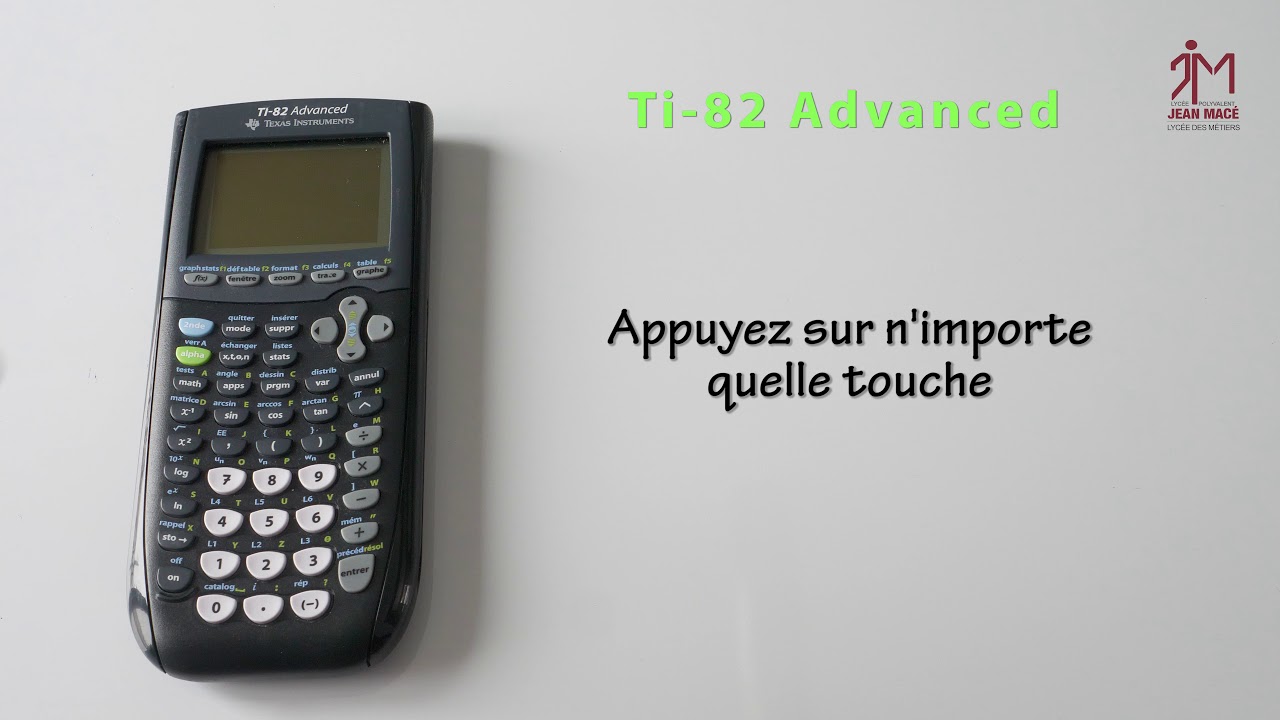
![[Tuto] Comment supprimer un programme sur Calculatrice TI-82 Advanced](https://i.ytimg.com/vi/x1lKYZQpYgE/maxresdefault.jpg)