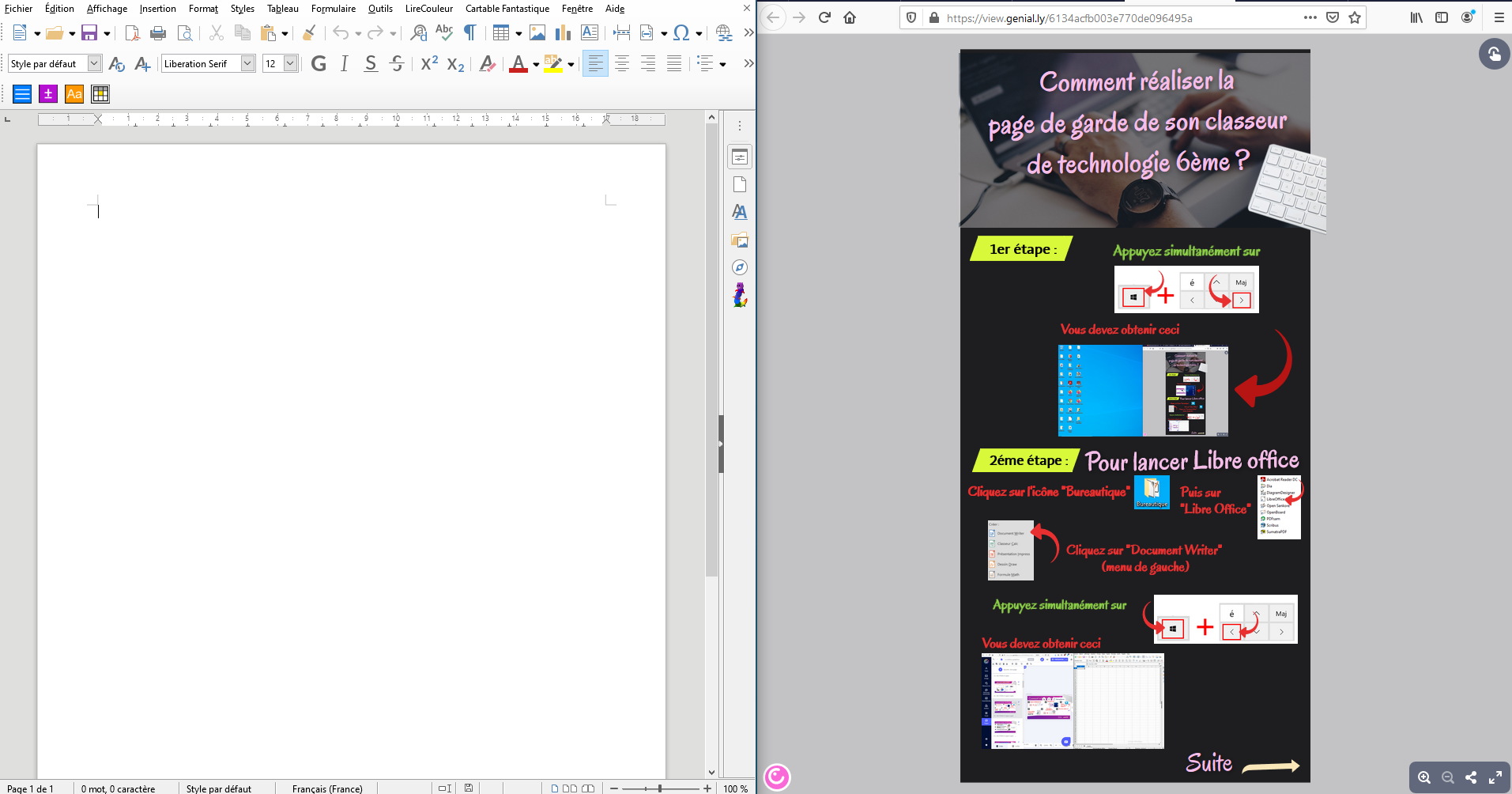
Salut les amis! Alors, vous vous battez avec Word (ou un autre logiciel de traitement de texte) et cette maudite numérotation qui s'obstine à apparaître sur votre page de garde ? Pas de panique ! On est là pour ça ! Et croyez-moi, une fois que vous aurez maîtrisé ce petit truc, vous vous sentirez comme un véritable ninja de la mise en page. Prêts ? C'est parti !
Pourquoi vouloir enlever ce numéro, me direz-vous ? Eh bien, imaginez : vous avez créé une couverture magnifique, une œuvre d'art à elle seule. Et là, bim ! Un chiffre vient gâcher toute cette beauté. Absolument inadmissible, n'est-ce pas ?
La Solution, Mes Amis!
La méthode la plus courante (et la plus simple, soyons honnêtes) consiste à utiliser ce qu'on appelle des "sections". Oui, oui, vous avez bien entendu. Des sections, c'est comme découper votre document en petits morceaux indépendants.
Voici comment procéder (en gros, car les détails peuvent varier légèrement selon votre logiciel) :
- Insérer un saut de section : Juste après votre page de garde (la page que vous voulez sans numéro), insérez un saut de section. Dans Word, vous trouverez ça dans l'onglet "Mise en page" (ou "Disposition"), puis "Sauts de page" et enfin, choisissez "Page suivante".
- Dissocier l'en-tête/pied de page : Double-cliquez dans le pied de page (ou l'en-tête, selon où se trouve votre numérotation) de la deuxième page (celle qui suit votre page de garde). Vous devriez voir une option du genre "Lier au précédent" ou "Identique au précédent". Désactivez-la ! C'est crucial.
- Supprimer la numérotation : Maintenant, vous pouvez supprimer le numéro de page de la page de garde sans affecter le reste du document. Magique, non ?
Attention ! Si vous voulez que la numérotation commence à "1" sur la troisième page (après la page de garde et la deuxième page), il faudra peut-être modifier le format de la numérotation des pages. C'est généralement dans les options "Numéro de page" quelque part.

Et voilà! C'est tout! Vous avez réussi à dompter la numérotation récalcitrante. Vous pouvez maintenant admirer votre page de garde immaculée, digne d'un prix littéraire. (Bon, peut-être pas, mais elle sera beaucoup plus jolie, c'est sûr!).
Ne vous arrêtez pas là! La mise en page, c'est un monde passionnant rempli de petites astuces qui peuvent vous simplifier la vie et rendre vos documents superbes. Explorez, expérimentez, et n'ayez pas peur de faire des erreurs (c'est comme ça qu'on apprend!). Et surtout, amusez-vous! L'informatique, ça peut aussi être fun, si, si, je vous assure ! Alors, à vos claviers, et que la force de la mise en page soit avec vous!











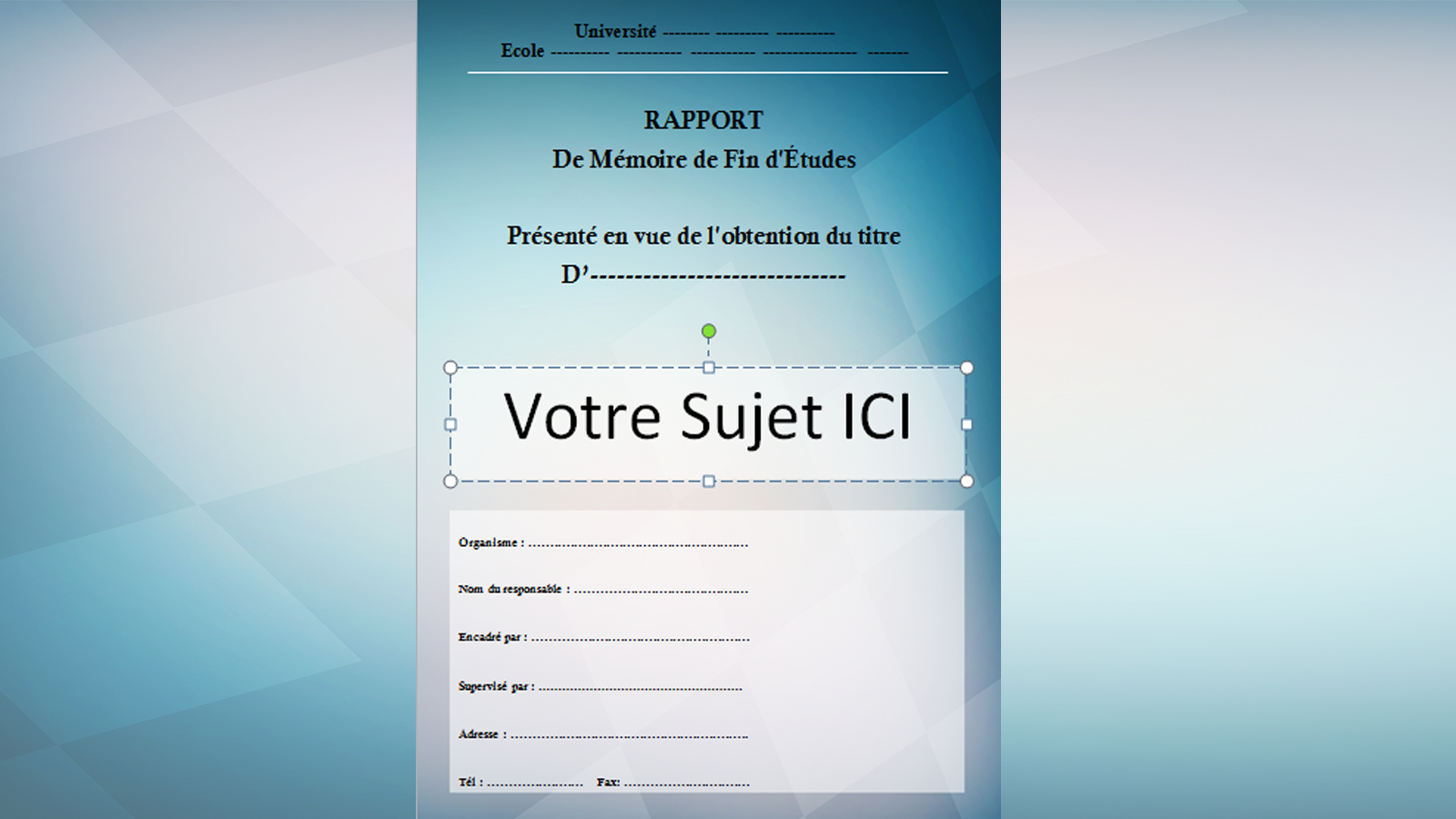

![[Docx] Page de garde Business pour rapport](https://3.bp.blogspot.com/-BOdtfGJg9gQ/VGJIDEcyorI/AAAAAAAACLk/wsrjhFgs_sU/s1600/Modele%2BPage%2Bde%2Bgarde%2B%2BBusiness%2Bpour%2Brapport.PNG)

![[Docx] Modele page de garde rapport de stage word](https://4.bp.blogspot.com/-qsFTsOmjK3g/VF_cZtdd15I/AAAAAAAACJ4/czP2AEXuh18/w1200-h630-p-k-no-nu/modele+page+de+garde+gratuit+word.PNG)