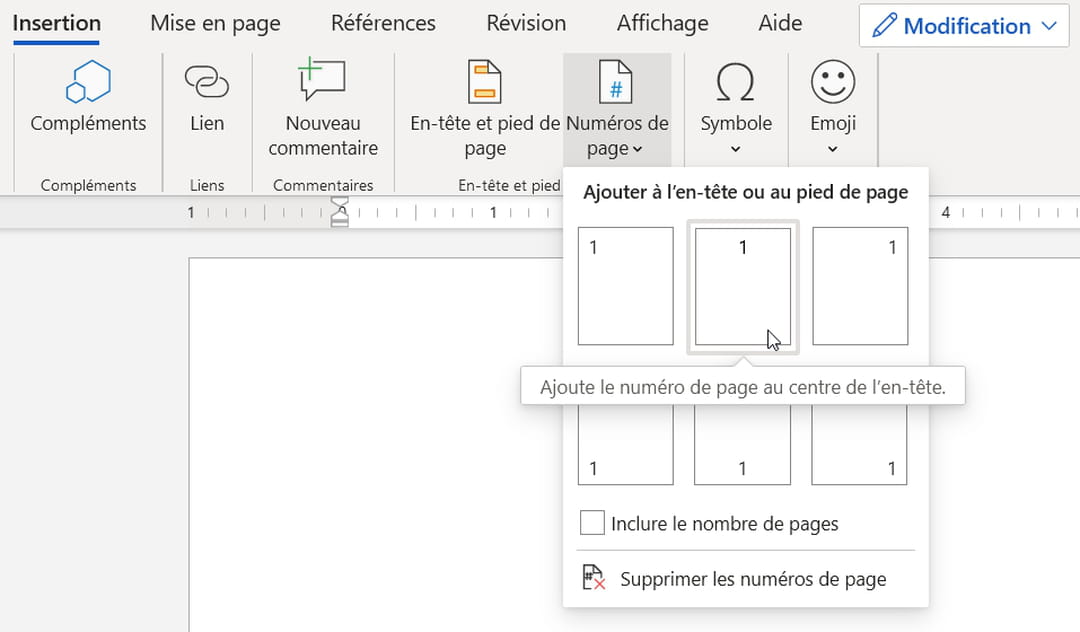
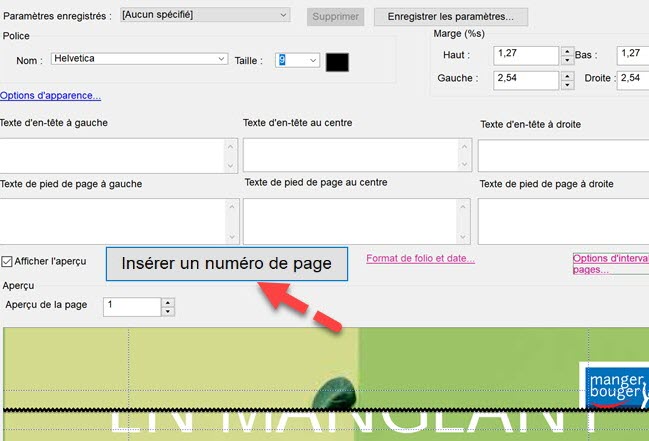
Ah, la page de garde. Tellement élégante, tellement professionnelle. Mais parfois, elle se rebelle ! Et ce petit numéro de page obstiné qui s'y affiche, comme une moustache mal placée sur un tableau impressionniste, gâche tout. Pas de panique ! On va régler ça ensemble, avec style et un zeste de fun.
Le Scénario Catastrophe (et comment l'éviter)
Imaginez : vous avez passé des heures sur votre rapport, votre mémoire, votre roman. La page de garde est impeccable, le logo de votre entreprise brille de mille feux… et BOUM ! Un numéro 1 (ou pire, un 2, si votre logiciel est d'humeur taquine) s'affiche fièrement en bas de page. C'est un peu comme arriver à un gala en smoking avec des baskets aux pieds. Pas idéal, n'est-ce pas ?
Heureusement, la solution est plus simple que de maîtriser l'art de la baguette française. Voici quelques méthodes infaillibles pour faire disparaître ce numéro indésirable, selon le logiciel que vous utilisez :
Supprimer le Numéro de Page sur Word : La Méthode Douce
Word, notre bon vieux compagnon de route, nous offre plusieurs options :

- Option 1 : La Case Magique. Double-cliquez dans la zone d'en-tête ou de pied de page. Vous devriez voir votre numéro de page. Dans l'onglet "Création" (qui apparaît automatiquement quand vous êtes dans l'en-tête/pied de page), cochez la case "Première page différente". Tada ! Le numéro de page disparaît de la première page comme par enchantement.
- Option 2 : Les Sauts de Section. Si vous voulez plus de contrôle, utilisez les sauts de section. Insérez un saut de section "Page suivante" à la fin de votre page de garde. Ensuite, double-cliquez dans l'en-tête ou pied de page de la deuxième section. Désactivez l'option "Lier au précédent". Vous pouvez alors supprimer le numéro de page de la première section (votre page de garde) sans affecter les suivantes. C'est un peu comme séparer les ingrédients d'une recette pour contrôler le résultat final.
- Option 3 : La Suppression Pure et Simple. Directement dans l’en-tête ou le pied de page, vous pouvez simplement supprimer le numéro. Mais attention, cette méthode risque de supprimer tous les numéros du document. À utiliser avec précaution !
Numéros de Page Rebelles sur Google Docs : L'Approche Zen
Google Docs, c'est la simplicité incarnée. Pour enlever le numéro de page de la page de garde :
- L'Option "Première Page Différente" (Encore !). Allez dans "Insertion" -> "En-têtes et pieds de page". Cliquez sur "Options" (dans l'en-tête ou le pied de page). Cochez la case "Première page différente". Et voilà ! Google Docs comprend vos envies de minimalisme.
Un Peu de Culture Numérique... et un Soupçon d'Humour
Saviez-vous que l'idée d'utiliser des numéros de page pour organiser les livres remonte au Moyen Âge ? Avant, on naviguait dans les manuscrits comme Christophe Colomb à la recherche des Indes… sans GPS. Les numéros de page ont révolutionné la recherche d'information ! Bon, évidemment, ils n'étaient pas sur la page de garde à l'époque, sinon, ça aurait été le chaos total.

Et parlant de chaos, n'oubliez pas : sauvegardez régulièrement votre document ! On ne sait jamais quand un bug informatique (ou un chat un peu trop curieux) pourrait décider de vous jouer un mauvais tour. On ne veut pas que toute cette manipulation de numéros de page soit vaine.
Le Mot de la Fin : Simplicité et Harmonie
Supprimer ce fameux numéro de page, c'est un peu comme choisir le bon accessoire pour compléter une tenue. Cela peut paraître un détail, mais cela fait toute la différence. Cela ajoute une touche de professionnalisme, de raffinement, d'harmonie. Dans nos vies bien remplies, prendre le temps de soigner les détails, c'est aussi une façon de prendre soin de soi. Alors, respirez, détendez-vous, et profitez de la satisfaction d'un travail bien fait. Et surtout, n'oubliez pas de partager ce savoir avec vos amis ! Qui sait, vous pourriez bien devenir le gourou des numéros de page de votre entourage.