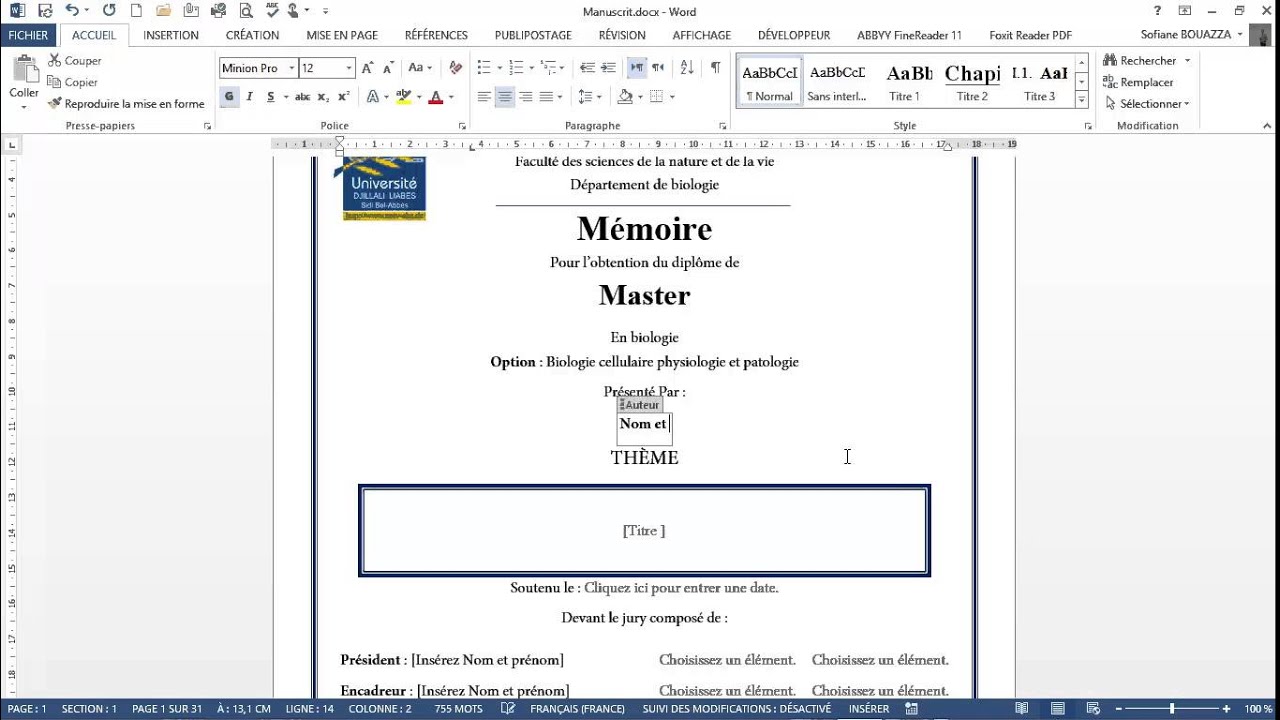
Alors, comment on fait pour dire à Word (ou Google Docs, soyons modernes) que cette page-ci, là, devant tes yeux, c’est la PAGE DE GARDE, la star du spectacle, celle qui annonce la couleur avant même qu’on ait commencé à lire ? C'est une question existentielle, n'est-ce pas ? Un peu comme se demander si la mayonnaise est un instrument (oui, référence culturelle!).
Parfois, on a l'impression que les logiciels sont de mauvaise foi. On met un titre en gras, on ajoute une image cool (genre un chat qui fait du yoga, pourquoi pas ?), on se dit que c'est évident… et pouf, à l'impression, la page de garde se retrouve au milieu du document, ou alors elle est collée à la première page du chapitre 1. La loose, quoi. Comme se retrouver avec deux chaussettes dépareillées un jour de rendez-vous important.
Pourquoi c'est important, en fait ?
Imagine que tu prépares un gâteau d'anniversaire hyper sophistiqué. Tu ne vas pas le balancer tel quel à la personne, si ? Non, tu vas le présenter avec une belle boîte, un joli ruban, une petite carte. La page de garde, c'est pareil. C'est l'emballage cadeau de ton document. Elle donne la première impression, indique le sujet, et donne envie de lire la suite.
Plus sérieusement, surtout si tu dois rendre un devoir à l'université ou un rapport professionnel, une page de garde propre et bien présentée, ça montre que tu as pris le temps, que tu as soigné ton travail. C'est un peu comme arriver à un entretien d'embauche avec une chemise repassée et les chaussures cirées : ça fait pro !
Les différentes méthodes (et comment éviter les crises de nerfs)
Il y a plusieurs façons de définir une page comme page de garde, selon le logiciel que tu utilises. Accroche-toi, c'est parti pour un petit tour d'horizon !

Word : Le classique. Word a souvent des modèles de pages de garde pré-faits. Tu vas dans l'onglet "Insertion", puis "Pages", et là, magie ! Tu as toute une galerie de pages de garde à ta disposition. C'est comme choisir un nouveau fond d'écran pour ton téléphone : il y en a pour tous les goûts. Tu cliques, tu modifies les infos (ton nom, le titre du document, la date), et hop, le tour est joué.
Si tu veux créer ta propre page de garde (parce que tu as l'âme d'un artiste, on te comprend), tu peux tout simplement insérer un saut de page après ta page de garde. Comme ça, Word comprendra que cette page est à part. Tu vas dans "Insertion", puis "Saut de page". Simple, non ?

Google Docs : Un peu plus spartiate, Google Docs. Pas de galerie de pages de garde pré-fabriquées ici. Mais pas de panique ! La méthode du saut de page fonctionne aussi parfaitement. Tu crées ta page de garde à la main, avec du texte, des images, tout ce qui te fait plaisir, et ensuite, tu insères un saut de page juste après. C'est un peu comme faire de la pâtisserie sans robot : c'est plus long, mais le résultat a plus de saveur !
Le conseil de pro (testé et approuvé) : Une fois ta page de garde définie, vérifie bien qu'elle s'affiche correctement à l'impression ou à l'exportation en PDF. On ne veut pas de mauvaises surprises ! Visualise le document, zoome sur la première page, et assure-toi que tout est nickel. C'est un peu comme vérifier que tu n'as pas de dent de travers avant de prendre une photo : ça évite les regrets.
Voilà, tu sais (presque) tout sur la page de garde. Maintenant, tu peux impressionner tes profs, tes collègues, et même ton chat (bon, lui, il s'en fiche probablement, mais quand même !). Et souviens-toi : une belle page de garde, c'est le début d'une belle histoire (ou d'un bon rapport, c'est selon !).





![[Docx] Modele page de garde rapport de stage word](https://blogger.googleusercontent.com/img/b/R29vZ2xl/AVvXsEj8m5I_iP6XKMhnfvh6LKwOsAcoP4EGFHdzklqLopRuE_nJhUR0BWbLnAtTOALSdBNUJ8u0weC6O22SjXA06MBqMeLRlfXNxCzYETDw4JGCrTWkuF4DGaqH24uKoZCdV6bp-ChpsOJbz2EE/s1600/modele+page+de+garde+gratuit+word.PNG)



![[Docx] Telecharger page de garde rapport de stage](https://blogger.googleusercontent.com/img/b/R29vZ2xl/AVvXsEjTxsyvBxgPtVONQ87Q3EIbcAJROqZqGWpnmTIE9ZjmojEsOWSQHbfjAX692Z1Q9uxZUnW1SIc2heLipJNU5-WxzdtS8yMPVtUK1adJubibPMaAG2iUtJPHLgaw5dWsVIdmbisPXMH1mhLT/w1200-h630-p-k-no-nu/telecharger+page+de+garde+rapport+de+stage.PNG)


![[Docx] Page de garde Business pour rapport](https://3.bp.blogspot.com/-BOdtfGJg9gQ/VGJIDEcyorI/AAAAAAAACLk/wsrjhFgs_sU/s1600/Modele%2BPage%2Bde%2Bgarde%2B%2BBusiness%2Bpour%2Brapport.PNG)

![[WORD] Exemple d page de garde gratuit pour une mémoire](https://blogger.googleusercontent.com/img/b/R29vZ2xl/AVvXsEhKl1lvOk9tgjYeUVp3LHe0f0MXw5RzNCIBUGLJlH9Y9jN14FRv9TWFe5Ll_NUrr075Qyjis2piVqeHdVekMo8RSDm1ucUxx3dhgEFN99n9yi8rAxjVmnpTXZgdqeEAxwh96agOaAYVIQFp/w1200-h630-p-k-no-nu/exemple_page_de_garde_2019_word_certicate.PNG)