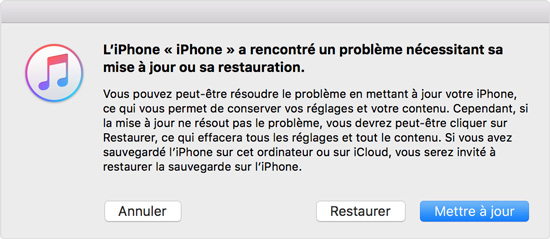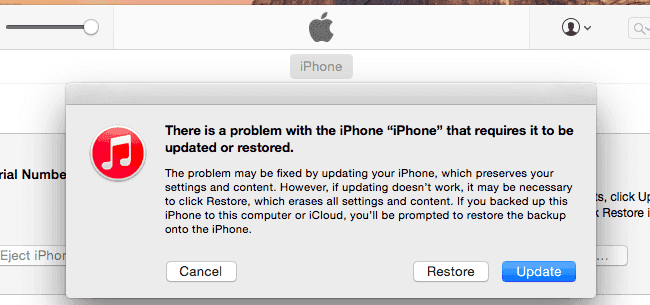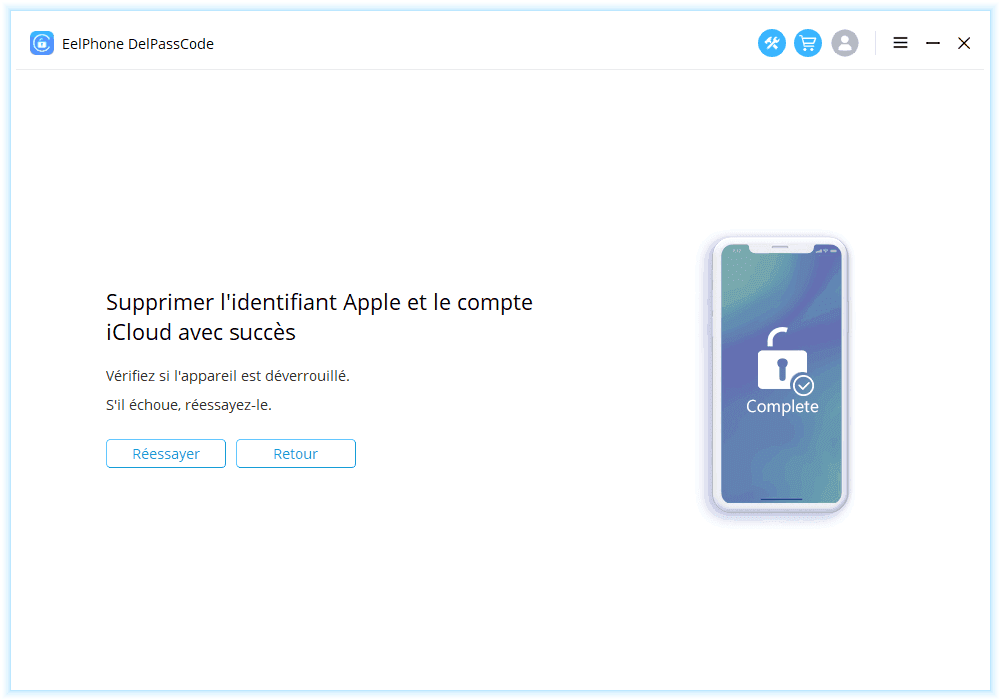
Ah, l'iPhone bloqué. C'est un peu comme se retrouver coincé dans un ascenseur avec la musique d'attente qui tourne en boucle. Sauf que là, la musique, c'est le logo iTunes, et l'ascenseur, c'est votre téléphone. Et croyez-moi, on a tous vécu ça, ou on connais quelqu'un qui a eu cette "joie".
Vous avez votre iPhone, tout content de faire une mise à jour (parce qu'il faut bien, sinon il se plaint tout le temps!), et PAF, l'écran iTunes apparaît. Votre cœur s'emballe plus vite qu'une 2CV sur l'autoroute. La panique commence à monter. "Mais qu'est-ce que j'ai fait?" vous demandez-vous, comme si vous veniez de renverser du café sur le tapis persan de votre grand-mère.
Le cauchemar, quoi. Surtout quand vous réalisez que, oh horreur, votre ordinateur est hors service, ou encore pire, vous êtes loin de chez vous sans votre précieux PC! C'est un peu comme essayer d'ouvrir une bouteille de vin sans tire-bouchon. On se sent un peu démuni, hein?
Alors, comment on fait sans cet ordi?
La bonne nouvelle, c'est que, contrairement à la recherche du doudou perdu en pleine nuit, il existe quelques pistes (pas toujours garanties, mais bon, on tente le coup!).
La solution (parfois) miracle: Le redémarrage forcé. C'est un peu comme donner une petite claque amicale (mais ferme) à votre iPhone pour qu'il se réveille. La méthode varie selon le modèle:

- iPhone 8 et modèles ultérieurs: Appuyez brièvement sur le bouton Volume Haut, puis brièvement sur Volume Bas, puis maintenez enfoncé le bouton latéral (alimentation) jusqu'à ce que le logo Apple apparaisse. C'est un peu comme réciter une formule magique.
- iPhone 7 et 7 Plus: Maintenez enfoncés simultanément le bouton latéral (alimentation) et le bouton Volume Bas jusqu'à ce que le logo Apple apparaisse. Comme si vous tentiez de faire un reset mental à votre téléphone.
- iPhone 6s et modèles antérieurs: Maintenez enfoncés simultanément le bouton principal (le bouton rond) et le bouton latéral (alimentation) jusqu'à ce que le logo Apple apparaisse. La vieille école, quoi!
Si ça marche, youpi! Vous venez d'éviter le pire. C'est un peu comme gagner au loto (enfin, presque).
Si ça ne marche pas? Bon, on passe à l'étape suivante. (Respire profondément. On va y arriver!)

Vérifiez votre connexion Internet. Oui, je sais, ça paraît bête. Mais parfois, le problème est tout simplement une connexion Wi-Fi instable. C'est un peu comme blâmer votre voiture pour un embouteillage.
Attendez patiemment. Parfois, la mise à jour est juste un peu lente. C'est un peu comme faire cuire un soufflé. Il faut de la patience. (Profitez-en pour boire un café... ou deux).
Contacter l'assistance Apple (depuis un autre appareil!). Ils ont l'habitude, et ils peuvent vous guider. C'est un peu comme appeler un plombier quand votre évier est bouché. Ils sont là pour ça!
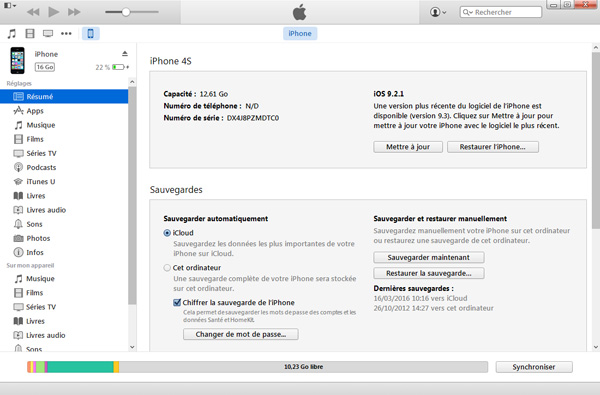
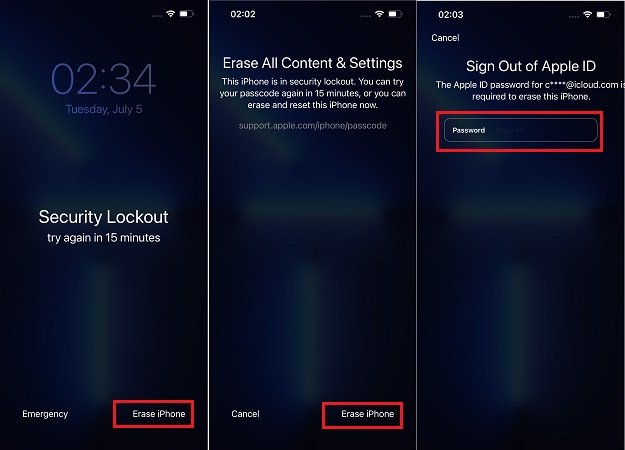
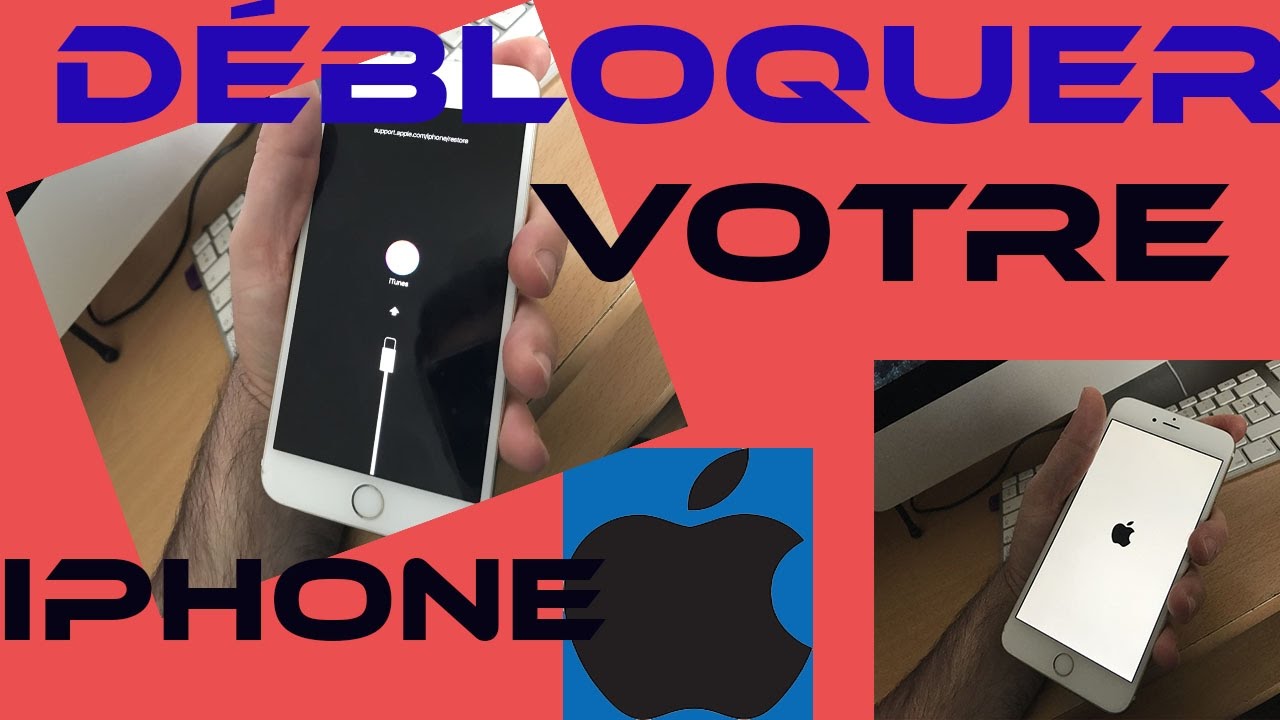
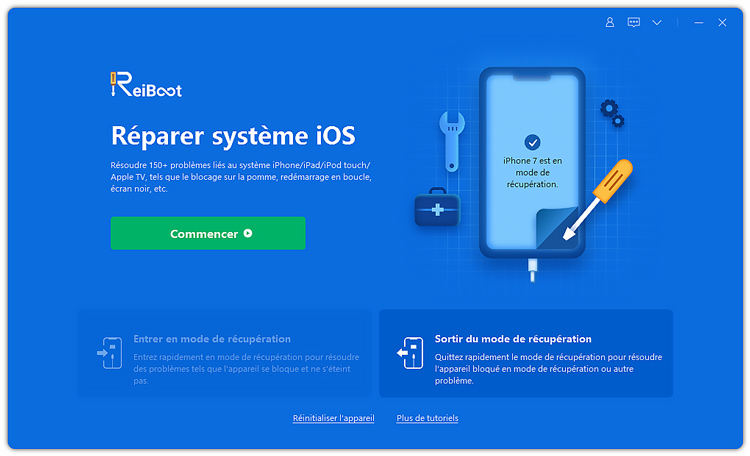
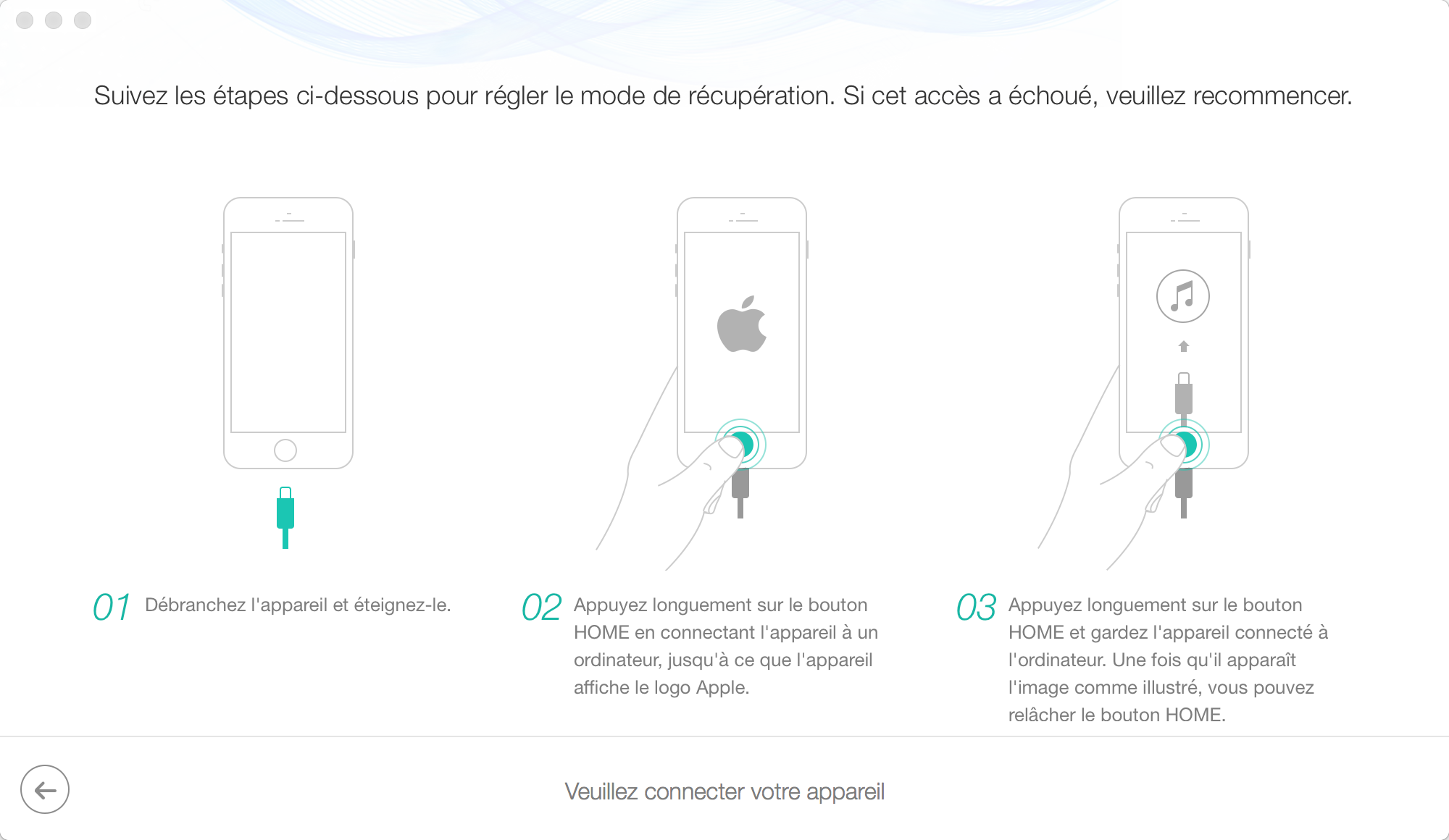
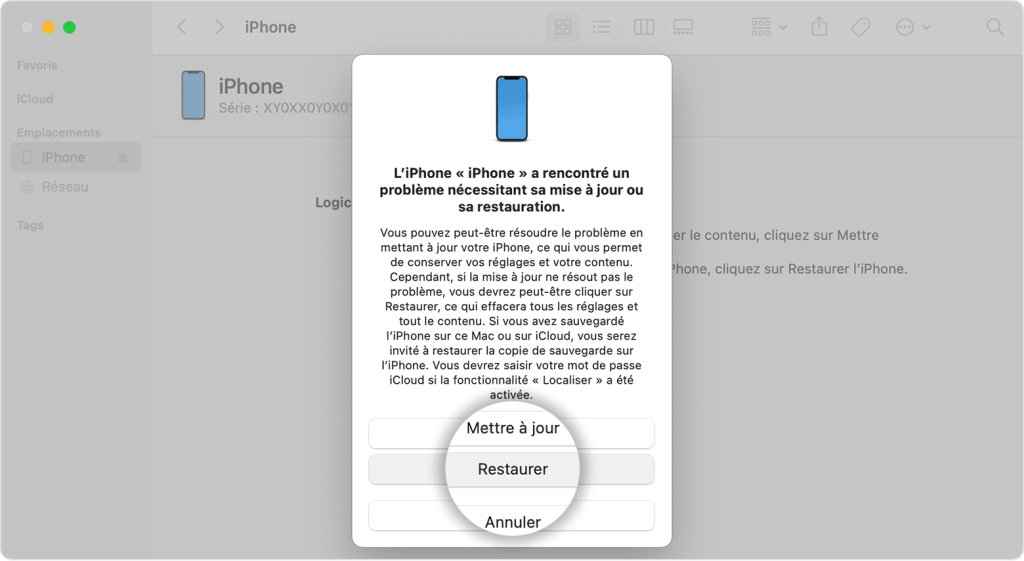
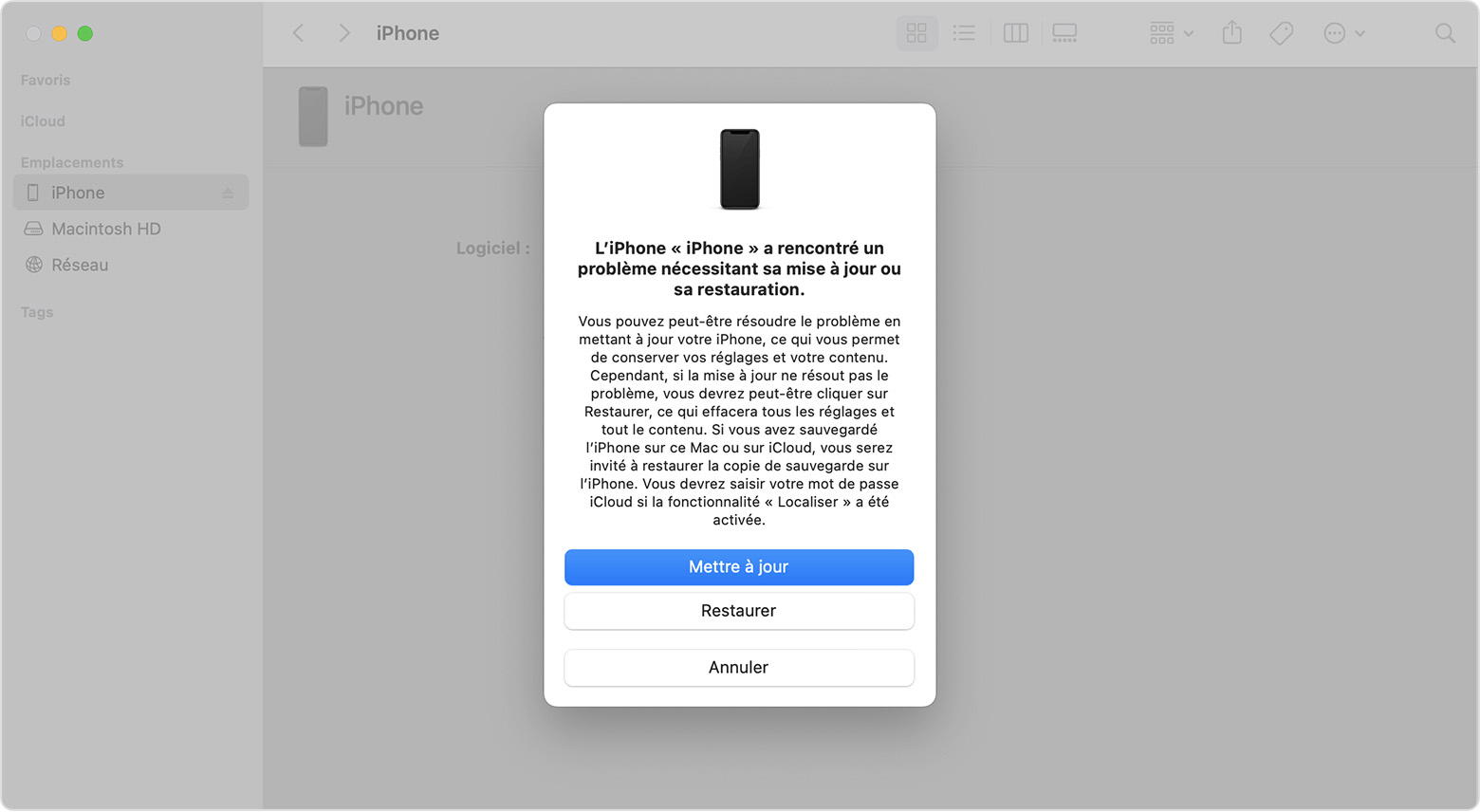
Le dernier recours (et le plus risqué): Si rien ne fonctionne, vous pouvez tenter de mettre votre iPhone en mode de récupération (DFU) et de le restaurer depuis iCloud (si vous avez une sauvegarde, bien sûr!). Mais attention, c'est une opération délicate qui peut entraîner une perte de données. C'est un peu comme opérer soi-même son appendicite... je ne le recommande pas sauf si vous êtes vraiment désespéré.
En résumé: Avant de paniquer, essayez le redémarrage forcé. Vérifiez votre connexion Internet. Soyez patient. Et si rien ne fonctionne, demandez de l'aide! Et la prochaine fois, assurez-vous d'avoir votre ordinateur à portée de main lors d'une mise à jour. On ne sait jamais! C'est comme avoir un parapluie quand le soleil brille. Mieux vaut prévenir que guérir!

![[4 méthodes] Débloquer un iPhone désactivé sans iTunes/ordinateur](https://imobie-resource.com/fr/support/img/itunes-restaurer-iphone-mac.png)
![[4 méthodes] Comment débloquer iPhone bloqué par un opérateur - iMobie](https://imobie-resource.com/fr/support/img/itunes-sauvegarder-maintenant-ios15-iphone6s.png)