Salut l'ami(e)! Alors, tu te demandes comment créer une page de garde digne de ce nom sur PowerPoint? Pas de panique, c'est plus facile que de manger une crêpe (et Dieu sait que c'est facile!). Allez, prends ton café, et on y va!
D'abord, oublie les modèles PowerPoint prédéfinis. Oui, ils sont là, ils te font de l'œil... Mais soyons honnêtes, ils sont tellement vus, revus et re-revus! Tu veux quelque chose d'unique, de toi, de... fabuleux, quoi!
Étape 1 : Le Diapo Vierge, Ton Terrain de Jeu
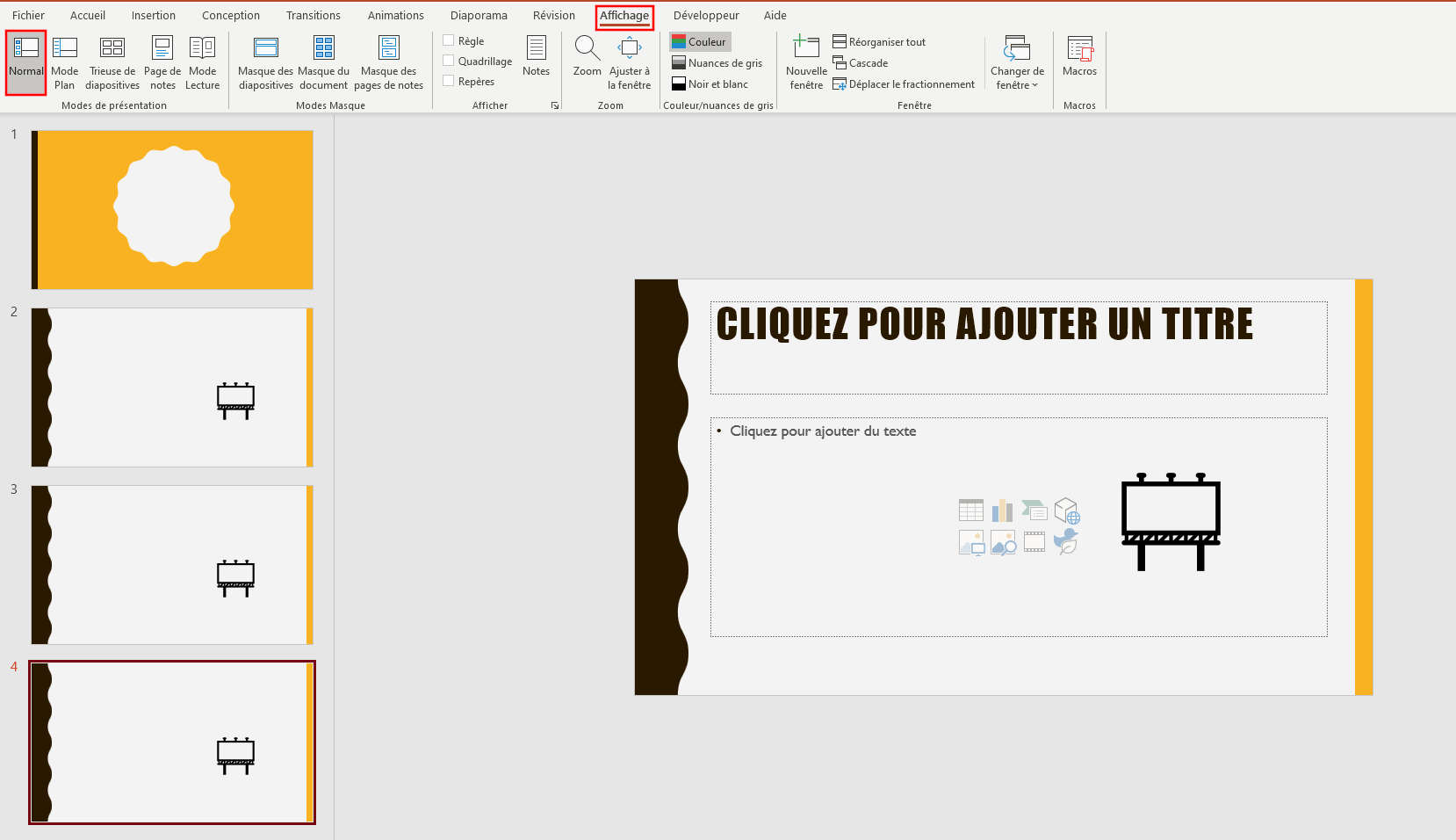
Ouvre PowerPoint et choisis une présentation vide. Oui, complètement vide. On part de zéro. C'est un peu comme une toile blanche pour un artiste, sauf que toi, tu vas devenir le Picasso de la page de garde. Bon, peut-être pas Picasso, mais tu vois l'idée!
Maintenant, respire un coup. Tu as une page blanche intimidante devant toi. Qu'est-ce qu'on fait ? On se lance !
Étape 2 : L'Art Subtil du Fond
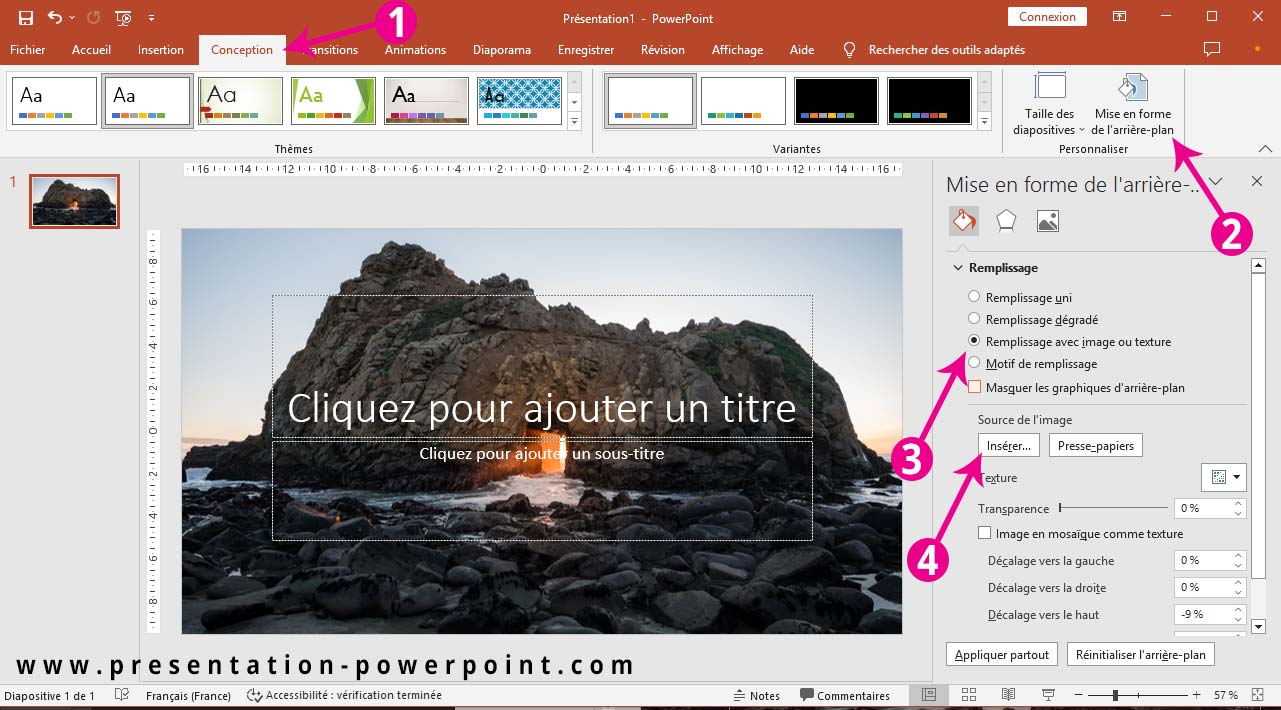
Le fond, c'est essentiel. Oublie le blanc pur, c'est triste. On veut de la couleur, de la texture, de la vie! Clique droit sur la diapo et choisis "Format de l'arrière-plan". Là, tu as plein d'options.

Un dégradé subtil, une image inspirante (mais pas trop distrayante, hein !), une couleur unie élégante... Le choix est vaste! Personnellement, j'adore les textures discrètes. Ça donne un côté pro, tu vois? Mais bon, fais ce qui te plaît, c'est TA page de garde après tout!
Étape 3 : Le Titre, Star de la Page
Le titre, c'est le héros de l'histoire. Il doit être clair, concis et, surtout, lisible! Choisis une police de caractères sympa, mais pas trop fantaisiste. On veut informer, pas effrayer! Taille importante, mais pas géante non plus. Un peu de bon sens, quoi. Tu vois le genre de police qui dit : "Je suis sérieux, mais sympa" ?

Place ton titre au centre, en haut... ou pas! C'est toi qui décides. Expérimente! Le but, c'est que ça attire l'œil.
Étape 4 : Les Sous-Titres et Infos Cruciales
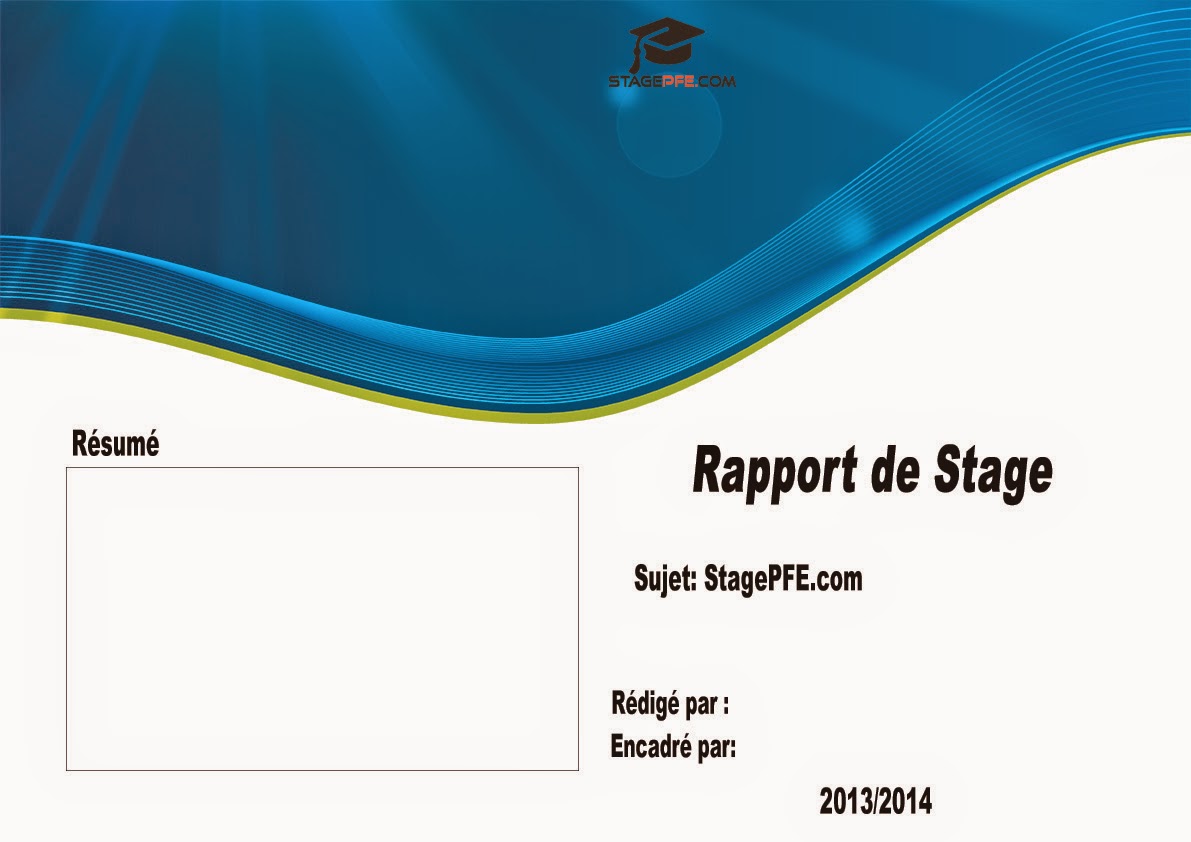
Sous le titre, tu vas mettre les informations essentielles : ton nom, la date, le titre du cours (si c'est pour l'école), etc. Utilise une police plus petite et plus discrète que le titre. On ne veut pas que ça lui vole la vedette !

Pense à l'alignement. Centré, à gauche, à droite... Teste différentes options. Et n'oublie pas : l'espace est ton ami! Ne surcharge pas ta page.
Étape 5 : Les Petits Plus Qui Font La Différence
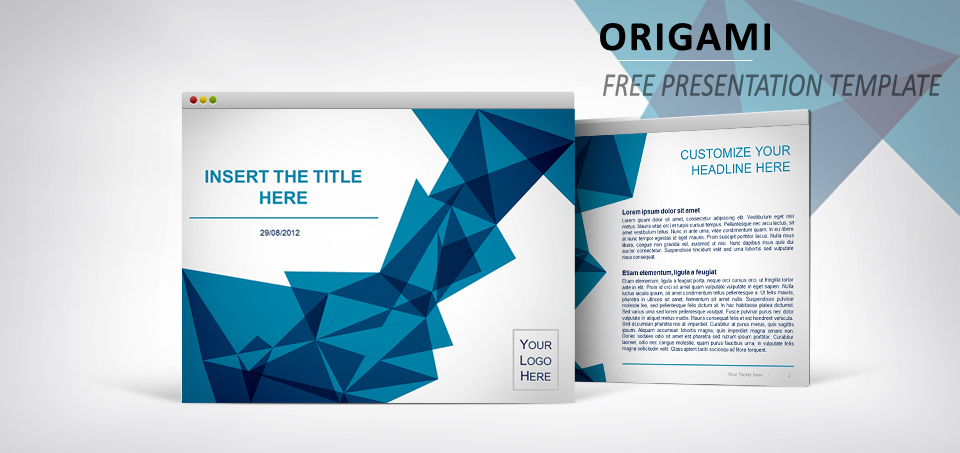
Ici, tu peux ajouter des éléments graphiques : un logo, une icône, une petite image... Mais attention, pas trop ! On veut de la subtilité, pas un sapin de Noël. Un détail bien placé peut transformer ta page de garde en œuvre d'art. Enfin, presque!

Des lignes fines, des formes géométriques discrètes... laisse libre cours à ton imagination. Mais souviens-toi: moins, c'est souvent plus.
Étape 6 : Relecture et Ajustements
Avant de crier victoire, relis attentivement ta page de garde. Y a-t-il des fautes d'orthographe? L'alignement est-il correct? Les couleurs sont-elles harmonieuses? N'hésite pas à demander l'avis de quelqu'un d'autre. Un regard extérieur peut te donner des idées que tu n'aurais pas eues.
Et voilà ! Tu as maintenant une page de garde PowerPoint digne d'un pro. Facile, non? Alors, prêt(e) à impressionner ton auditoire (ou ton professeur) ? Tu vas les épater!