Salut l'ami(e) ! Alors, tu veux te lancer dans la création de sous-titres YouTube ? Super idée ! Imagine, rendre tes vidéos accessibles à un public plus large, c'est le top, non ? C'est comme ouvrir une fenêtre sur le monde... enfin, sur le web, quoi. 😉
Allez, on prend un café (virtuel, bien sûr) et je te guide pas à pas. Promis, c'est plus facile qu'il n'y paraît. (Même si la première fois, on se sent un peu comme un astronaute qui découvre une nouvelle planète, soyons honnêtes!)
Première étape : Accès à YouTube Studio
Bon, déjà, il faut se connecter à ton compte YouTube. Ça, tu sais faire, j'imagine ? Ensuite, direction YouTube Studio. C'est un peu le centre de contrôle de ta chaîne. Tu le trouves en cliquant sur ta photo de profil, en haut à droite. Facile, non ?
Si tu ne trouves pas, pas de panique ! YouTube aime bien changer les choses pour nous embêter... euh, pardon, pour "améliorer l'expérience utilisateur". Cherche bien, c'est forcément là. 🔍
Deuxième étape : Choisir la vidéo à sous-titrer
Dans YouTube Studio, à gauche, tu vas trouver une section "Contenu" (ou "Vidéos", ça dépend des jours, je te dis YouTube est facétieux!). Clique dessus et sélectionne la vidéo que tu veux subtiliser... pardon, sous-titrer. 😇
Une fois la vidéo sélectionnée, tu verras plein d'options. Ne panique pas, on va s'occuper des sous-titres. C'est un peu comme ajouter des épices à un plat, ça relève le goût !
Troisième étape : La magie des sous-titres !
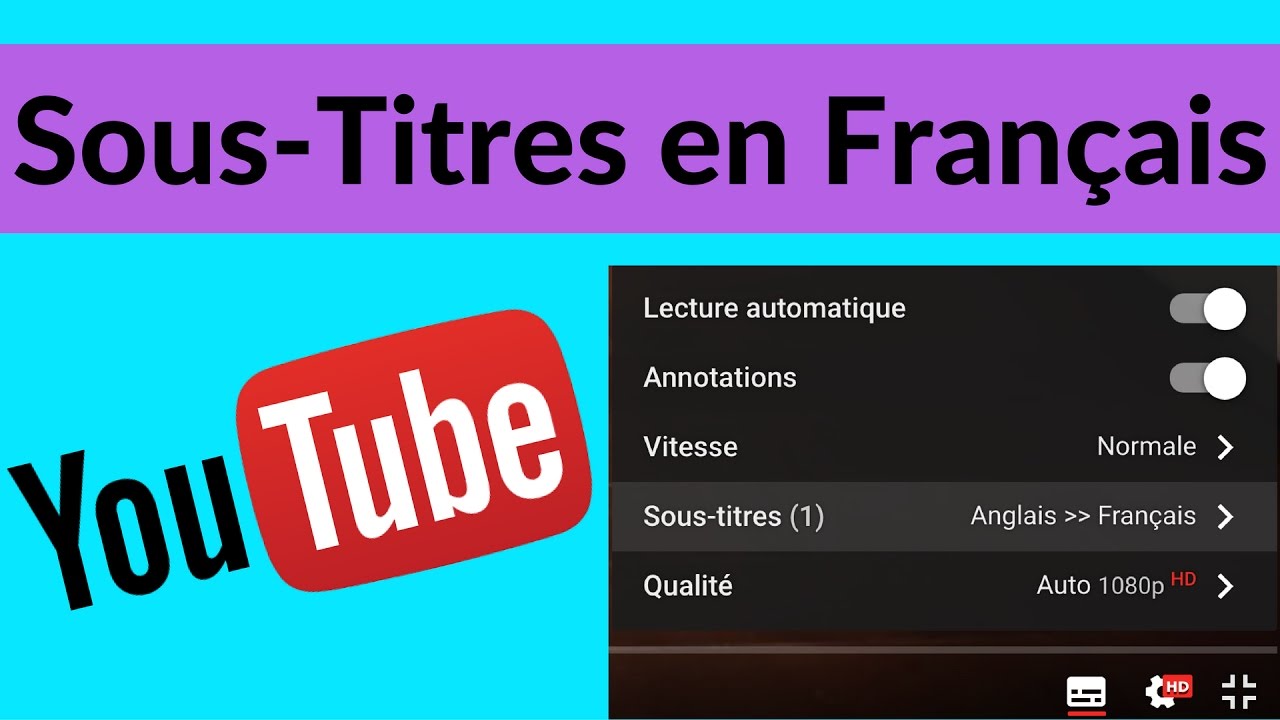
Tu devrais voir un onglet "Sous-titres". Bingo ! Clique dessus. Là, YouTube va te proposer plusieurs options. Soit il propose des sous-titres automatiques (grâce à la reconnaissance vocale), soit tu peux les ajouter manuellement, soit tu peux importer un fichier.

Les sous-titres automatiques ? C'est pratique... mais souvent hilarant ! Crois-moi, tu vas devoir les relire et les corriger. Prépare-toi à rire (ou à pleurer, ça dépend de l'accent de tes interlocuteurs!).
Ajouter les sous-titres manuellement ? C'est un peu plus long, mais tu as un contrôle total sur le résultat. C'est comme peindre une œuvre d'art... mais avec des mots. 🎨
Importer un fichier ? Si tu as déjà un fichier de sous-titres (au format .srt, .vtt, etc.), c'est le plus simple. Mais il faut avoir le fichier, bien sûr ! 🤷♀️

Quatrième étape : Synchronisation et relecture
Quelle que soit l'option choisie, il faut synchroniser les sous-titres avec la vidéo. C'est crucial ! Imagine des sous-titres qui arrivent en retard ou en avance... le chaos total ! 😱
YouTube te propose des outils pour ajuster la synchronisation. Prends ton temps, c'est important. Et surtout, relis attentivement tes sous-titres ! Les fautes d'orthographe, c'est comme les poils de nez : ça ne pardonne pas ! 👃

Cinquième étape : Publier et savourer !
Une fois que tu es satisfait(e) du résultat, clique sur "Publier". Et voilà ! Tes sous-titres sont en ligne. Tu as fait du bon boulot ! 💪
Maintenant, détends-toi, savoure ton café et regarde ta vidéo avec tes magnifiques sous-titres. Tu verras, c'est gratifiant de rendre tes vidéos plus accessibles. Et puis, ça fait pro, non ? 😉
Alors, prêt(e) à te lancer dans l'aventure des sous-titres ? N'hésite pas à me poser des questions si tu bloques. Et surtout, amuse-toi ! C'est le plus important. 😉