Alors, comme ça, ton vieux disque dur fait des siennes ? On dirait que ton PC a décidé de se prendre pour une tortue asthmatique ? Je te comprends. C'est comme essayer de faire un marathon avec des tongs : frustrant, inefficace, et on a juste envie de pleurer un bon coup. Mais pas de panique ! Changer de disque dur, c’est un peu comme donner une nouvelle paire de baskets à ton ordi, et, oh joie, tu n'es pas obligé de tout réinstaller Windows !
Imagine : tu viens de refaire toute la déco de ta maison. Tu as mis des semaines à tout organiser, à choisir les couleurs, à installer les nouveaux meubles. Maintenant, imagine qu’on te dise : « Ah ben, trop tard ! On va tout raser et recommencer ! ». Non merci, hein ? Réinstaller Windows, c'est un peu la même chose. C'est long, c'est pénible, et c'est une source infinie de jurons silencieux. Alors, comment éviter ce cauchemar ? Accroche-toi, on va parler de clonage.
Le clonage : la photocopieuse magique de ton disque dur
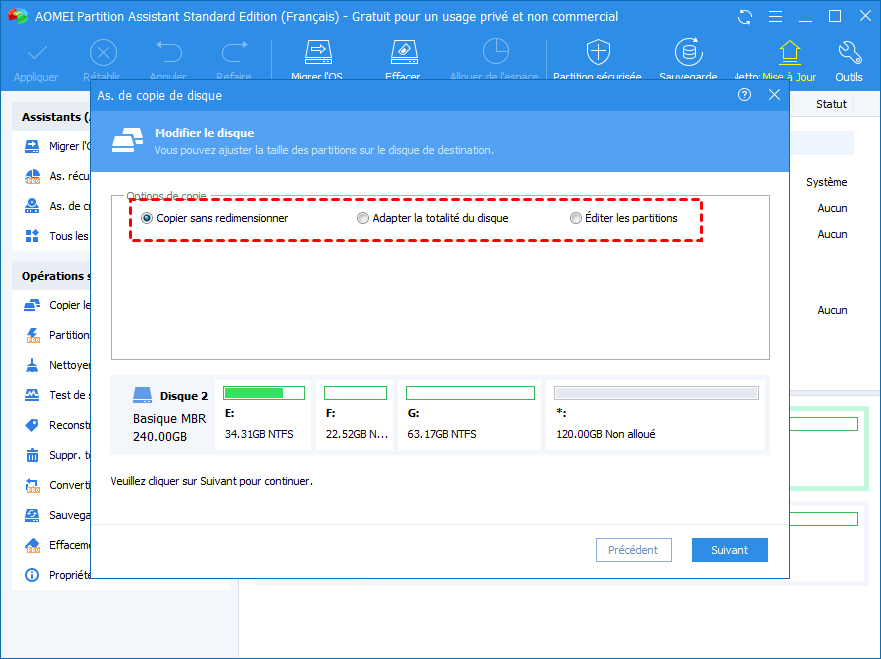
Le clonage, c'est un peu comme si tu avais une photocopieuse super sophistiquée qui peut faire une copie exacte de ton disque dur, avec Windows, tes programmes, tes photos de vacances (même celles où tu as l'air d'un poulpe échoué), tes documents importants, bref, tout. Tu copies ça sur ton nouveau disque, et hop, comme par magie, ton nouveau disque dur est identique à l'ancien. C'est un peu comme si ton ordi avait subi une greffe d'organe, mais une greffe réussie, sans rejet, et sans avoir besoin de payer un chirurgien hors de prix.
Pour cloner ton disque dur, tu auras besoin de :
- Un nouveau disque dur (logique, non ?). SSD ou HDD, c'est toi qui vois, selon ton budget et tes besoins. Le SSD, c'est le TGV de l'informatique, c'est rapide !
- Un boîtier externe pour disque dur, ou un adaptateur USB. Ça permet de brancher ton nouveau disque sur ton PC comme une clé USB géante.
- Un logiciel de clonage. Il en existe des gratuits, comme Macrium Reflect Free, ou des payants, comme Acronis True Image. Les payants sont souvent plus simples à utiliser et offrent plus de fonctionnalités, mais la version gratuite fait largement le job si tu es un peu bricoleur.
La méthode étape par étape (simplifiée, promis !)
1. Branche ton nouveau disque dur dans le boîtier externe et connecte-le à ton PC en USB. Assure-toi qu'il est bien reconnu par Windows.
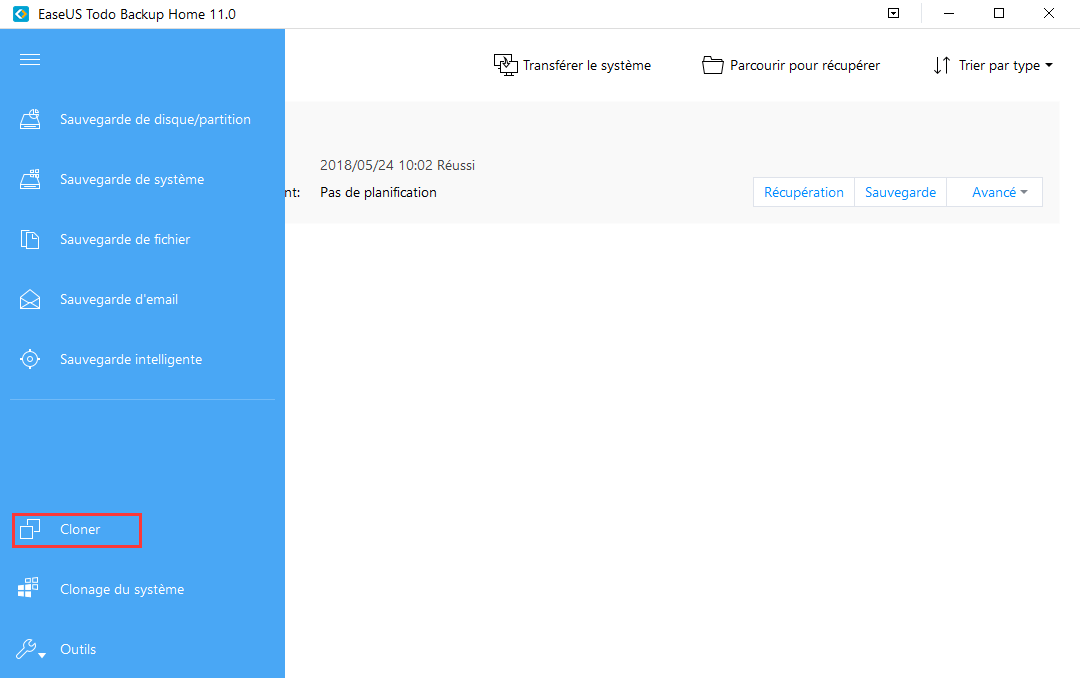
2. Télécharge et installe le logiciel de clonage que tu as choisi. Laisse-toi guider, c'est généralement assez intuitif.
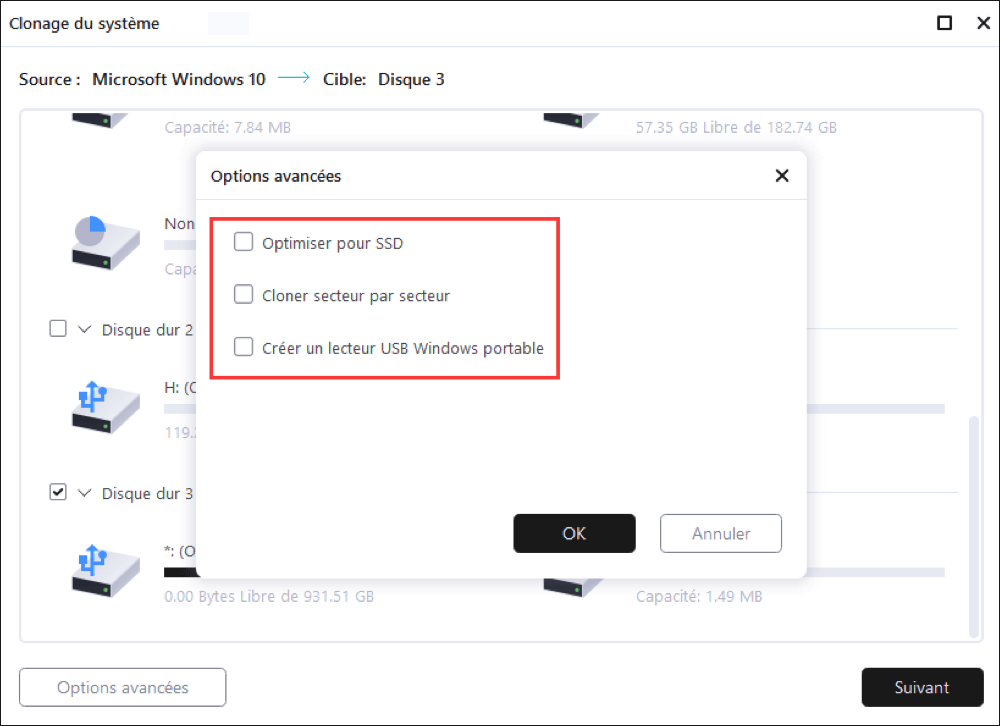
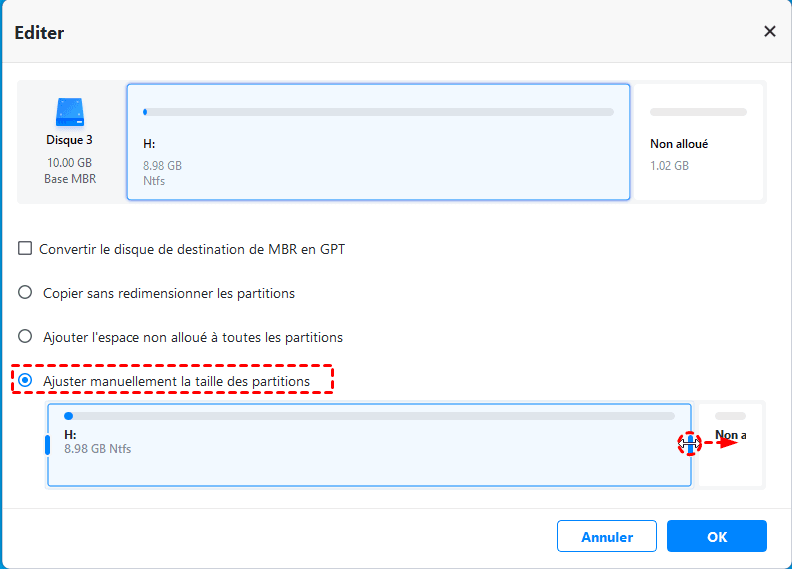
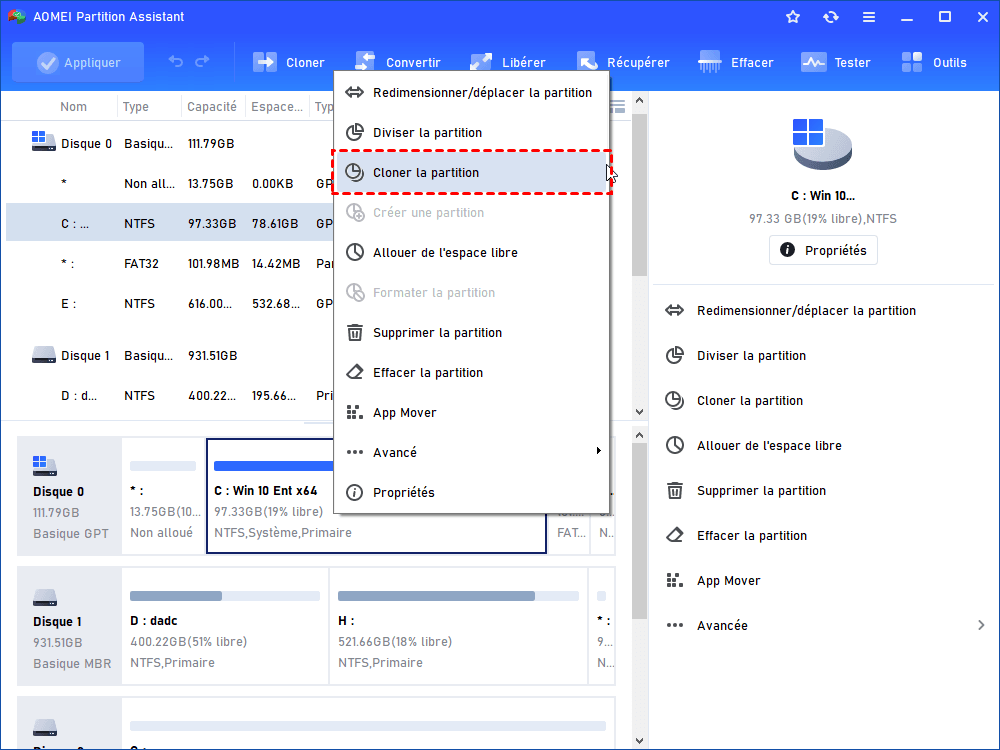
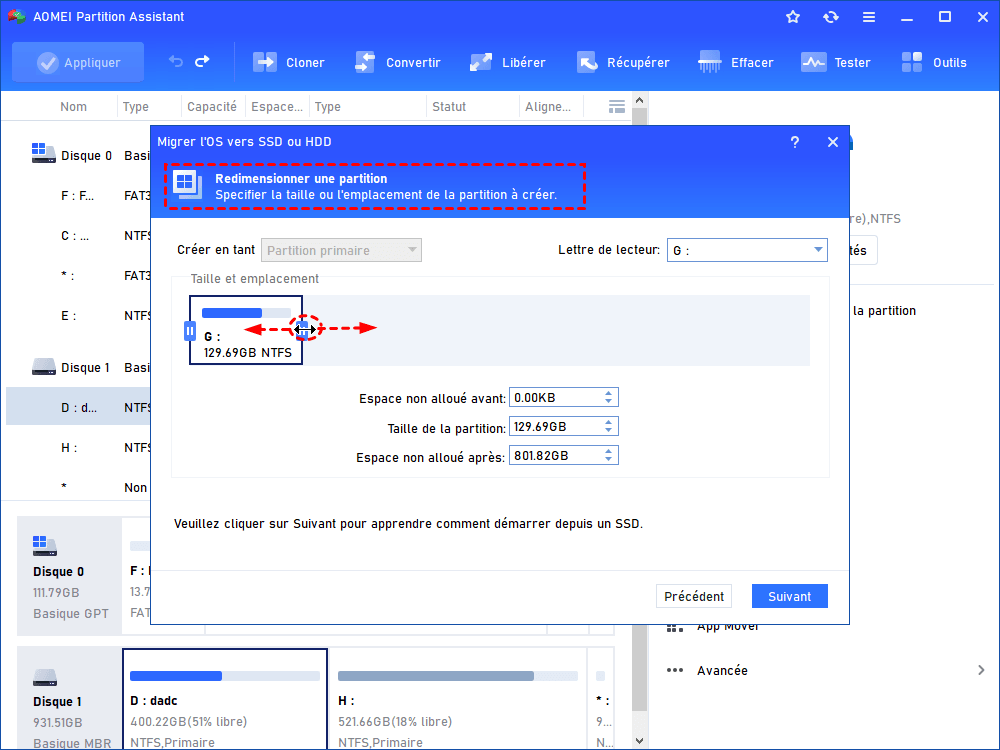
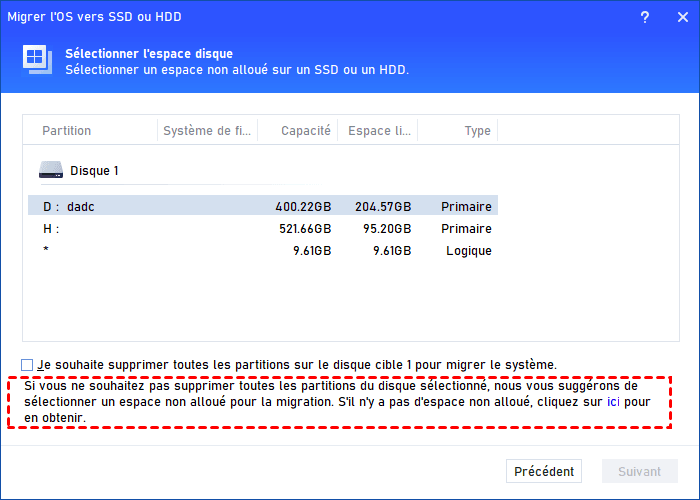
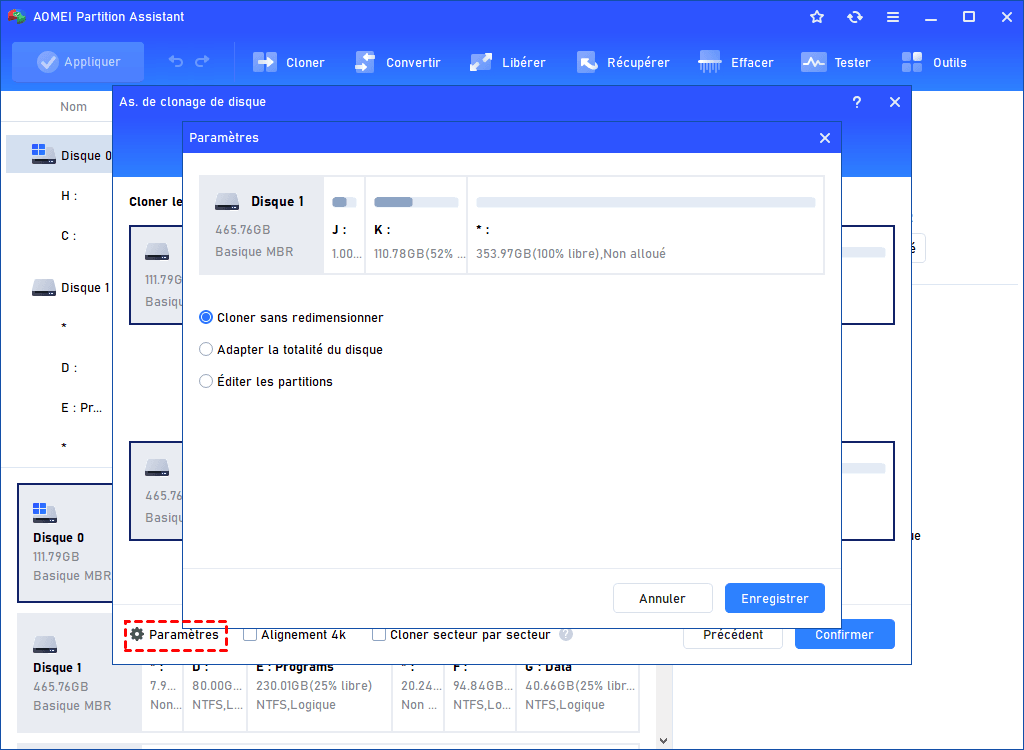
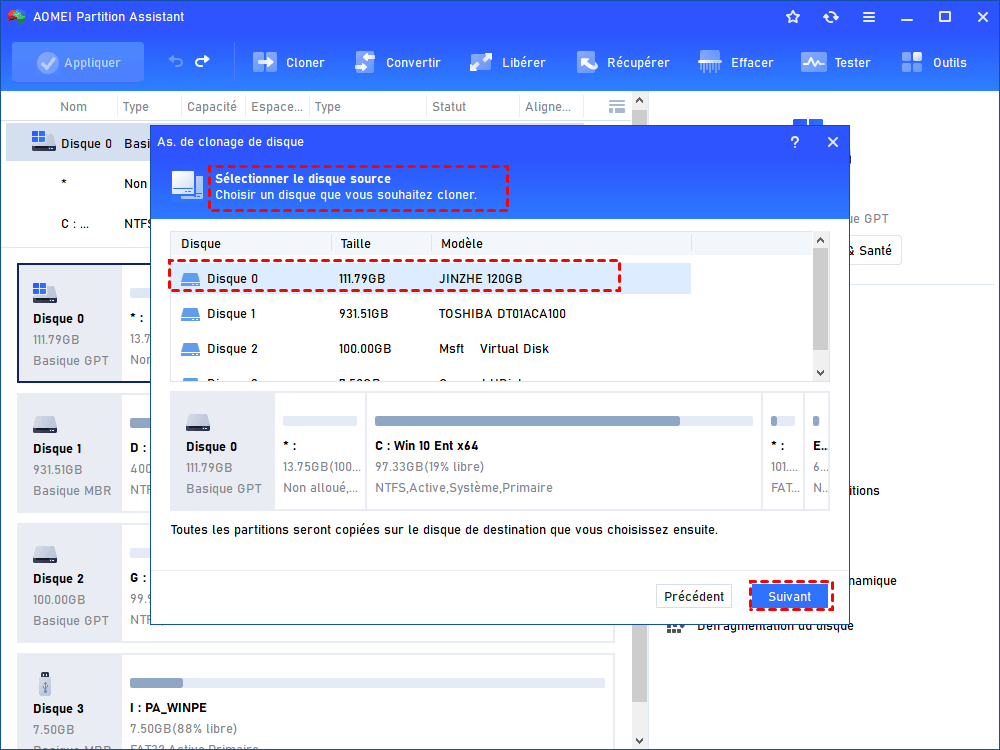
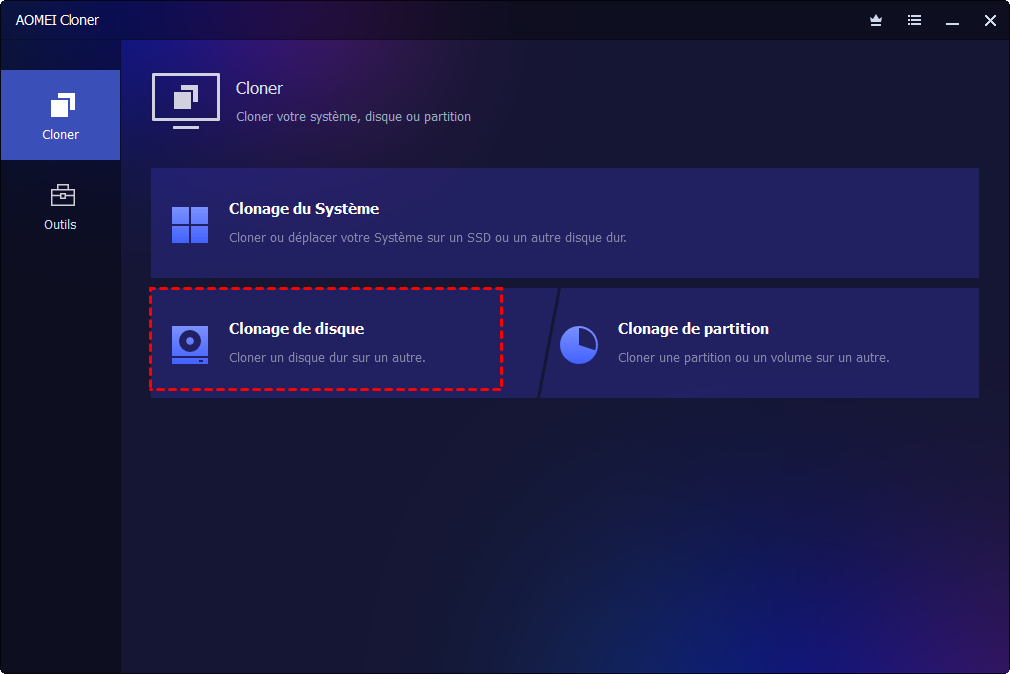
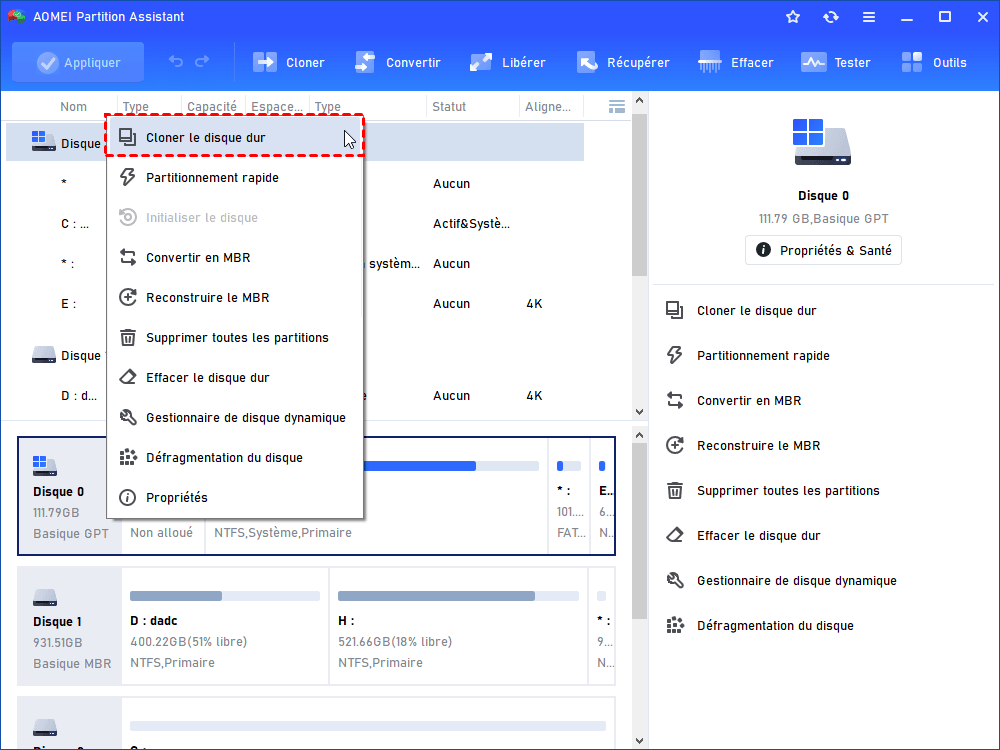
3. Lance le logiciel de clonage et suis les instructions pour cloner ton ancien disque dur vers le nouveau. En général, tu devras sélectionner ton ancien disque comme "source" et le nouveau comme "destination".
4. Attends. Le clonage peut prendre un certain temps, en fonction de la taille de ton disque dur et de la vitesse de ta connexion USB. C'est le moment idéal pour aller te faire un café, regarder un épisode de ta série préférée, ou même faire une sieste. Surtout, ne débranche rien pendant le clonage !
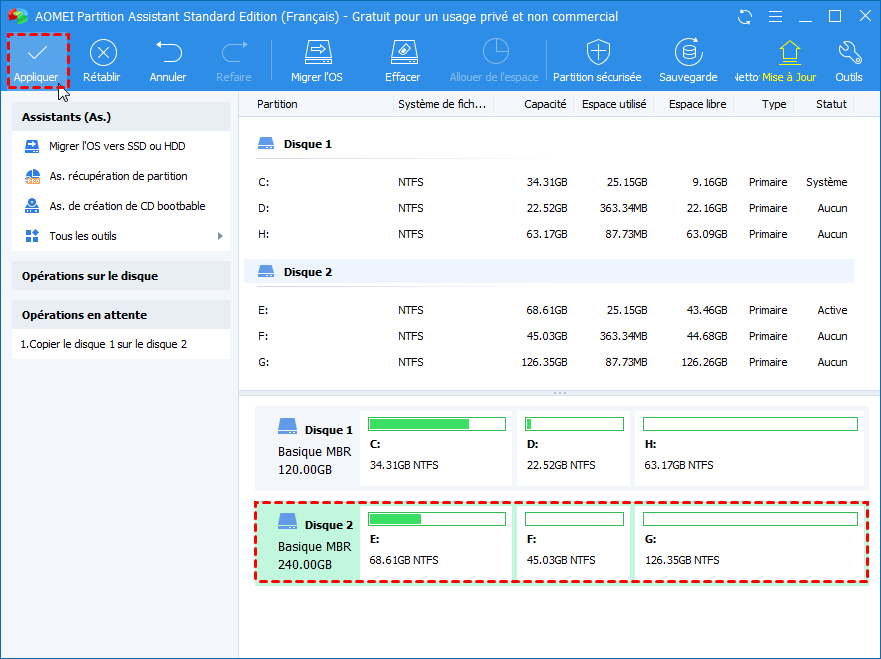
5. Une fois le clonage terminé, éteins ton PC.
6. Débranche ton ancien disque dur de ta tour (ou de ton ordinateur portable, mais avec plus de précautions !). C'est le moment de devenir un pro du tournevis !
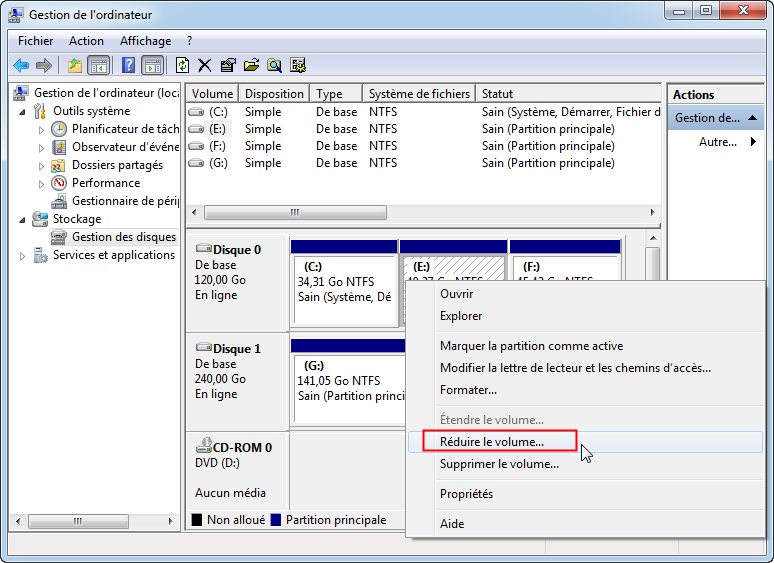
7. Installe ton nouveau disque dur à la place de l'ancien.
8. Redémarre ton PC. Et là, roulement de tambour, normalement, tout devrait fonctionner comme avant, sauf que ton PC sera beaucoup plus rapide ! Si Windows ne démarre pas correctement, il faudra peut-être modifier l'ordre de démarrage dans le BIOS (mais on y reviendra une autre fois, ne nous compliquons pas la vie tout de suite !).
Et voilà ! Tu as réussi à changer ton disque dur sans réinstaller Windows. Tu peux maintenant te féliciter, te servir un verre de quelque chose de pétillant, et profiter de la nouvelle jeunesse de ton PC. Tu as gagné !
![Cloner un disque dur ou SSD sous Windows 10 [sans réinstaller]](https://www.ubackup.com/screenshot/fr/adv/clone/disk-clone/clonage-dique.png)
![Cloner un disque dur ou SSD sous Windows 10 [sans réinstaller]](https://www.ubackup.com/screenshot/fr/adv/clone/disk-clone/disque-destination-gpt.png)