Salut! Envie de pimper ta page de garde Chrome? Tu sais, cette page qu'on voit à chaque fois qu'on ouvre un nouvel onglet? On va s'y attaquer ensemble, promis, c'est plus facile qu'il n'y paraît!
Pourquoi changer? Peut-être que tu veux une belle photo de vacances, un mantra inspirant, ou simplement virer ce fond gris un peu tristounet. Chacun son truc! L'important, c'est d'avoir une page d'accueil qui te mette de bonne humeur. Ça ne coûte rien d'essayer, n'est-ce pas?
La Méthode Facile: La Personnalisation Intégrée de Chrome
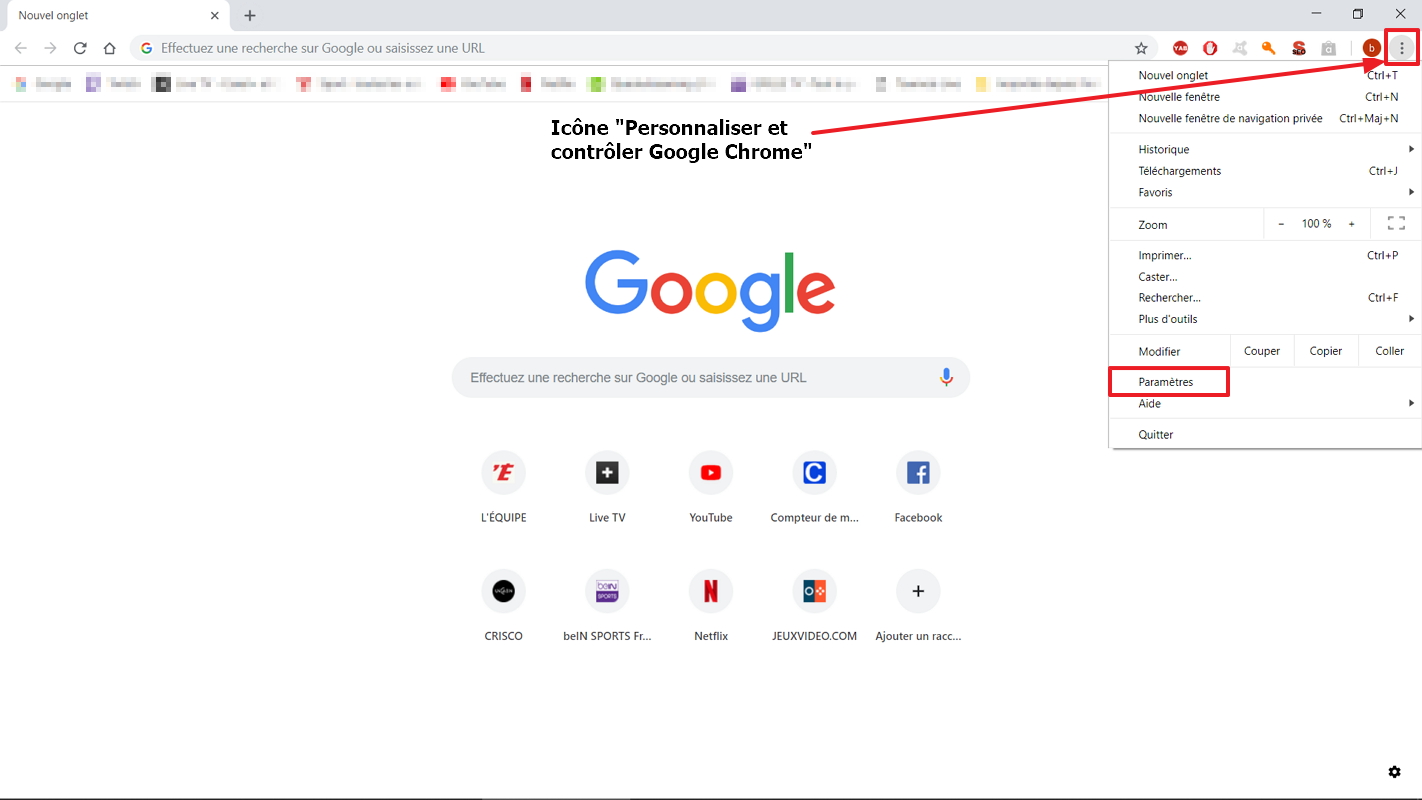
Chrome a pensé à tout! Il existe une manière super simple, directement dans le navigateur. Allons-y étape par étape. Ouvre un nouvel onglet. Tu vois le petit bouton "Personnaliser Chrome" en bas à droite? Clique dessus! Clic!
Là, le menu s'ouvre. Tu peux changer le thème. Chrome propose des thèmes pré-faits. Paysages magnifiques, couleurs vives… Fouille un peu, tu trouveras peut-être ton bonheur. Tu préfères quelque chose de plus personnel?
Pas de problème! Chrome te permet d'importer ta propre image. Une photo de tes enfants, de ton chat, de ton dernier voyage à Bali... Tout ce qui te fait vibrer! C'est pas génial, ça?

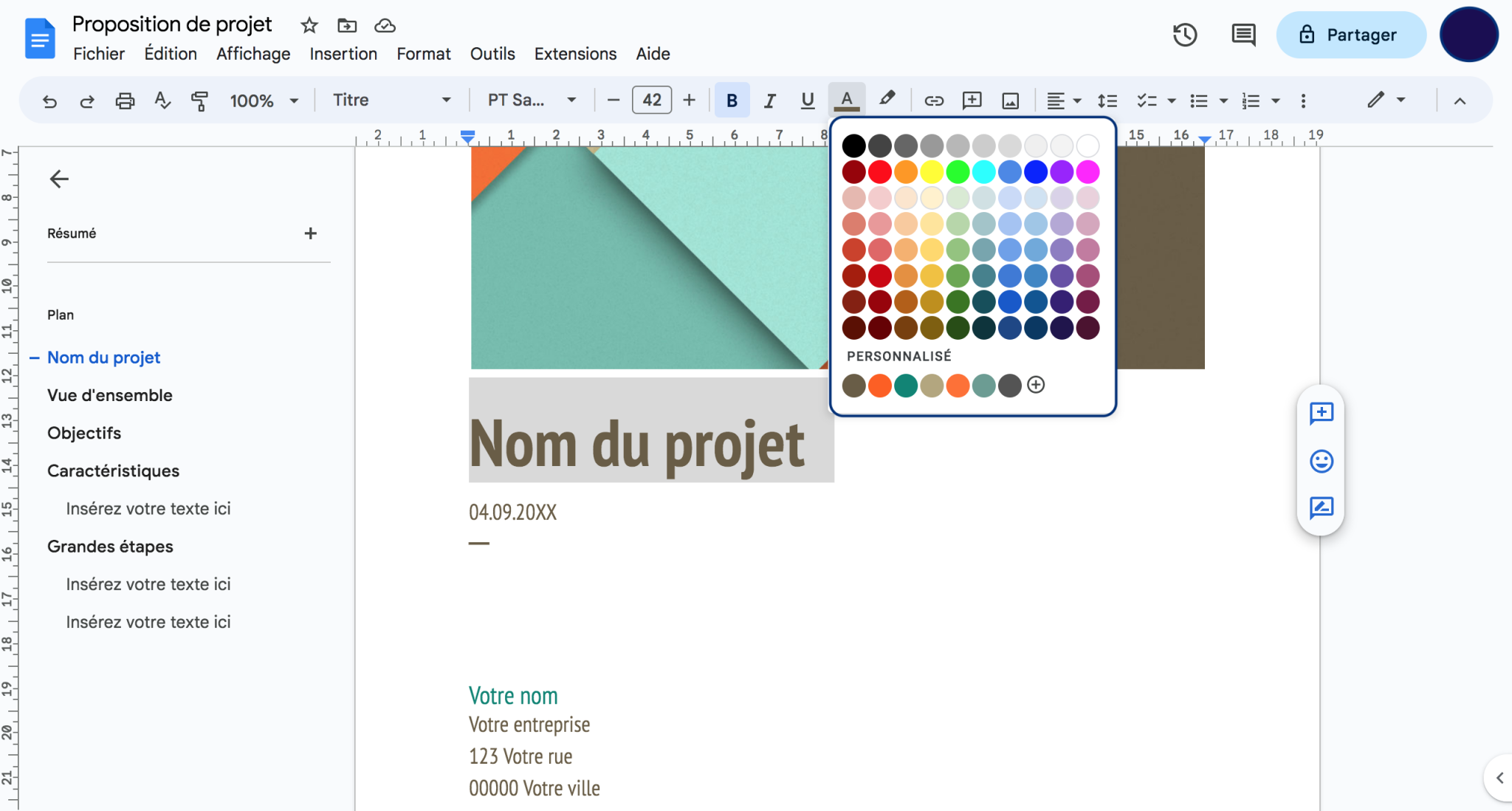
Tu peux aussi jouer avec les couleurs. Changer la couleur de la barre d'onglets, du texte... Fais ce que tu veux! C'est ta page, après tout. Laisse parler ta créativité!
Et les raccourcis, alors? Chrome affiche par défaut les sites que tu visites le plus souvent. Mais tu peux les personnaliser aussi. Tu peux épingler tes sites préférés! Plus besoin de les chercher dans tes favoris. Malin, non?

Méthode Alternative: Les Extensions Chrome
Tu veux aller encore plus loin? Les extensions Chrome sont là pour ça! Imagine des extensions qui te donnent des citations inspirantes à chaque ouverture d'onglet, des fonds d'écran qui changent tous les jours, ou même une page d'accueil qui ressemble à un tableau de bord personnalisé. Dingue, hein?
Pour trouver ces extensions, direction le Chrome Web Store. Tape "new tab page" ou "personnaliser Chrome" dans la barre de recherche. Explore! Lis les avis des utilisateurs. Choisis l'extension qui te parle le plus.
Attention! Avant d'installer une extension, vérifie bien les permissions qu'elle demande. Mieux vaut être prudent, surtout quand il s'agit de données personnelles. Une extension populaire avec de bonnes critiques est généralement un bon signe.

Quelques exemples d'extensions populaires? Momentum, New Tab Redirect (si tu veux qu'un site web spécifique s'ouvre à chaque fois), ou encore le classique Earth View from Google Earth pour des photos incroyables de notre planète.
Quelques Astuces en Plus
Si tu as des problèmes avec une extension, désactive-la. Ça arrive! Parfois, une extension peut causer des conflits avec d'autres extensions ou avec Chrome lui-même. Pas de panique, ça se résout facilement.

Et n'oublie pas: tu peux toujours revenir en arrière! Si tu n'aimes pas ton nouveau thème ou ta nouvelle extension, tu peux facilement la désinstaller ou remettre les paramètres par défaut de Chrome.
Prends le temps d'expérimenter! C'est en essayant différentes options que tu trouveras la page de garde qui te convient le mieux. N'aie pas peur de te tromper. L'important, c'est de s'amuser!
Alors, prêt à donner un coup de jeune à ta page Chrome? J'espère que ces conseils t'auront été utiles! À toi de jouer, maintenant. Et surtout, amuse-toi bien. Créer un espace numérique qui te ressemble, c'est un petit pas vers un quotidien plus agréable. Profites-en !