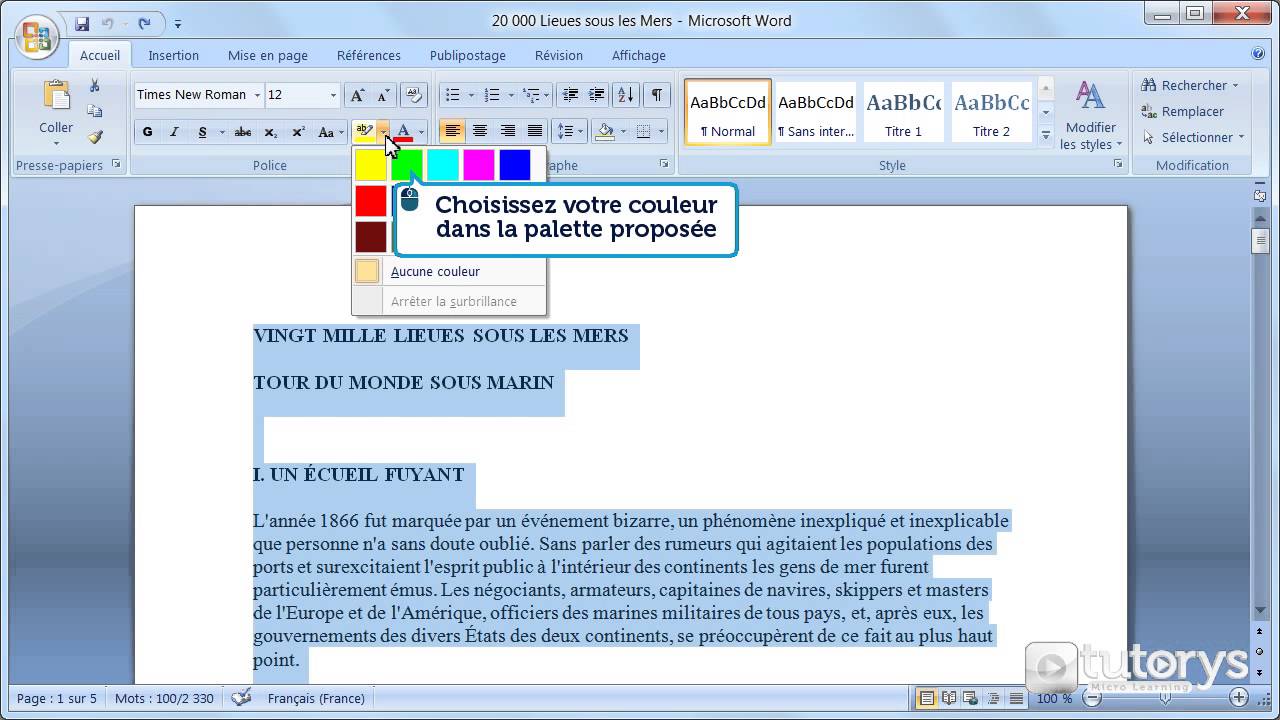
Ah, la page de garde ! C'est un peu comme la première impression quand tu rencontres quelqu'un. Tu veux faire bonne figure, montrer que tu as soigné ton apparence. Mais parfois, c'est la catastrophe. Surtout quand tu utilises un modèle pré-défini et que la couleur... eh bien, disons qu'elle est moins "coup de foudre" et plus "mal de tête après une soirée trop arrosée". Pas de panique, on a tous vécu ça !
Se retrouver face à une page de garde pré-définie, c'est un peu comme hériter du pull de Noël de ta grand-mère : le motif est… original, mais la couleur ? Un vert sapin qui te rappelle plus une indigestion qu'une ambiance festive. Heureusement, changer la couleur, c'est souvent plus simple qu'on ne le pense.
Le grand saut dans l'océan des logiciels
La méthode exacte pour changer la couleur dépend bien sûr du logiciel que tu utilises. On va faire le tour des suspects habituels : Word, Google Docs, PowerPoint (oui, on peut l'utiliser pour des pages de garde, ne jugez pas !).
Microsoft Word : Le roi de la bureautique
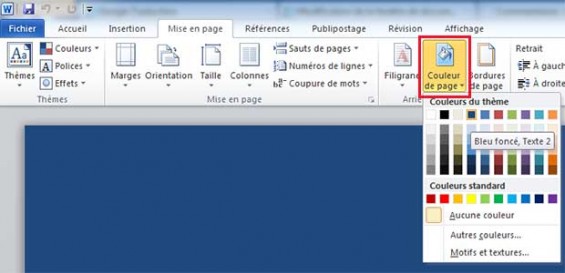
Si tu es un adepte de Word, bingo ! Généralement, la couleur de la page de garde est gérée par le thème ou un style. Imagine le thème comme un chef d'orchestre qui décide des couleurs de tous les éléments. Pour changer ça :
- Va dans l'onglet "Création" (ou "Mise en Page" selon ta version de Word, Word adore jouer à cache-cache).
- Cherche un groupe appelé "Thèmes" ou "Couleurs".
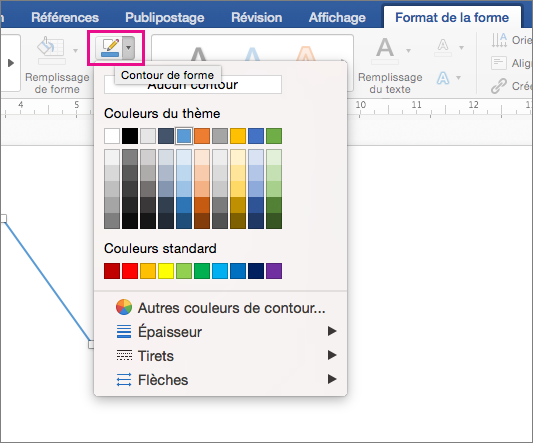
- Là, tu auras un arc-en-ciel de possibilités. Choisis un thème qui te plaît, ou mieux, personnalise les couleurs pour créer un truc vraiment unique. Si tu as inséré une image de fond colorée, il faudra peut-être aller trifouiller dans le menu "Format de l'image" pour modifier la couleur de remplissage ou la transparence.
Petit conseil d'ami : Evite le fluo si tu ne veux pas rendre épileptique le correcteur de ton prof ou de ton boss. Du beige, du bleu pastel, c'est sobre et efficace.
Google Docs : Le minimaliste efficace

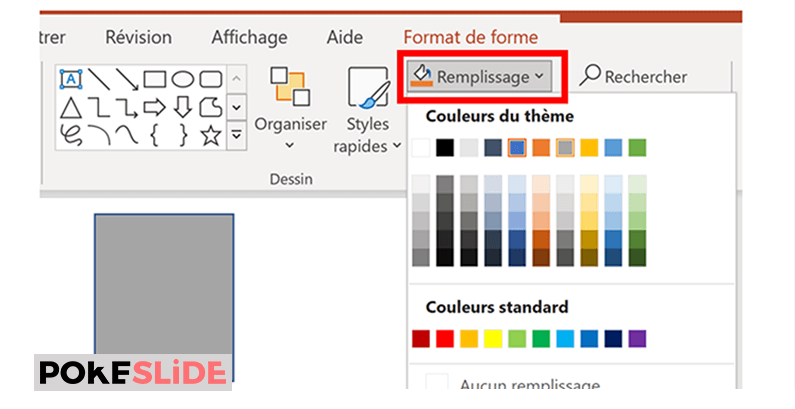
Google Docs, c'est un peu le colocataire cool : simple, pratique, mais parfois un peu limité. Changer la couleur est souvent lié à l'arrière-plan de la page. Parfois, les modèles pré-définis sont un peu plus rigides. Si c'est le cas, tu peux insérer une forme (un rectangle, par exemple) sur toute la page, et modifier sa couleur de remplissage. C'est un peu du bricolage, mais ça marche !
Pour modifier l'arrière plan :

- Fichier > Configuration de la page
- Choisir une couleur d'arrière plan qui te plaît (ou une image, si tu as l'âme d'un artiste).
PowerPoint : L'arme secrète
PowerPoint peut sembler bizarre pour une page de garde, mais si tu as besoin d'un truc visuellement percutant, il peut être ton allié. Les options de personnalisation sont infinies : dégradés, textures, images…
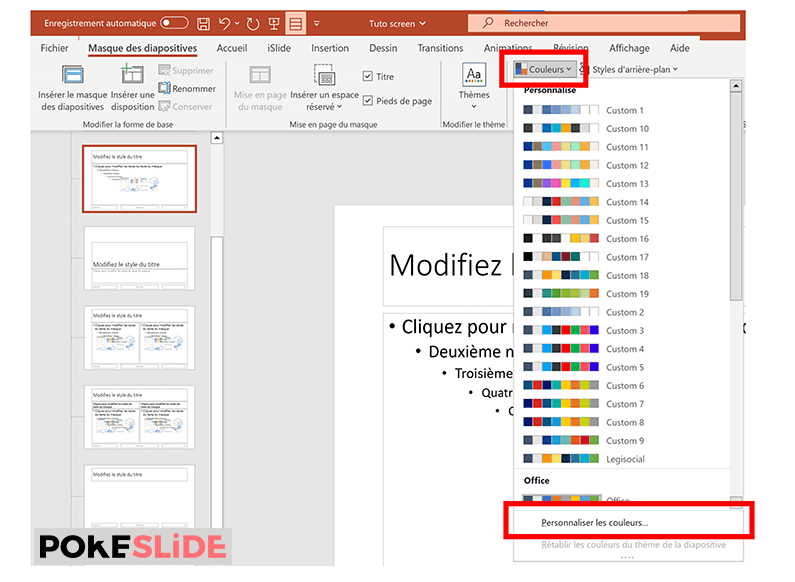
Pour modifier la couleur :
- Clic droit sur la diapositive > Format de l'arrière-plan.
- Explore les options de remplissage (uni, dégradé, image...).
En bref : Ne te laisse pas dicter ta couleur !
Que tu utilises Word, Google Docs, ou PowerPoint, l'important c'est de ne pas te laisser intimider par les modèles pré-définis. La couleur, c'est un peu comme ton humeur : tu peux la changer quand tu veux ! Alors, amuse-toi, expérimente, et crée une page de garde qui te ressemble vraiment. Et si tu rates, pas grave : un bon vieux Ctrl+Z est toujours là pour te sauver la mise.
N'oublie pas, une page de garde réussie, c'est un peu comme un bon café : ça donne envie de lire la suite ! Alors, à tes pinceaux (numériques, bien sûr) !







![Comment Changer La Couleur DUn Texte En Html ? [Tutoriel] - Programmation](https://i.ytimg.com/vi/wHawHOEjjWk/maxresdefault.jpg)