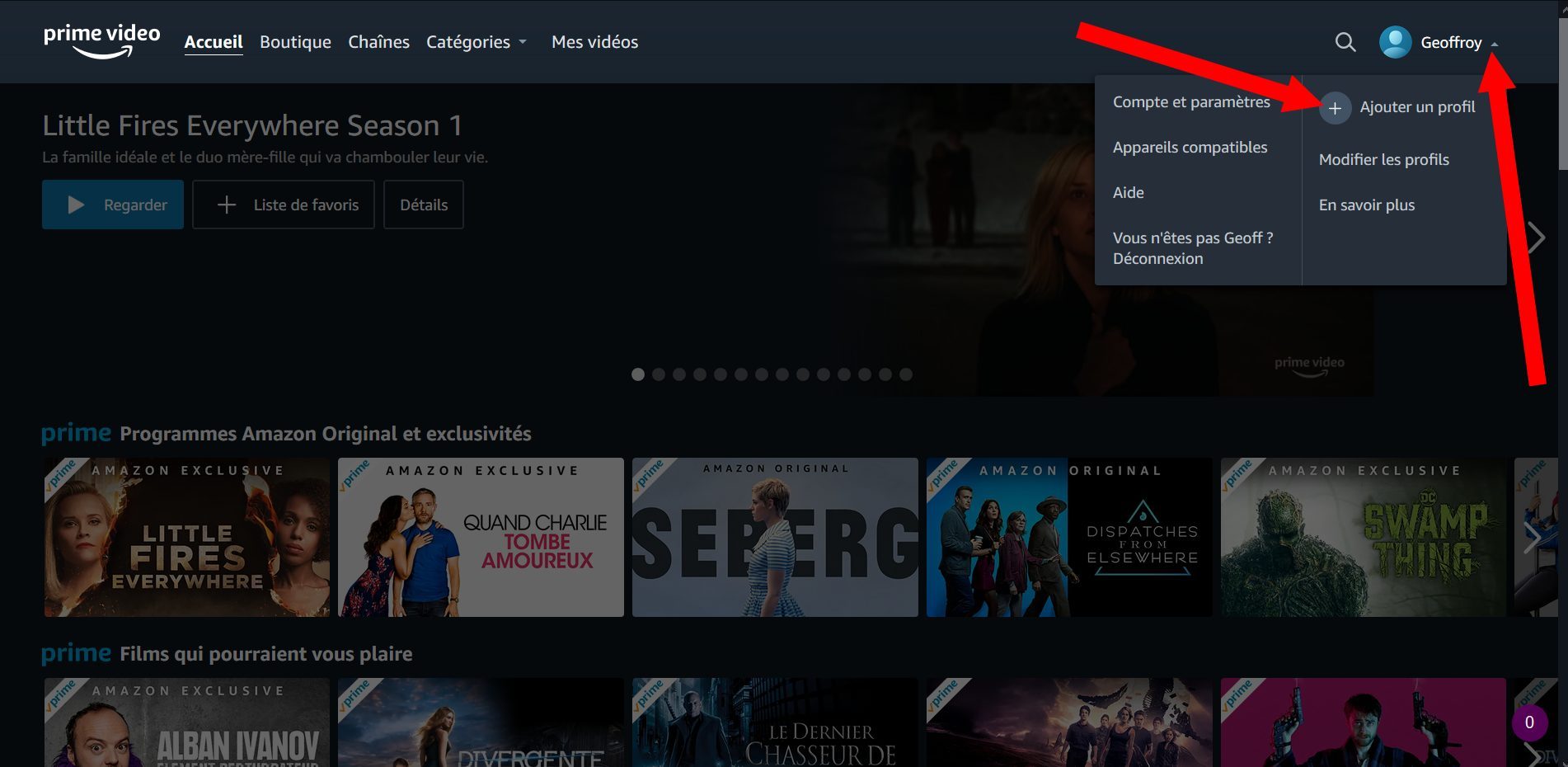
Ah, Amazon Prime Video sur la télé. Le sauveur de nos soirées pluvieuses et le bourreau de nos doigts à force de scroller! Mais soyons honnêtes, il y a toujours un petit moment de panique quand il faut jongler entre les profils. C'est un peu comme chercher ses clés dans un sac sans fond, n'est-ce pas? On sait qu'elles sont là, mais les retrouver, c'est une autre paire de manches!
Et avouez-le, combien de fois avez-vous lancé un film d'action alors que votre enfant était connecté et qu'il pensait regarder Peppa Pig? C'est un peu comme commander une pizza aux anchois quand on attendait une Margherita. La déception est palpable!
Alors, comment on change de profil sur Prime Video, sans risquer une guerre familiale?
Pas de panique! C'est plus simple qu'il n'y paraît, promis. Même si votre télécommande ressemble plus à un vaisseau spatial qu'à un simple zappeur. Voici quelques astuces pour naviguer à travers cette jungle numérique :
Option 1 : La méthode "Je suis un pro de la télécommande"
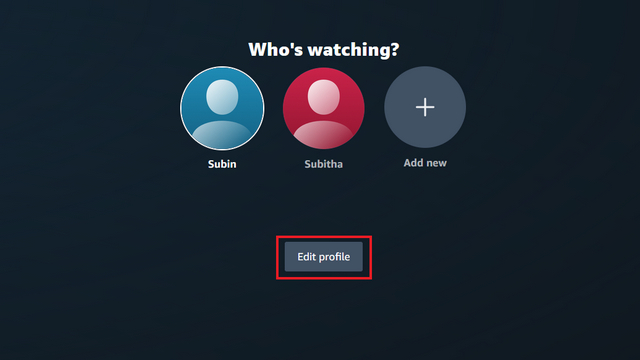
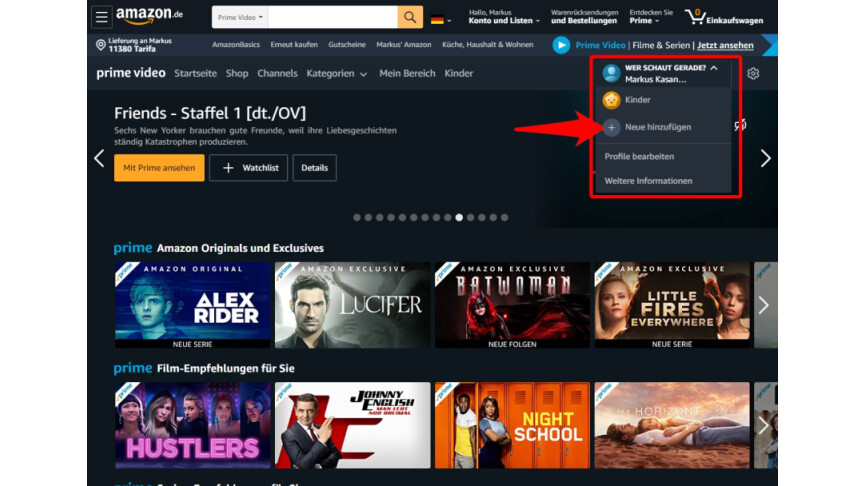
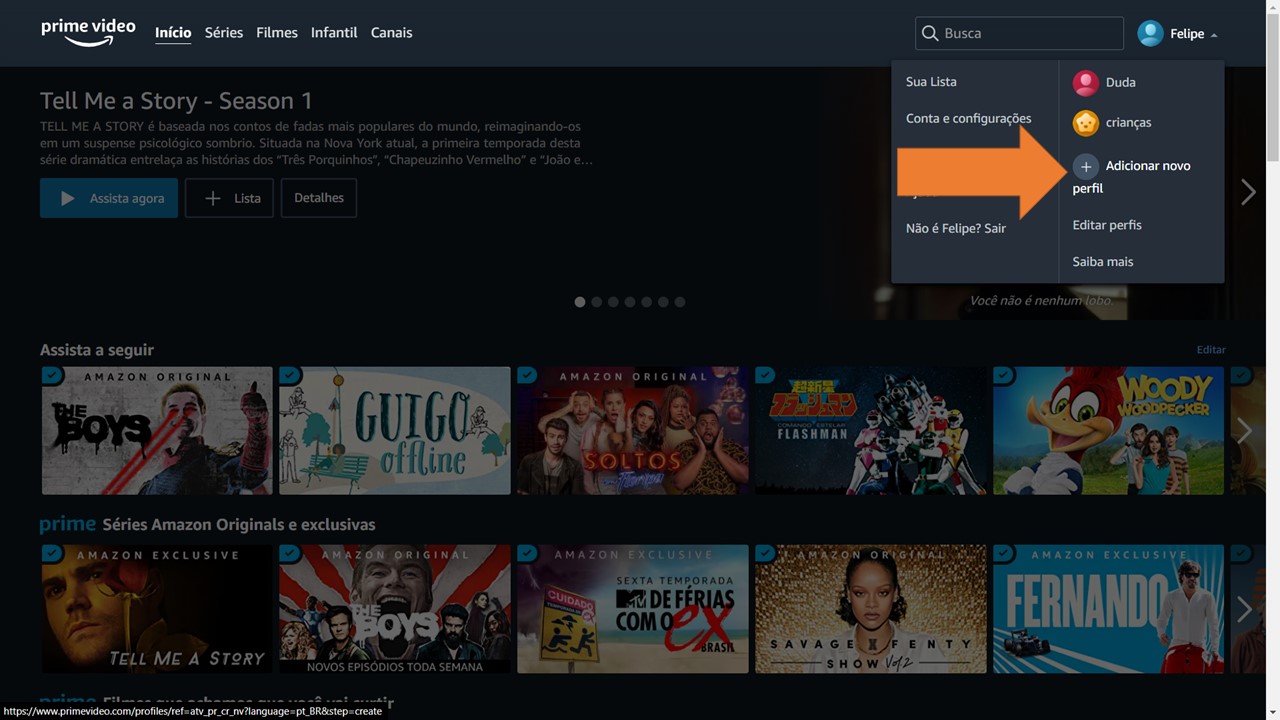
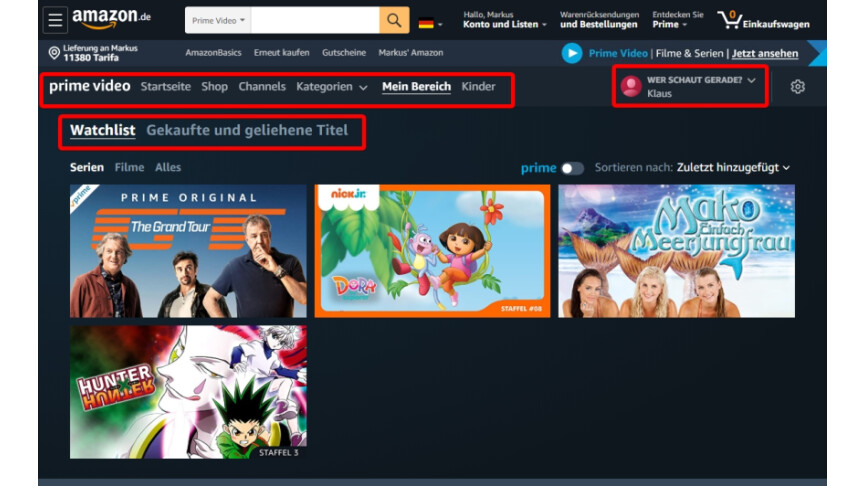
La plupart du temps, une fois l'application Amazon Prime Video lancée, vous devriez voir une petite icône en haut ou en bas de l'écran représentant le profil actuel. C'est comme regarder dans le rétroviseur de votre voiture : il faut jeter un coup d'œil pour s'assurer qu'on ne se trompe pas de route!
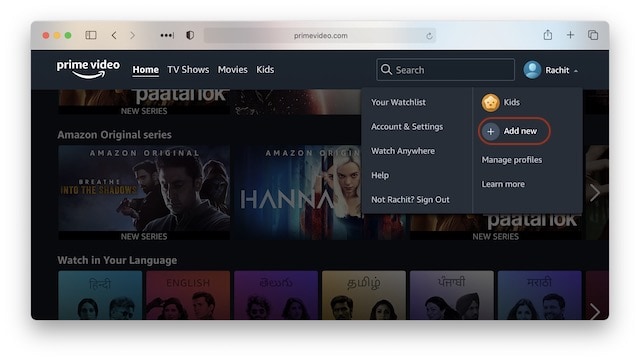
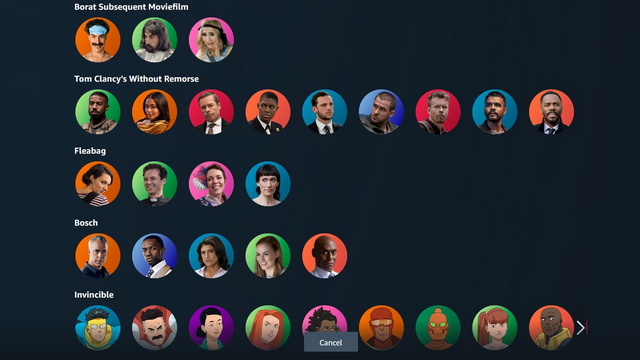
Sélectionnez cette icône (en utilisant les flèches directionnelles de votre télécommande, bien sûr!). Un menu déroulant, ou une nouvelle page, devrait apparaître, vous proposant de choisir parmi les différents profils configurés sur votre compte. Un peu comme un buffet à volonté, mais avec des visages à la place des plats.
Option 2 : La méthode "J'ai besoin d'un coup de main"
Si vous ne voyez pas cette icône de profil, pas de souci! Amazon a parfois la brillante idée de cacher des choses... Dans ce cas, cherchez l'option "Qui regarde?" ou un truc du genre. Souvent, ça se trouve dans les paramètres de l'application. C'est un peu comme chercher le bouton secret qui ouvre la porte du bonheur (enfin, du visionnage de séries, quoi!).
Option 3 : La méthode "Je suis complètement perdu(e)!"
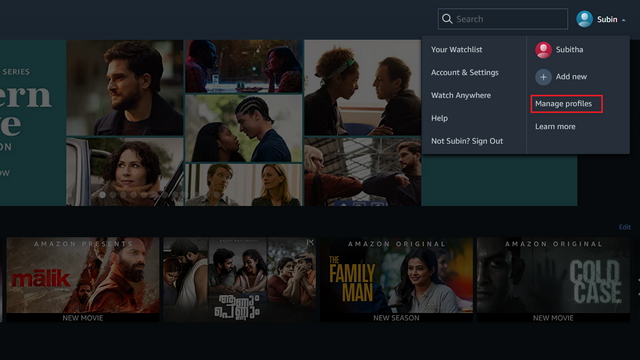
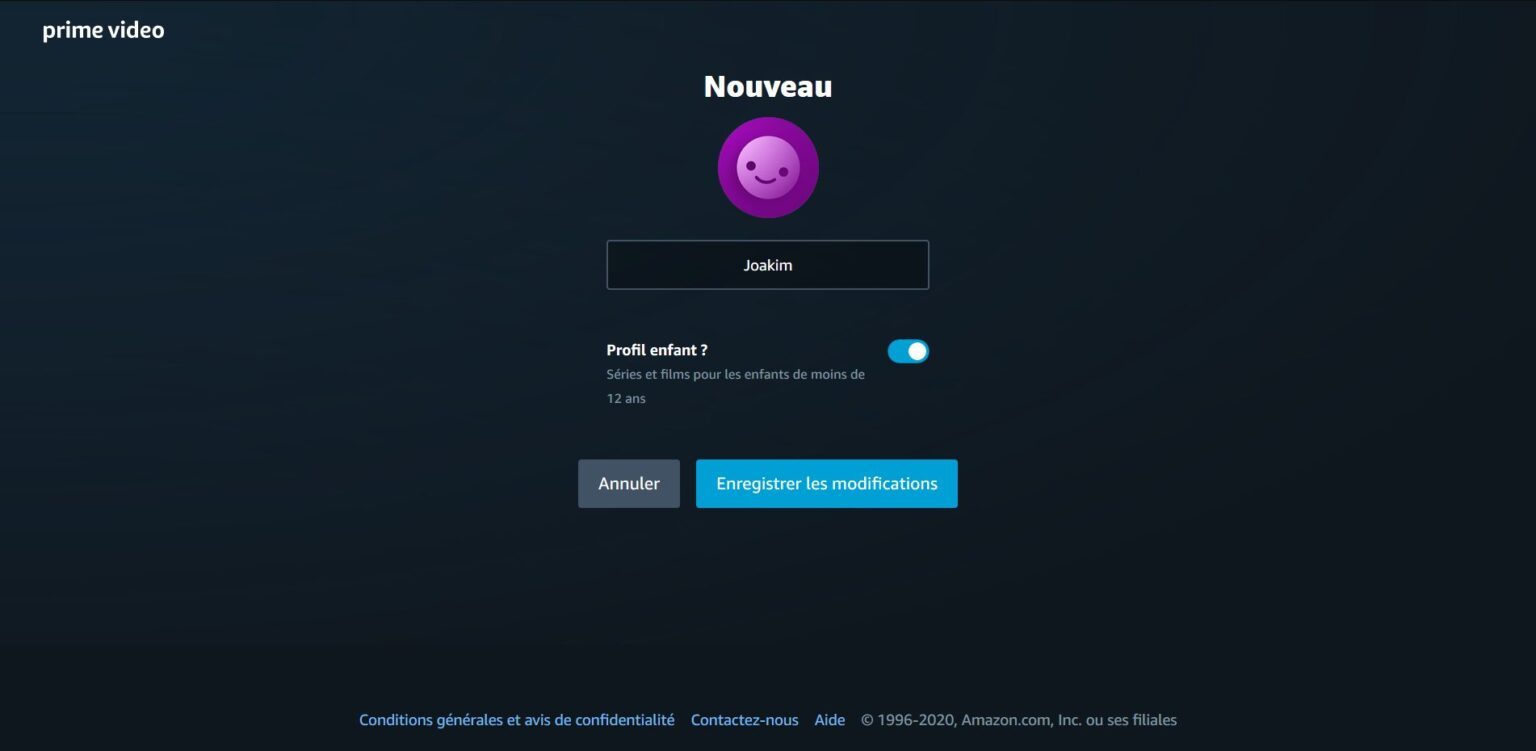
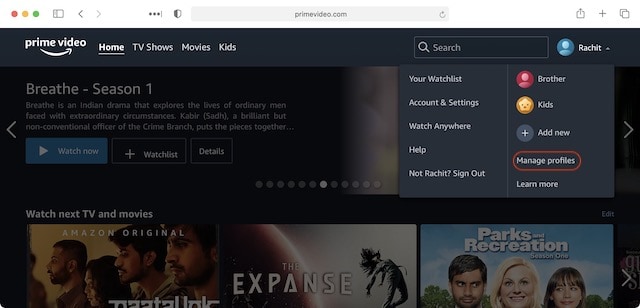
Si après tout ça, vous êtes toujours dans le brouillard, respirez un grand coup. Prenez votre smartphone ou votre ordinateur, connectez-vous à votre compte Amazon Prime Video sur le site web. Vérifiez que tous les profils sont bien configurés et que chacun a son petit nom et sa petite photo. Parfois, un petit rafraîchissement du compte peut faire des miracles, un peu comme redémarrer un ordinateur qui rame.
Une fois que tout est en ordre sur le site web, relancez l'application sur votre télé. Normalement, les profils devraient être synchronisés et prêts à être utilisés.
Conseils bonus pour une expérience Prime Video sans prise de tête
- Nommez vos profils clairement. Évitez les surnoms cryptiques qui n'ont de sens que pour vous. "SuperDuperFanDeSéries" c'est mignon, mais "Maman" c'est plus pratique.
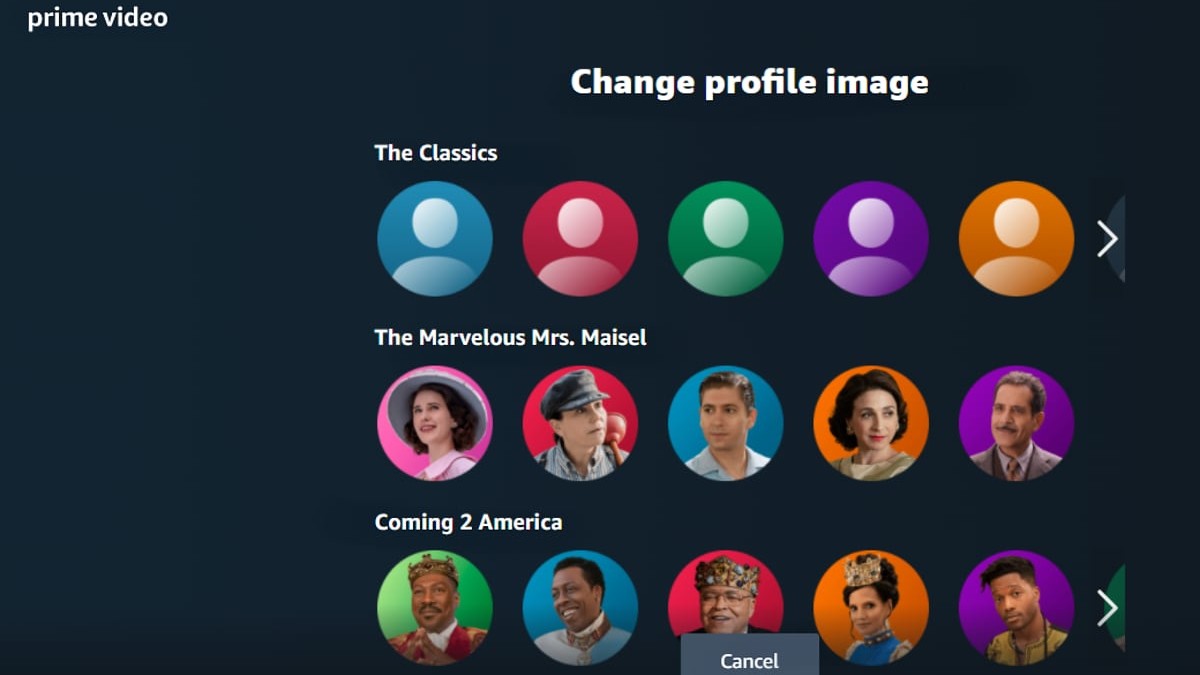
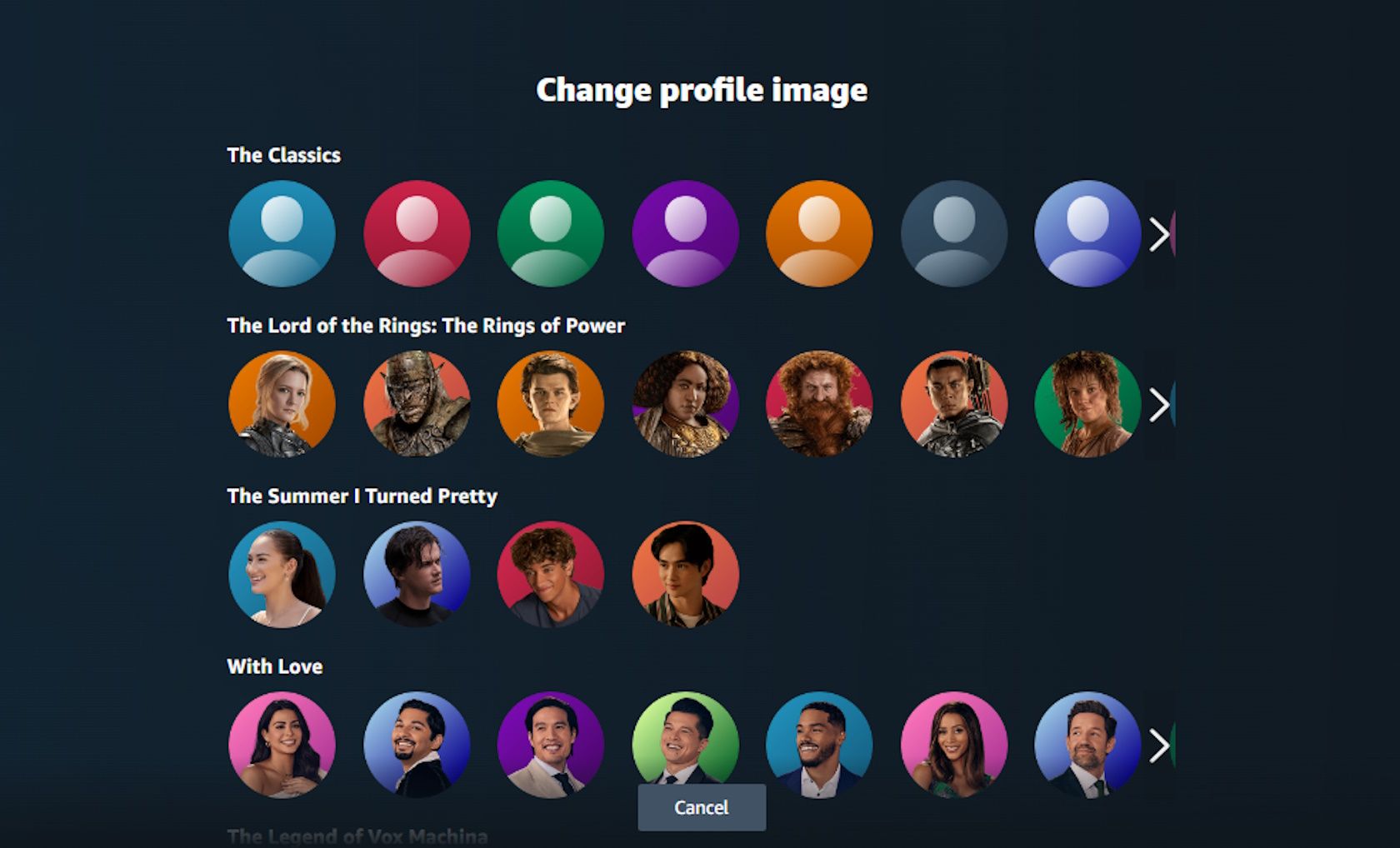
- Mettez des photos! Ça aide à se repérer, surtout si toute la famille a un profil. Une photo de chat rigolo, un avatar de super-héros, laissez libre cours à votre imagination!
- Verrouillez les profils enfants avec un code PIN. Ça évite les mauvaises surprises et les films d'horreur à 2h du matin.
Voilà, vous êtes maintenant un expert du changement de profil sur Amazon Prime Video! Vous pouvez enfin profiter de vos séries et films préférés en toute tranquillité, sans risquer de lancer un épisode de "The Boys" devant votre grand-mère. Profitez bien du spectacle!