Bonjour, chers scribouilleurs du monde entier ! Vous avez devant vous un document Word rutilant, prêt à être soumis aux regards critiques de vos professeurs, de vos clients, ou, pire encore, de votre belle-mère ? Parfait ! Mais attendez... cette page de garde... elle a un petit quelque chose de tristounet, non ? On dirait qu'elle a passé une nuit blanche à réviser ses marges (chose qu'on a tous faite, avouons-le). Pas de panique ! On va lui donner un coup de pep's, une cure de jouvence, un relooking de star !
Le Problème Épineux des Marges Rebelles
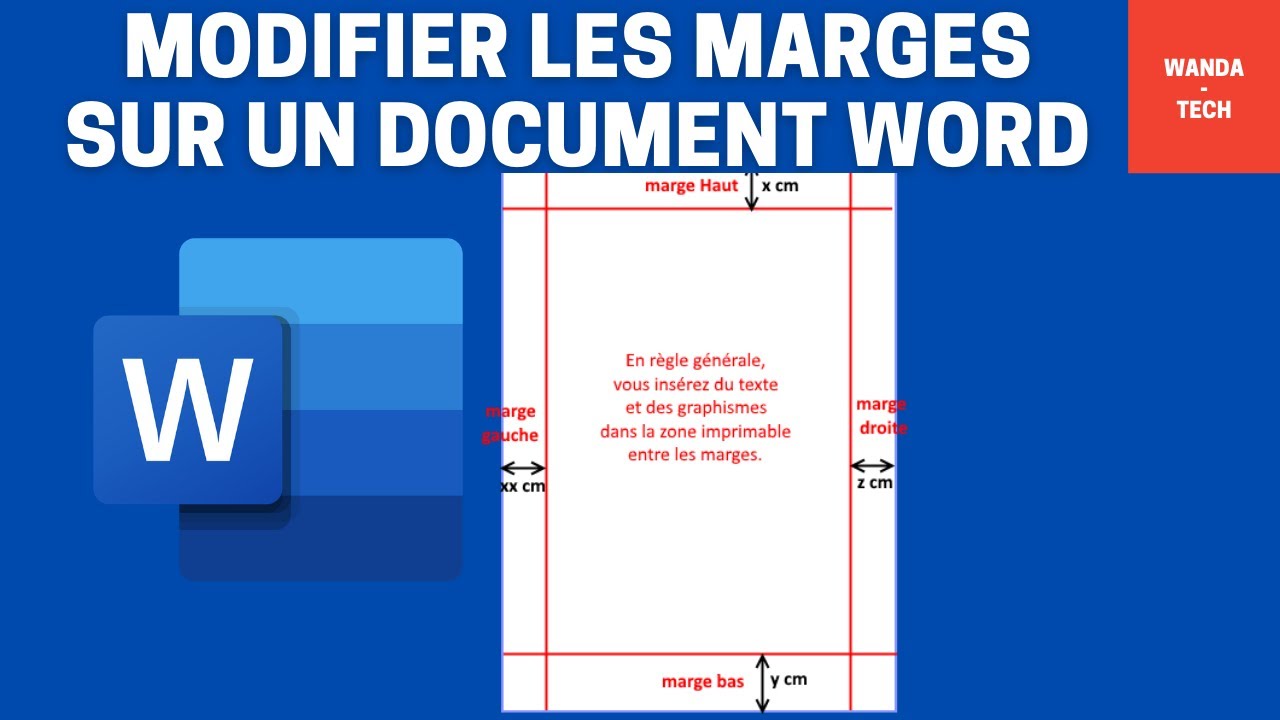
Ah, les marges ! Ce sont les frontières invisibles qui décident du sort de votre texte. Elles peuvent être vos amies, rendant votre document clair et aéré, ou vos ennemies jurées, vous obligeant à réécrire des paragraphes entiers juste pour qu'ils tiennent sur une seule page. Et la page de garde ? Souvent, elle fait ce qu'elle veut. C'est un peu le mouton noir du document Word, vous ne trouvez pas ?
Comment Dompter Ces Marges Insoumises (Enfin !)
Voici, étape par étape, comment faire en sorte que votre page de garde se plie enfin à votre volonté (et non l'inverse) :
- Étape 1 : La Grande Révélation des "Sauts de Section". Oui, ça sonne un peu comme un film de science-fiction, mais c'est votre meilleur allié. Allez dans l'onglet "Mise en Page", puis "Sauts de Page" et choisissez "Page Suivante" (Sous "Sauts de Section"). Placez-en un juste après votre page de garde. C'est comme si vous aviez mis un mur invisible entre elle et le reste du document.
- Étape 2 : La Sélection Stratégique. Maintenant, cliquez n'importe où sur votre page de garde. Oui, n'importe où. Word saura que vous parlez d'elle. C'est comme lui murmurer un doux secret.
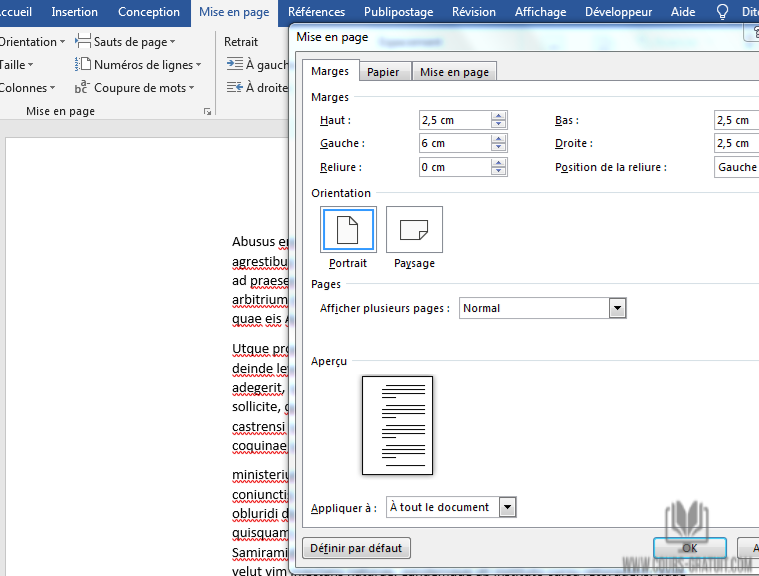
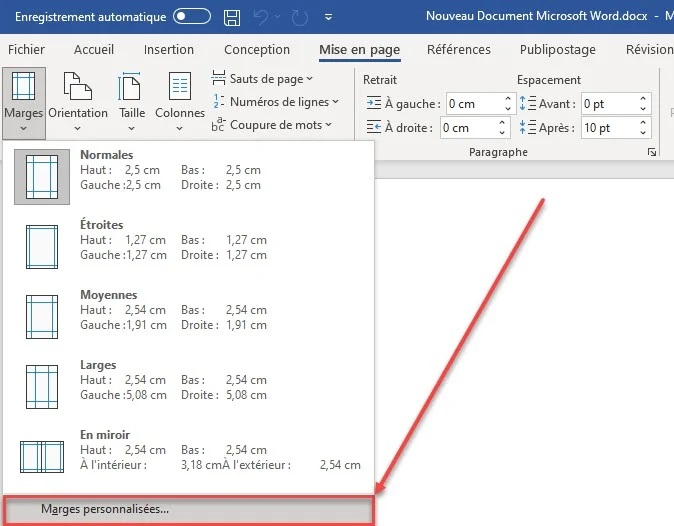
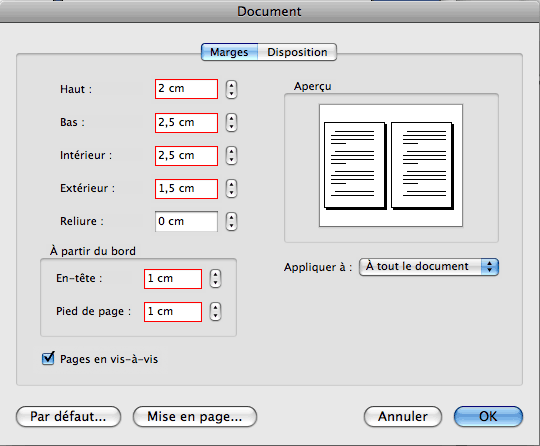
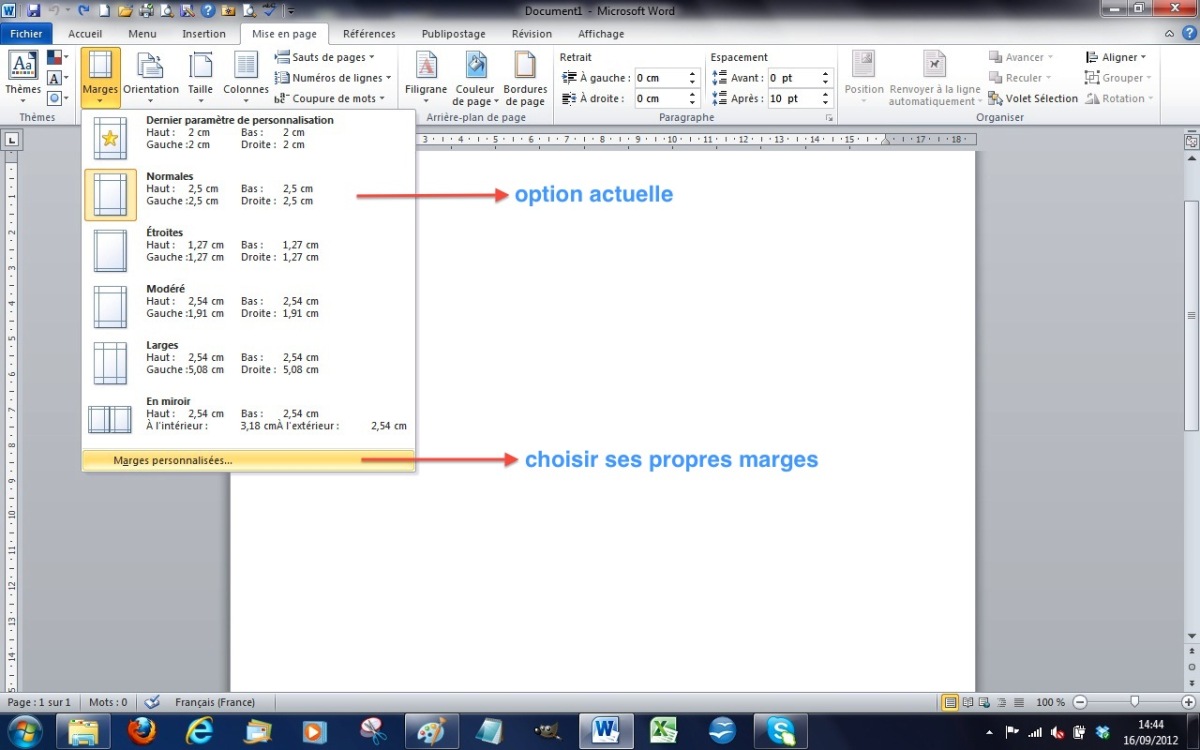
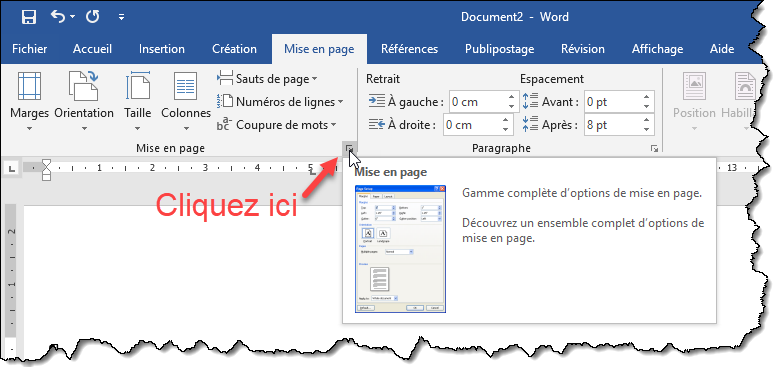
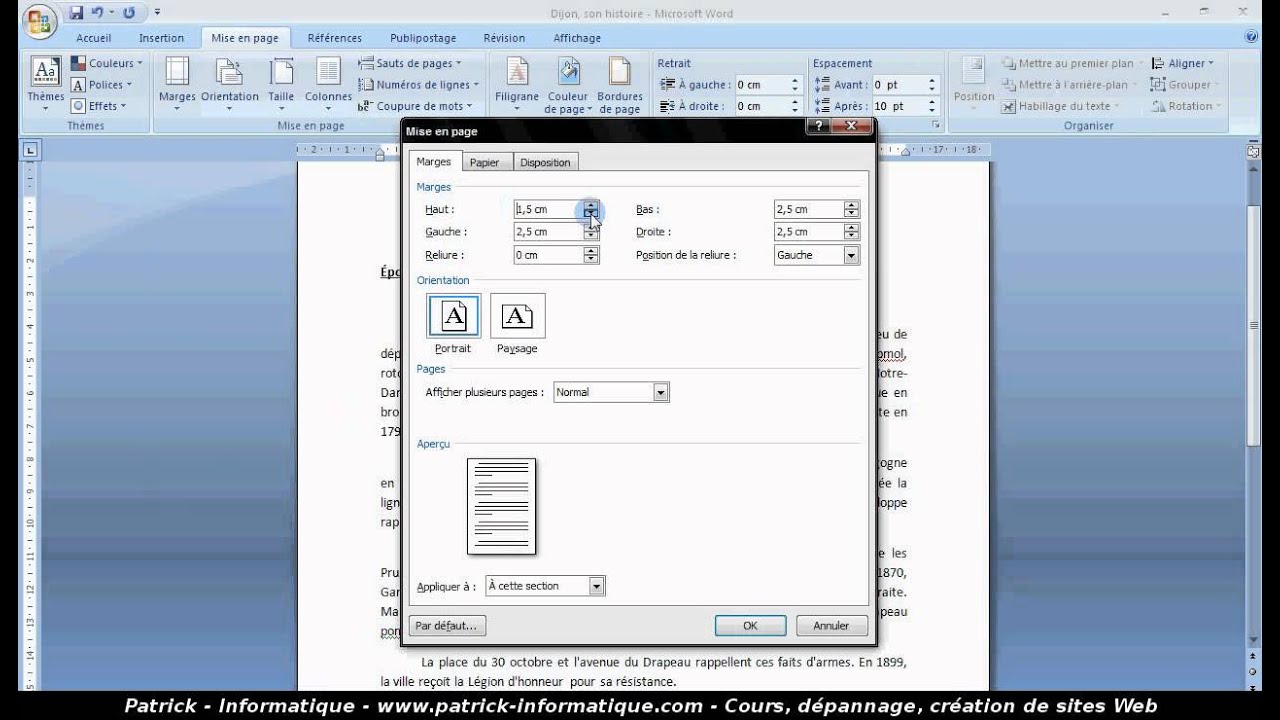
- Étape 3 : Le Bal des Marges. Retournez dans l'onglet "Mise en Page" et cliquez sur "Marges". Choisissez "Marges Personnalisées" (parce qu'on est des rebelles, non ?). Là, vous pouvez ajuster les marges exactement comme vous le souhaitez pour cette page spécifique. Imaginez que vous êtes un architecte qui redessine les plans d'une maison !
- Étape 4 : L'Application Magique. Attention, c'est le moment crucial ! Dans la fenêtre "Mise en Page" qui s'est ouverte, tout en bas, il y a une option intitulée "Appliquer à". Déroulez le menu et choisissez "Cette Section". C'est ça, votre mission est presque accomplie !
- Étape 5 : La Vérification Finale. Cliquez sur "OK" et admirez le résultat. Votre page de garde arbore fièrement ses nouvelles marges, tandis que le reste du document reste inchangé. C'est un peu comme avoir offert un nouveau costume à James Bond sans perturber sa mission.
Conseils de Pro (Avec un Clin d'Œil)
Pour un effet encore plus spectaculaire, vous pouvez:
- Ajouter une bordure élégante à votre page de garde. Parce que pourquoi pas ? Un peu de bling-bling n'a jamais tué personne (sauf peut-être dans un mauvais film d'espionnage).
- Utiliser des polices de caractères originales et audacieuses. Mais attention, restez lisible ! On veut impressionner, pas donner un mal de tête au lecteur.
- Insérer une image de fond subtile et professionnelle. Une photo de vous en train de réfléchir intensément à votre sujet, par exemple. (Non, je plaisante... à moitié.)
Et voilà ! Vous avez maintenant une page de garde digne d'un chef-d'œuvre. Vous pouvez être fier de vous. Vous avez vaincu les marges rebelles, dompté les sauts de section, et, plus important encore, vous avez survécu à ce tutoriel avec une bonne dose d'humour. Bravo !
Maintenant, allez, envoyez ce document ! Et si jamais votre correcteur chipote encore sur les marges, dites-lui que c'est "artistique". Ça marche à tous les coups (ou presque). 😉








![[Docx] Page de garde Business pour rapport](https://3.bp.blogspot.com/-BOdtfGJg9gQ/VGJIDEcyorI/AAAAAAAACLk/wsrjhFgs_sU/s1600/Modele%2BPage%2Bde%2Bgarde%2B%2BBusiness%2Bpour%2Brapport.PNG)