Ah, PlayStation Plus… On l'adore, n'est-ce pas ? Tous ces jeux gratuits, ces réductions exclusives… Mais parfois, la vie fait que l'on doit dire au revoir. Pas de panique ! Annuler son abonnement, c'est plus simple qu'on ne le croit. Vous préférez économiser un peu, ou simplement vous n'utilisez plus votre PS Plus autant qu'avant ? Quelle que soit la raison, on est là pour vous guider, étape par étape.
Comment annuler l'abonnement directement sur votre console PlayStation
Alors, vous êtes confortablement installé devant votre PS4 ou PS5 ? Parfait ! C'est la méthode la plus courante et probablement la plus intuitive.
Voici comment faire, c'est un jeu d'enfant :
- Sur PS4 : Allez dans Paramètres > Gestion du compte > Informations du compte > Abonnement PlayStation Plus.
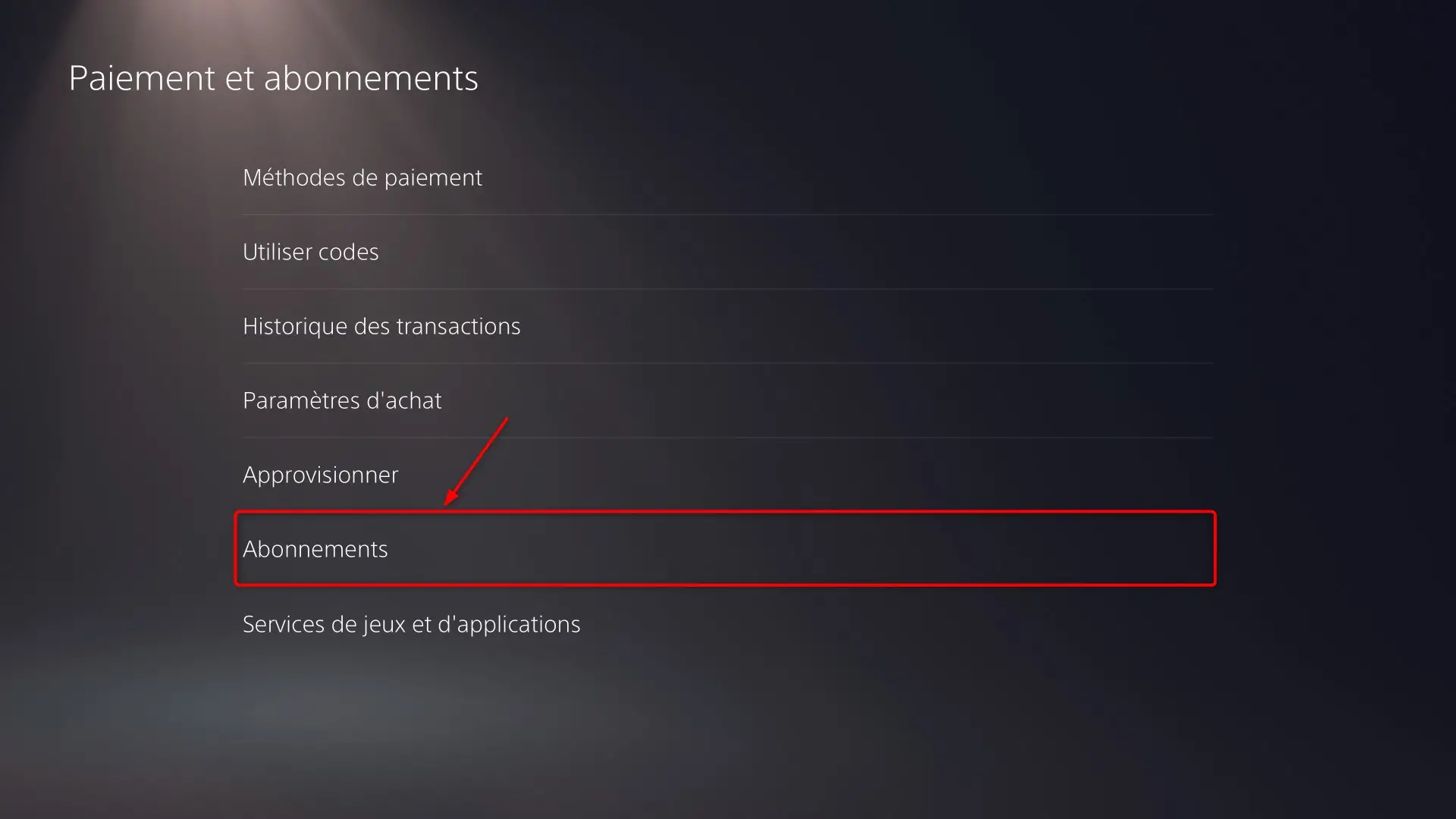
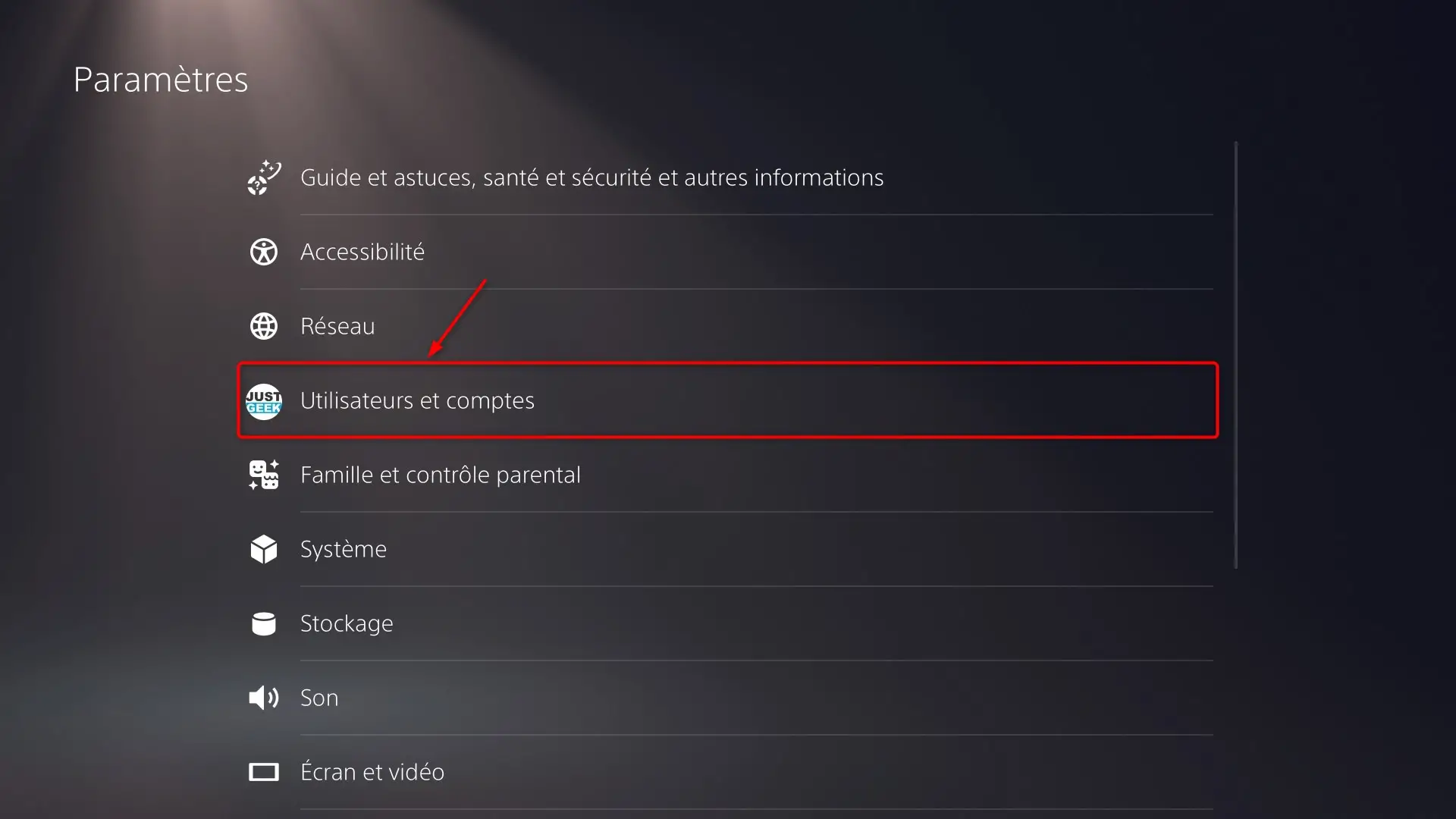
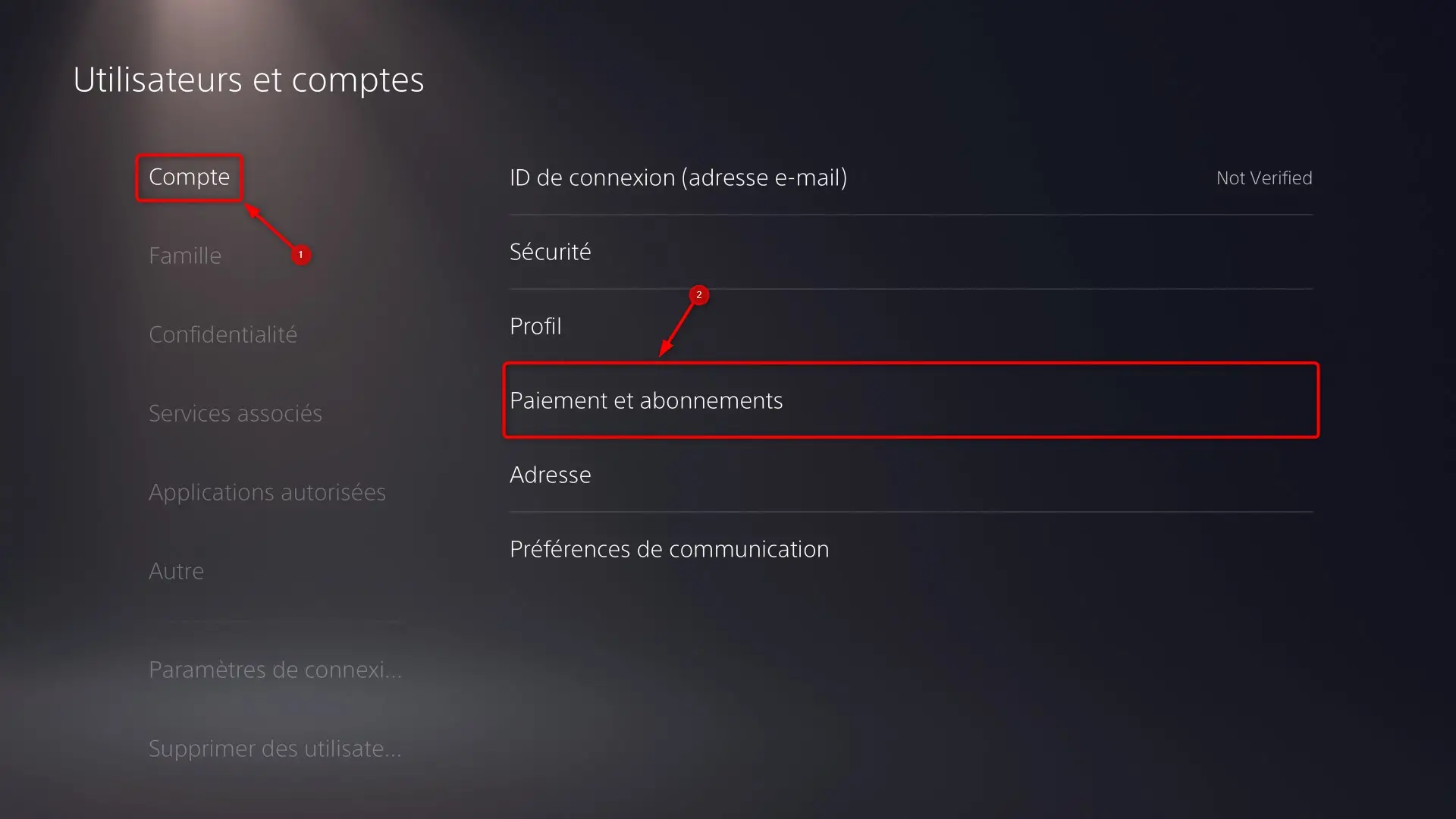
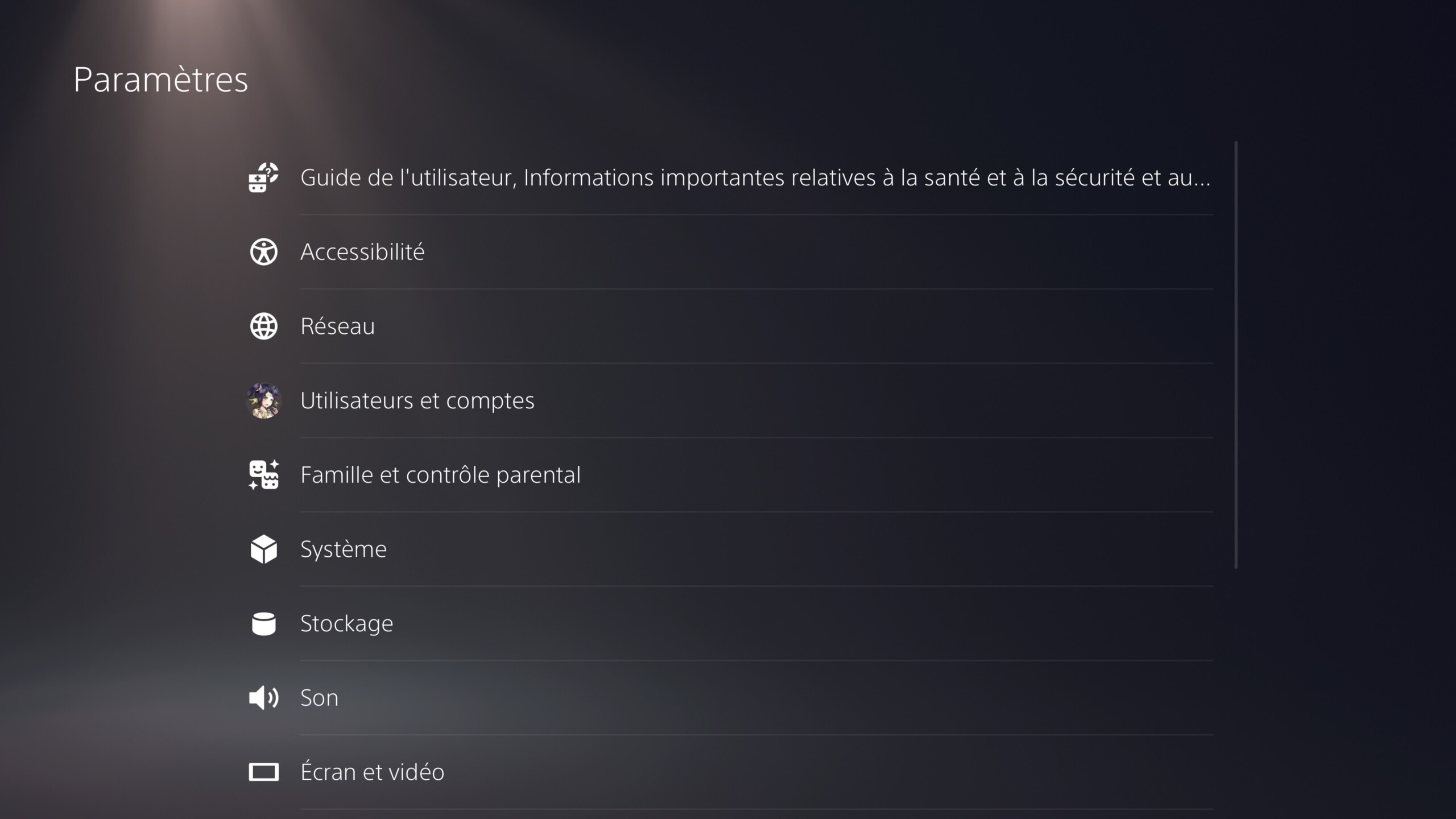
- Sur PS5 : Allez dans Paramètres > Utilisateurs et comptes > Compte > Paiement et abonnements > Abonnements.
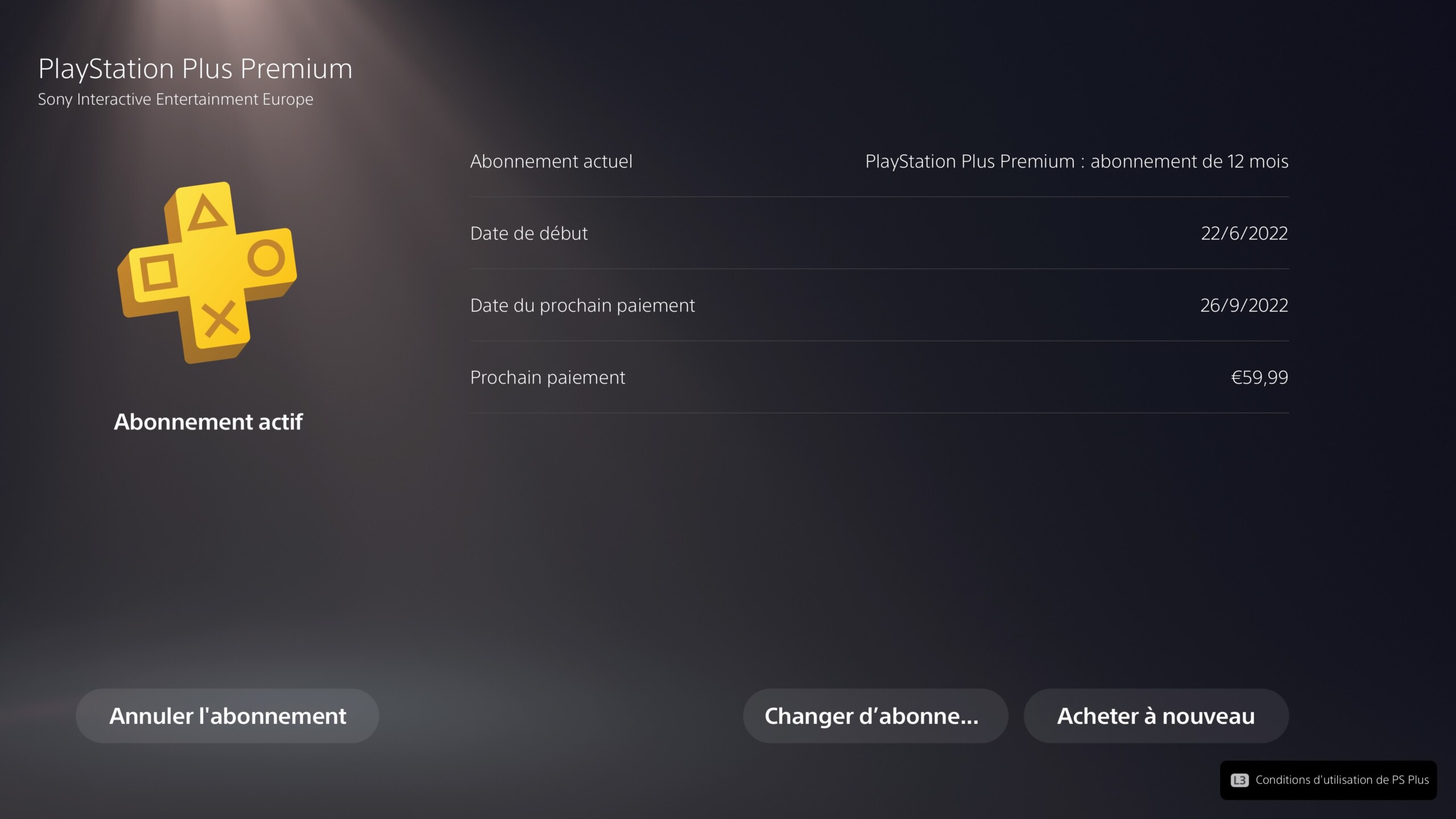
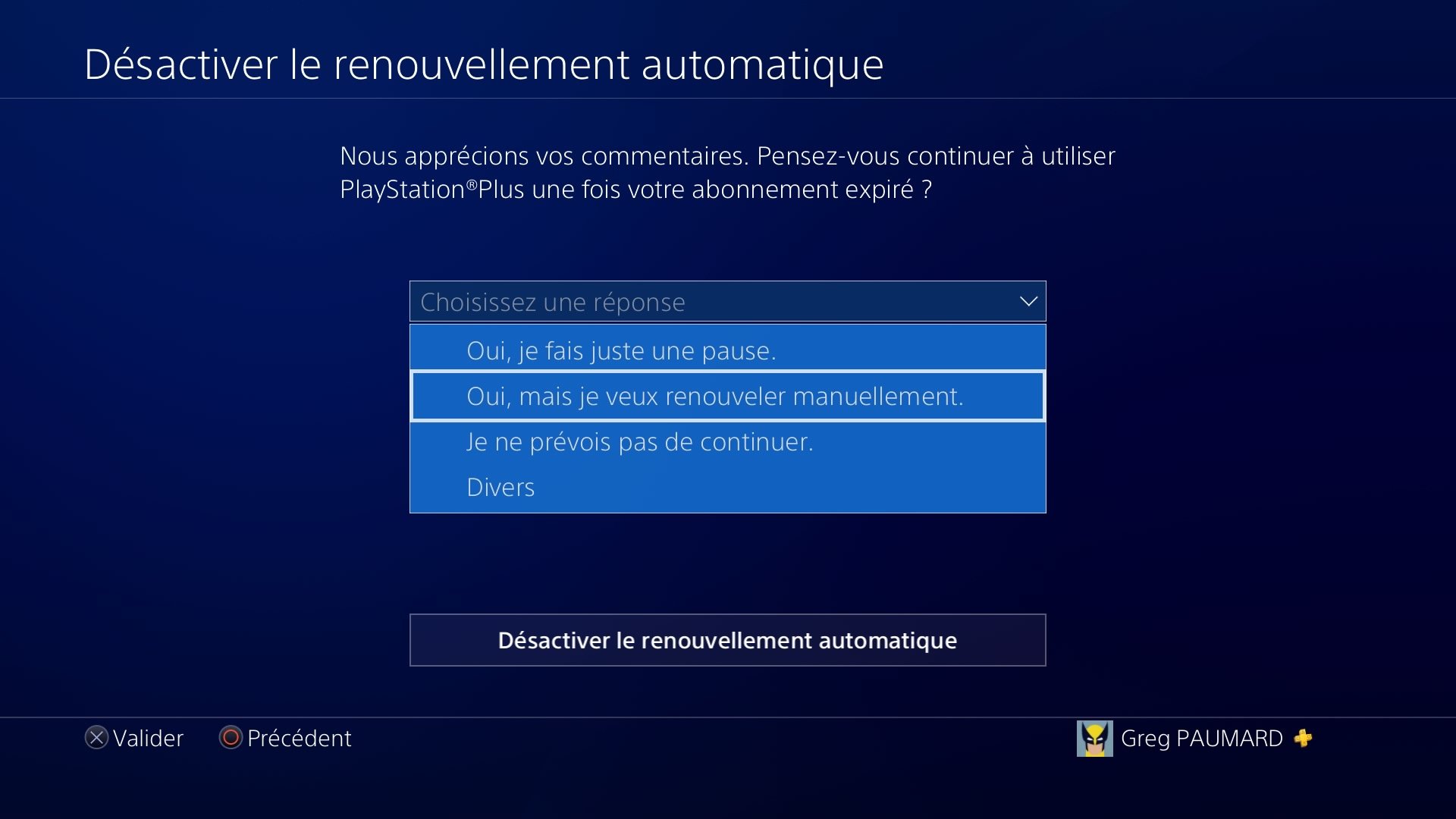
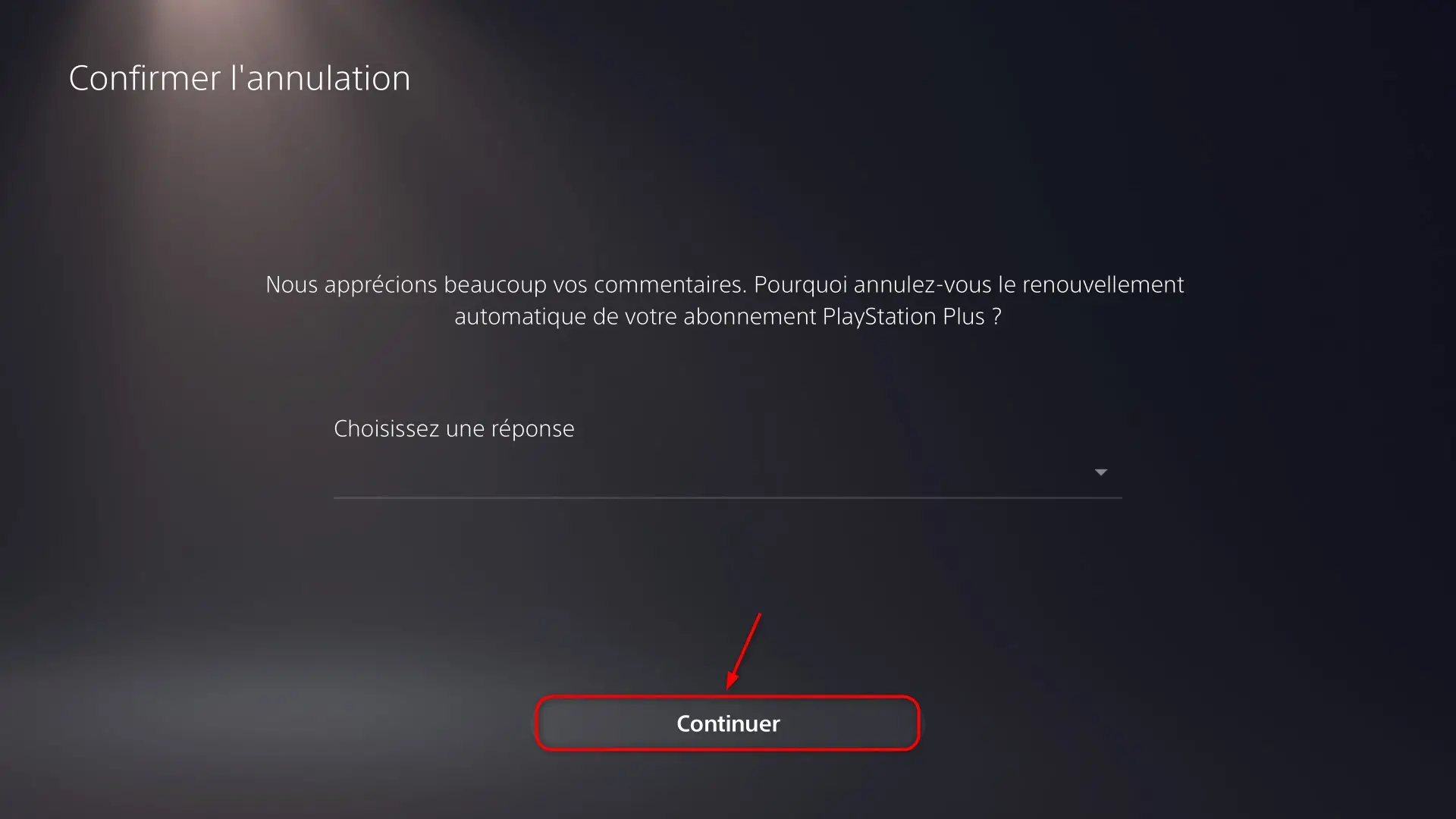
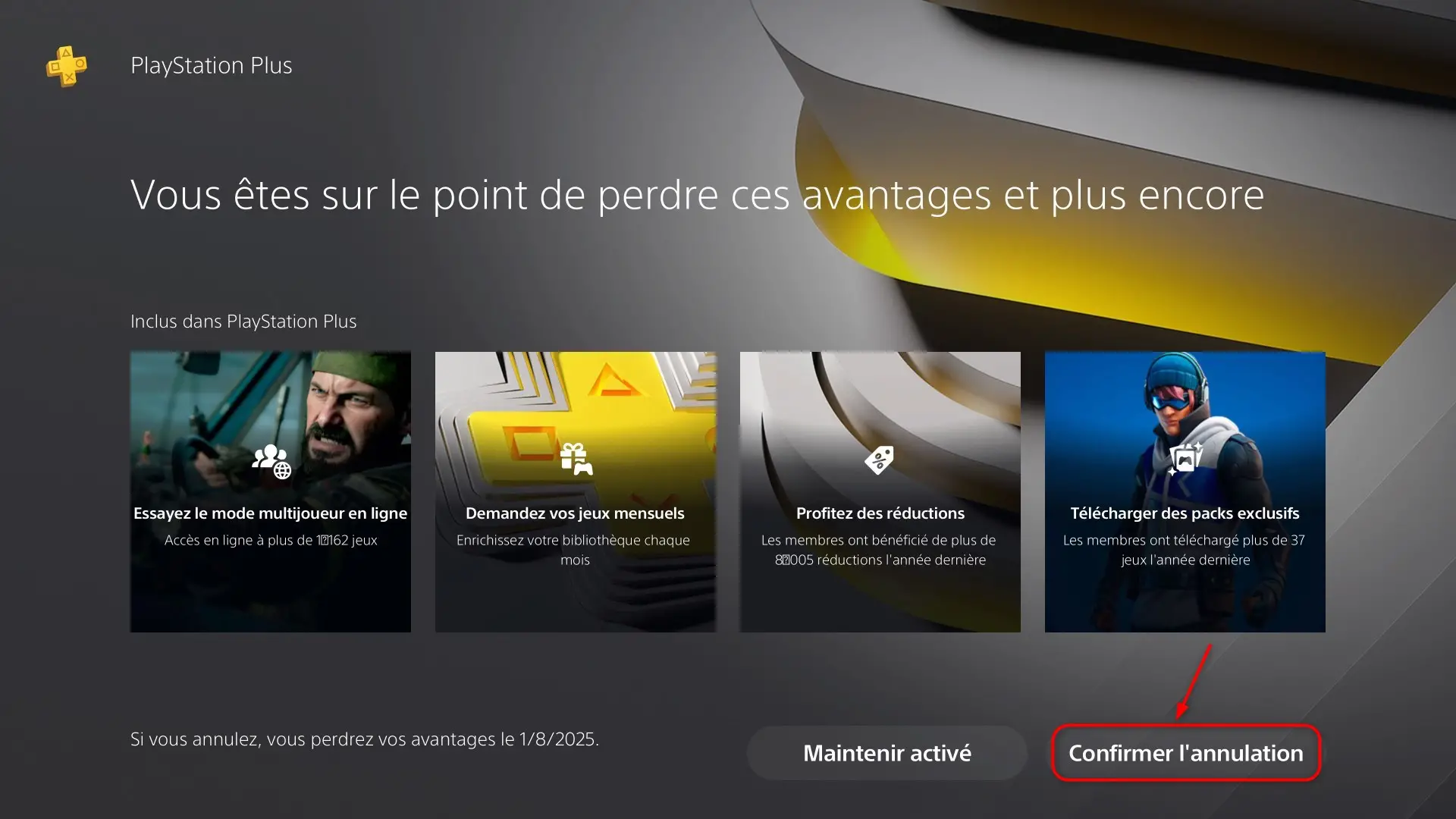
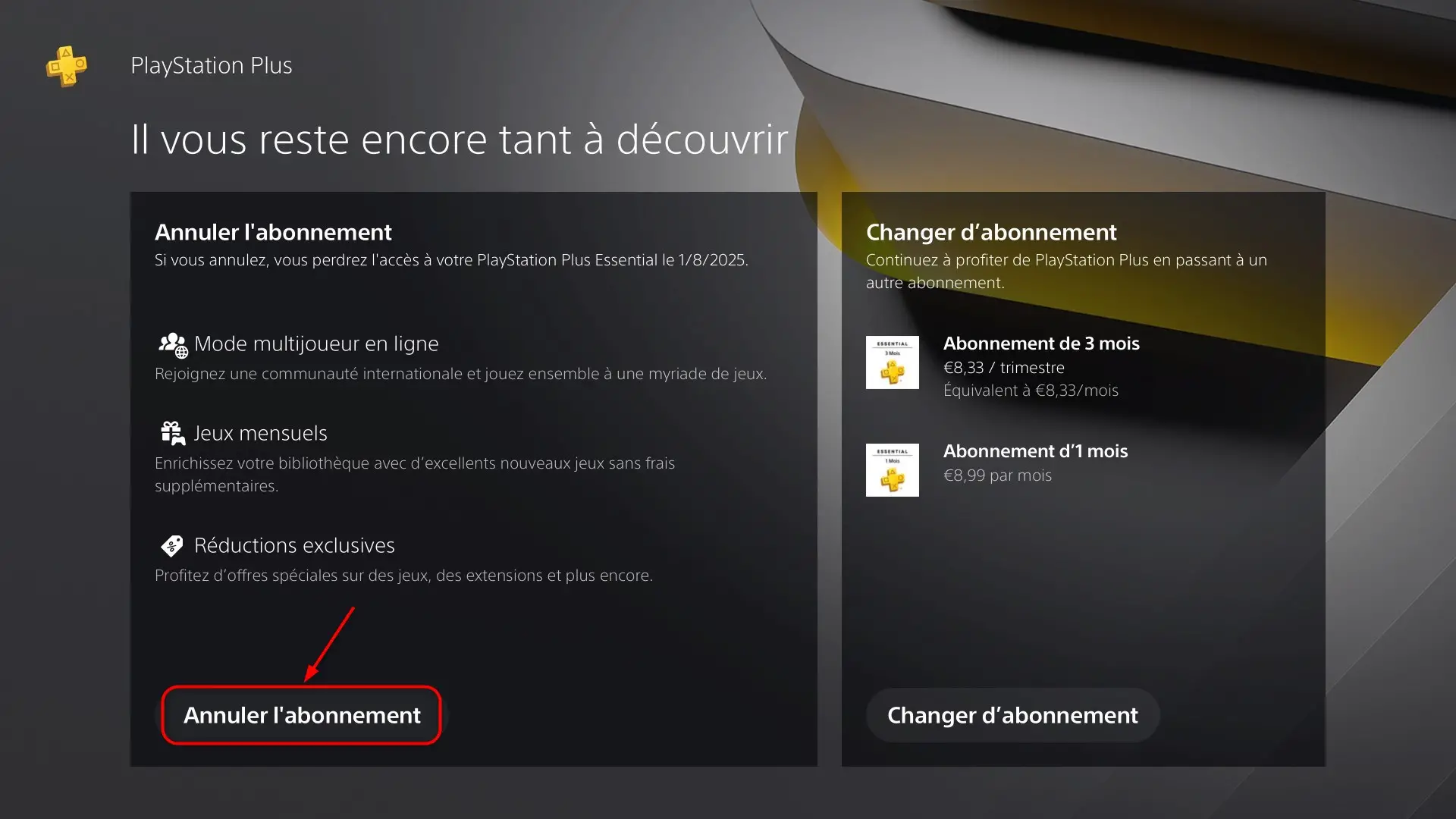
Simple, non ? Une fois que vous êtes dans la section "Abonnements", trouvez votre abonnement PlayStation Plus. Vous devriez voir une option du genre "Désactiver le renouvellement automatique" ou "Annuler l'abonnement". Cliquez dessus !
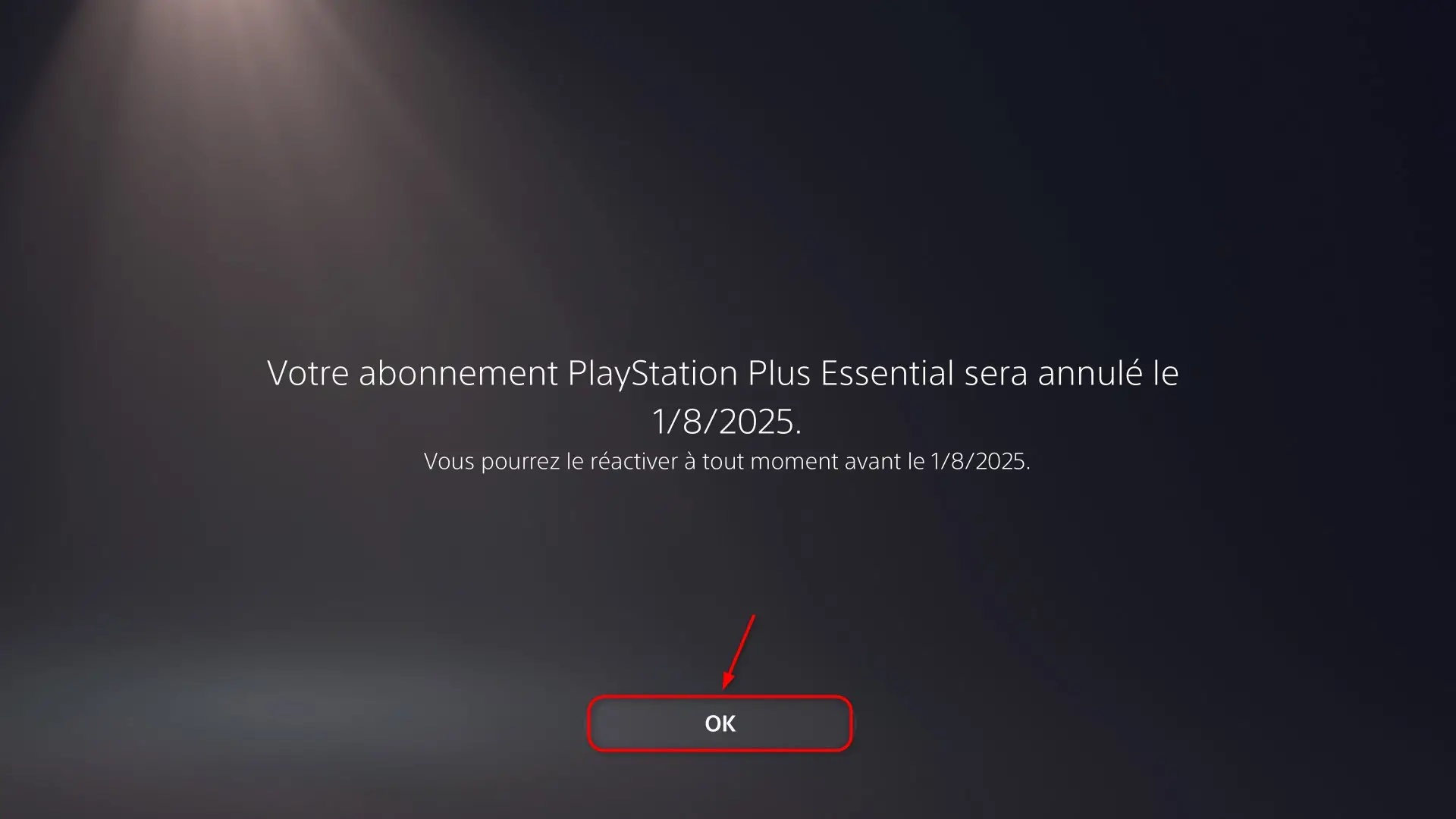
Et voilà, c'est presque fini ! Le système vous demandera probablement de confirmer. Suivez les instructions à l'écran, et le tour est joué.
Important : Même après avoir annulé, vous continuerez à profiter des avantages de PS Plus jusqu'à la fin de la période pour laquelle vous avez déjà payé. Pas de panique, vous ne perdez rien !
Annuler via le site web PlayStation
Vous n'avez pas votre console à portée de main ? Pas de problème ! Vous pouvez aussi gérer votre abonnement directement depuis le site web PlayStation. C'est tout aussi facile !
Voici les étapes à suivre :
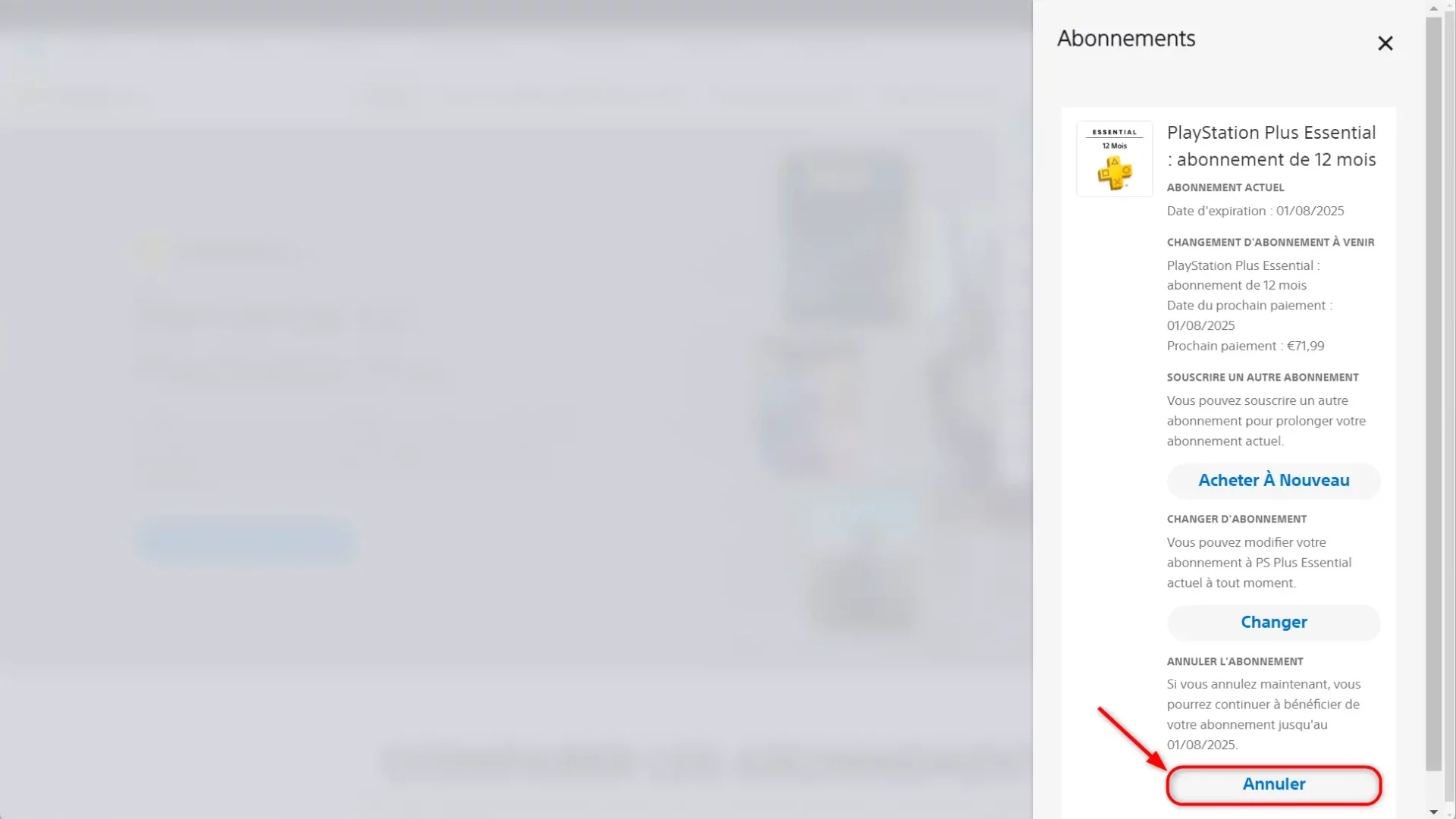
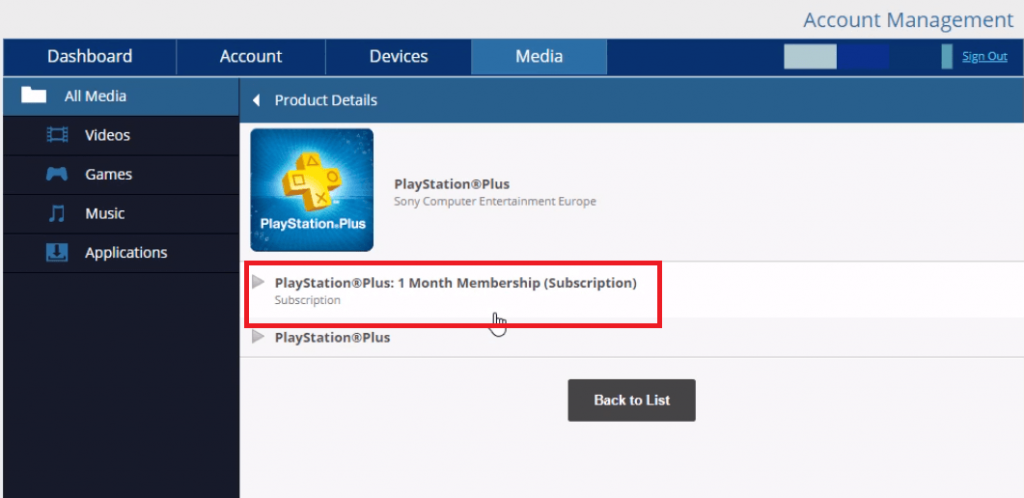
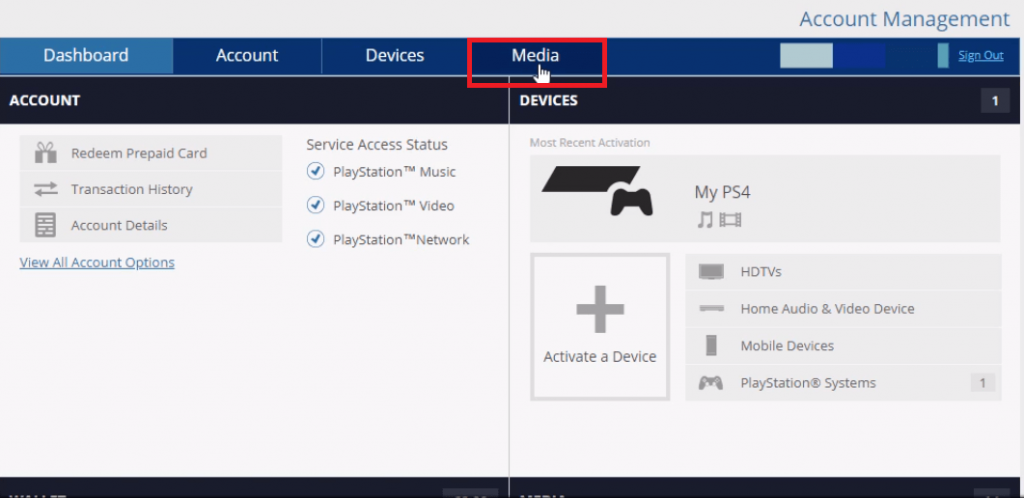
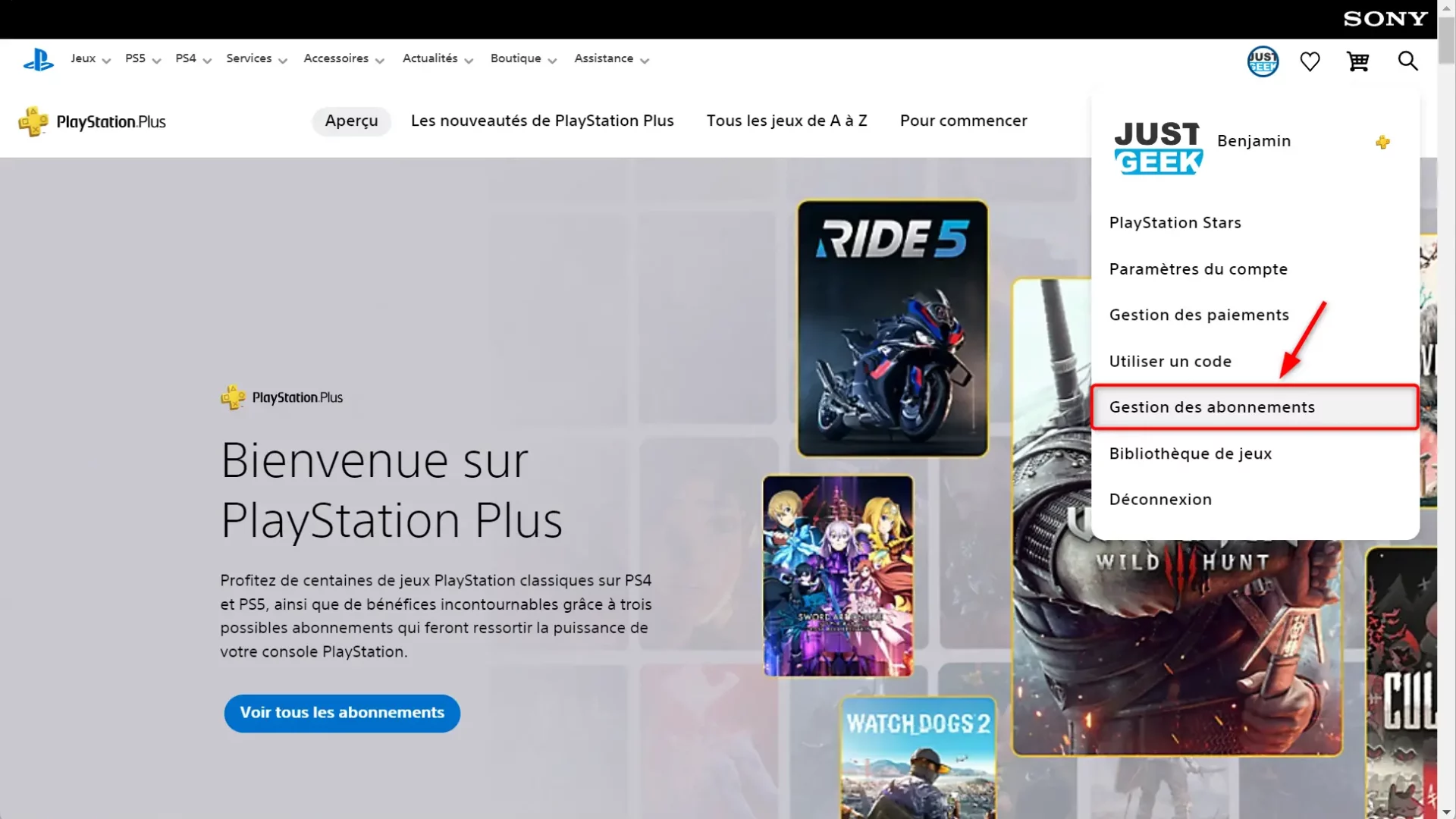
- Rendez-vous sur le site web de PlayStation Store et connectez-vous à votre compte PSN. Assurez-vous d'utiliser le même compte que celui que vous utilisez sur votre console.
- Cliquez sur votre avatar en haut à droite de l'écran, puis sélectionnez "Gestion des abonnements".
- Trouvez votre abonnement PlayStation Plus dans la liste.
- Cliquez sur "Annuler l'abonnement" et suivez les instructions.
Voilà ! C'est fait ! N'oubliez pas de vérifier que la confirmation a bien été prise en compte.
Petit conseil : Prenez une capture d'écran de la confirmation d'annulation. On n'est jamais trop prudent, n'est-ce pas ?
Quelques points à retenir
Avant de vous dire au revoir, voici quelques petites choses à garder en tête :
- Pensez à télécharger vos jeux gratuits avant d'annuler. Si vous annulez votre abonnement, vous n'aurez plus accès aux jeux gratuits que vous avez téléchargés via PS Plus, à moins de vous réabonner.
- Vérifiez la date de renouvellement. Annulez au moins 24 heures avant la prochaine date de facturation pour éviter d'être débité.
Et c'est tout ! Vous avez réussi à annuler votre abonnement PlayStation Plus. Félicitations !
N'oubliez pas, ce n'est qu'un au revoir. Peut-être que vous reviendrez un jour profiter à nouveau des avantages de PS Plus. En attendant, profitez bien de vos jeux ! Et si jamais vous avez besoin d'aide pour autre chose, n'hésitez pas à explorer les ressources disponibles en ligne. Il y a toujours une solution ! On est là pour vous aider à profiter au maximum de votre expérience de jeu, que vous ayez un abonnement PS Plus ou non. Amusez-vous bien !