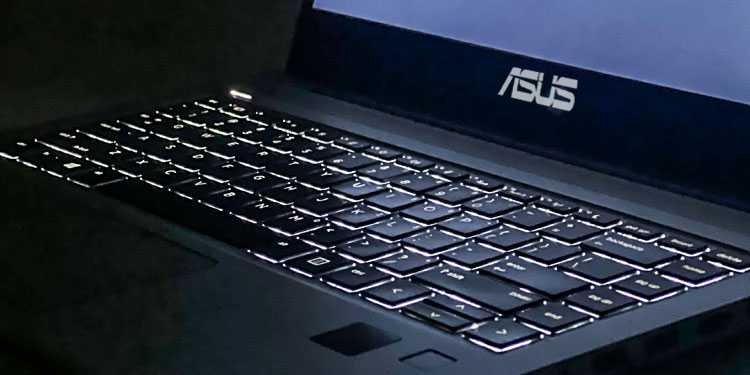
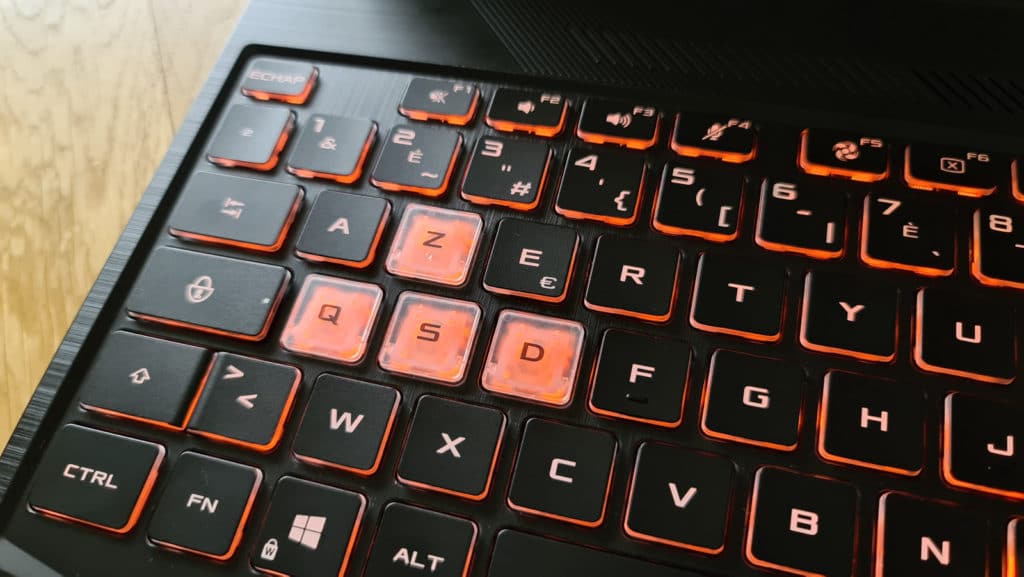
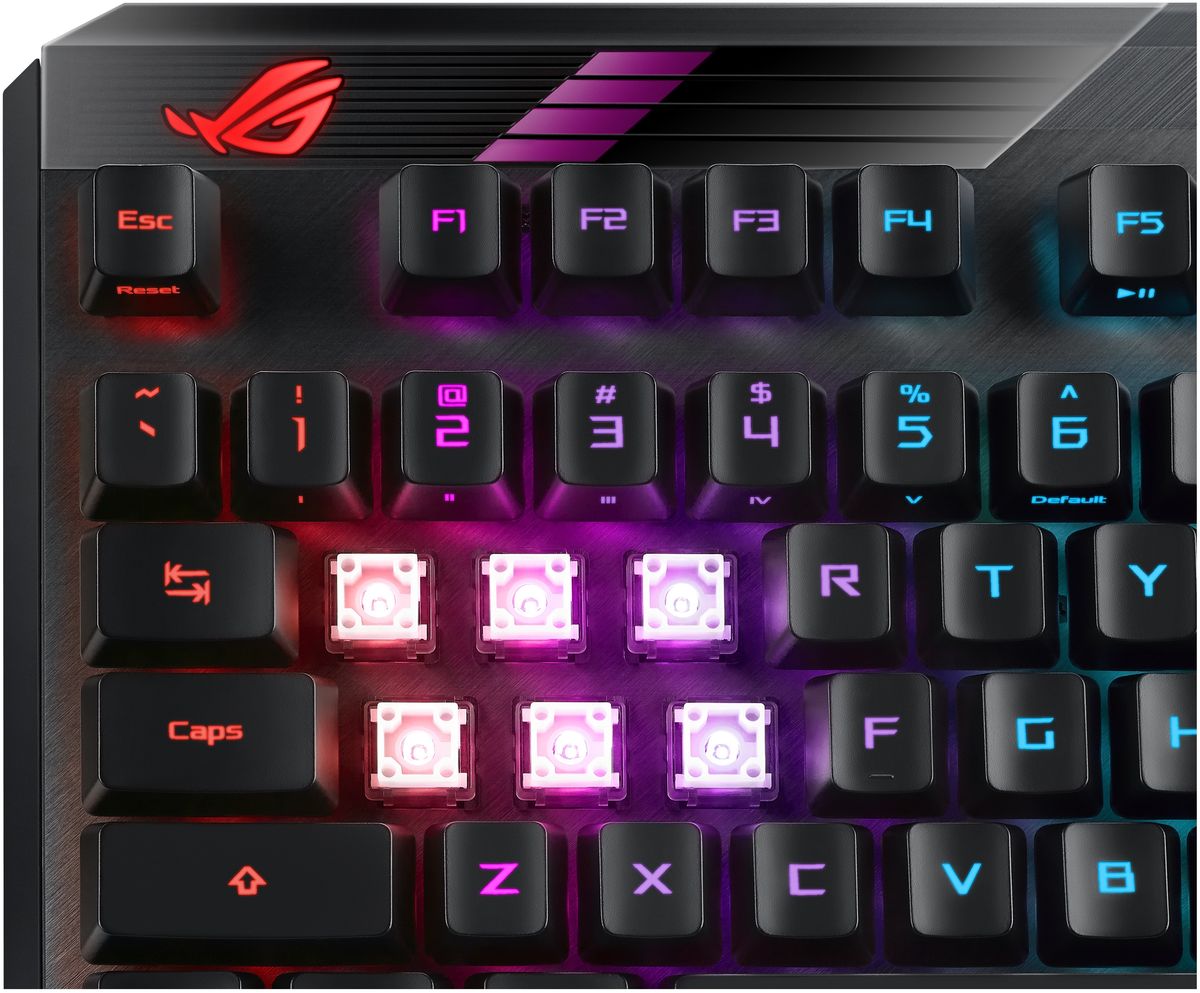
Ah, l'illumination ! Non, je ne parle pas de devenir subitement illuminé par une révélation philosophique, mais plutôt de la quête, souvent frustrante, pour allumer ces fichues touches de clavier sur votre laptop Asus. Soyons honnêtes, qui n'a jamais pesté contre l'obscurité ambiante, essayant de taper un mot de passe crucial alors qu'on ne voit absolument rien ? C'est un peu comme chercher ses lunettes... quand on ne voit pas où elles sont, n'est-ce pas ?
Pourquoi Mes Touches Sont-Elles Sombrement Rétives ?
Bon, avant de jeter votre Asus par la fenêtre (ne le faites pas !), comprenons pourquoi ces touches boudent la lumière. Généralement, c'est une question de combinaison de touches. Oui, encore des combinaisons ! On dirait un code secret, un peu comme pour entrer dans un bar clandestin durant la prohibition, mais avec moins de jazz et plus d'ongles rongés.
La Solution Lumineuse (Littéralement)
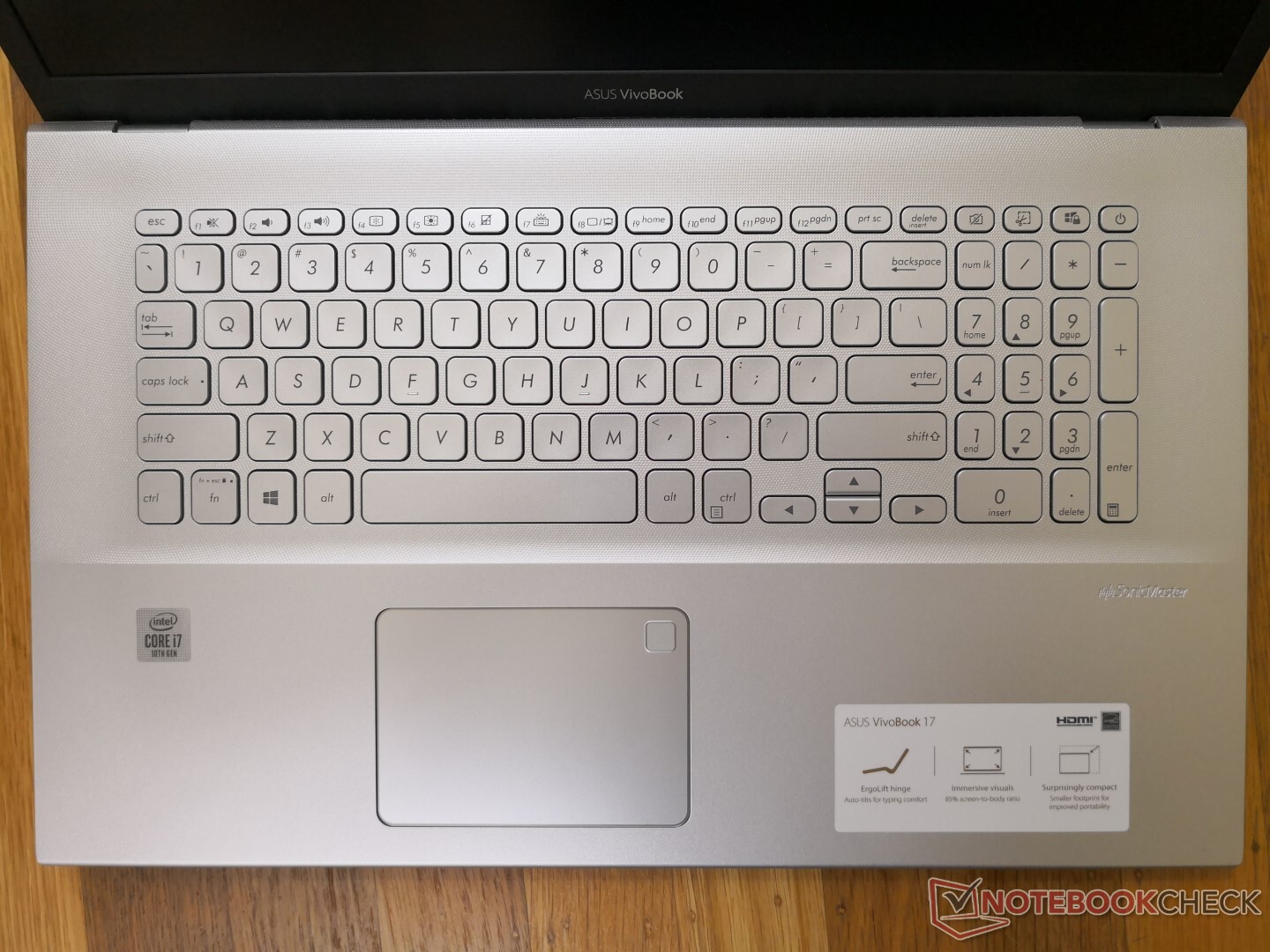
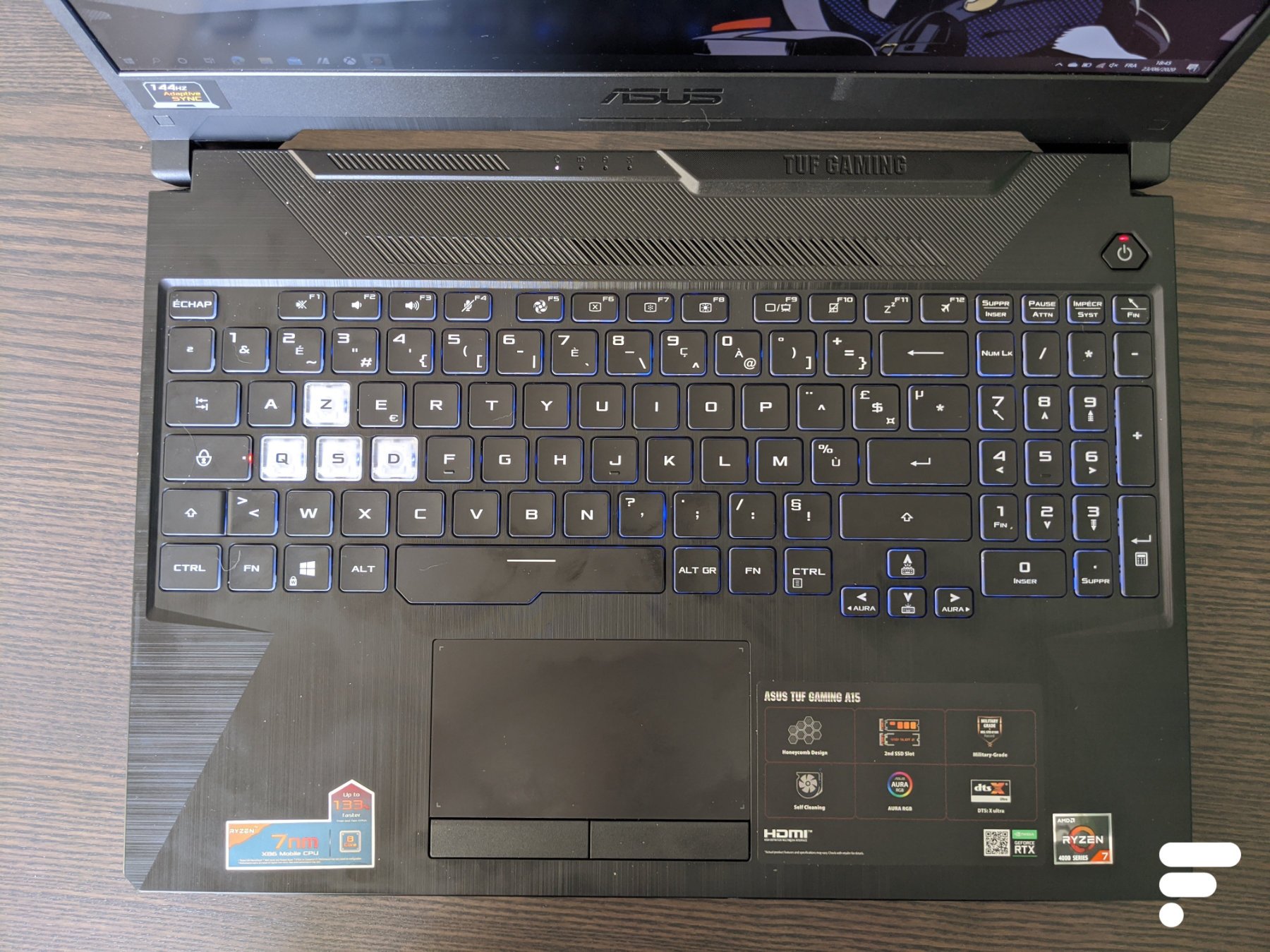
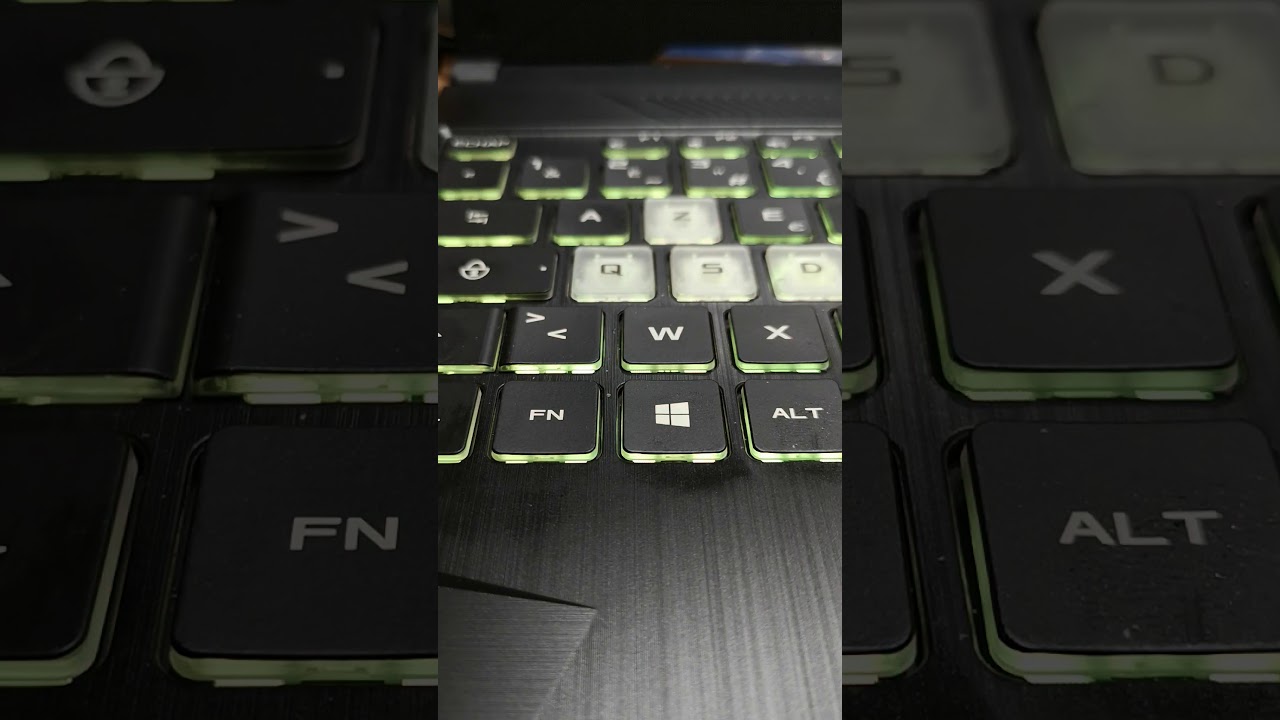
La méthode la plus courante, et celle qu'Asus s'attend à ce que vous utilisiez (sans vous le dire clairement, bien sûr, sinon ce serait trop simple), implique l'utilisation de la touche Fn (souvent située en bas à gauche du clavier) combinée à une autre touche. Voici les suspects habituels :
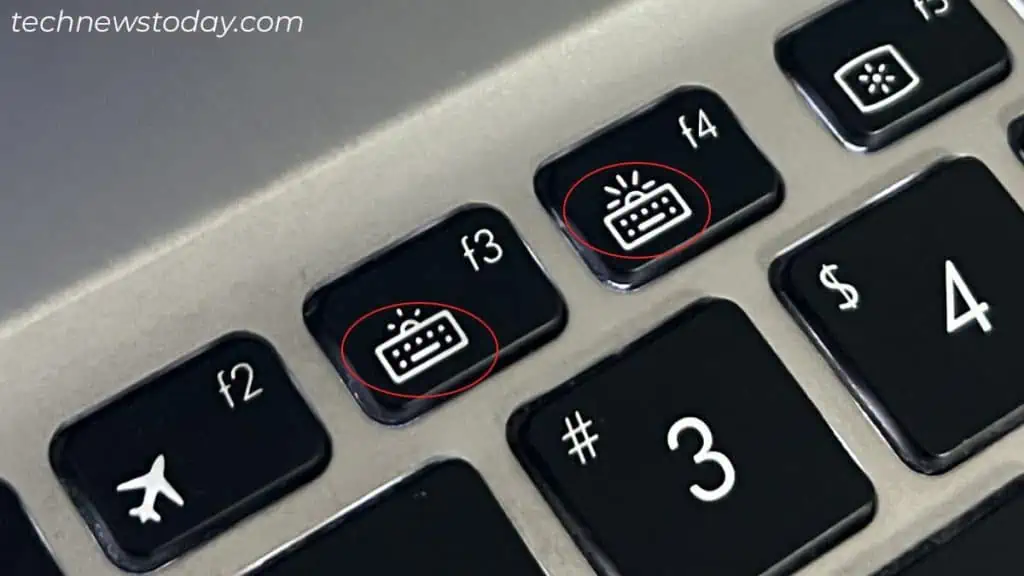
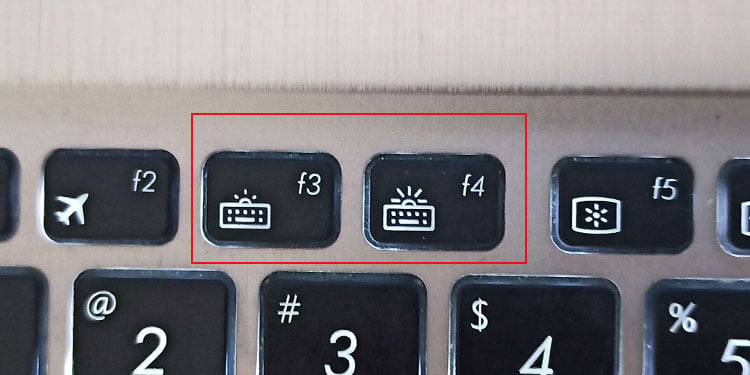
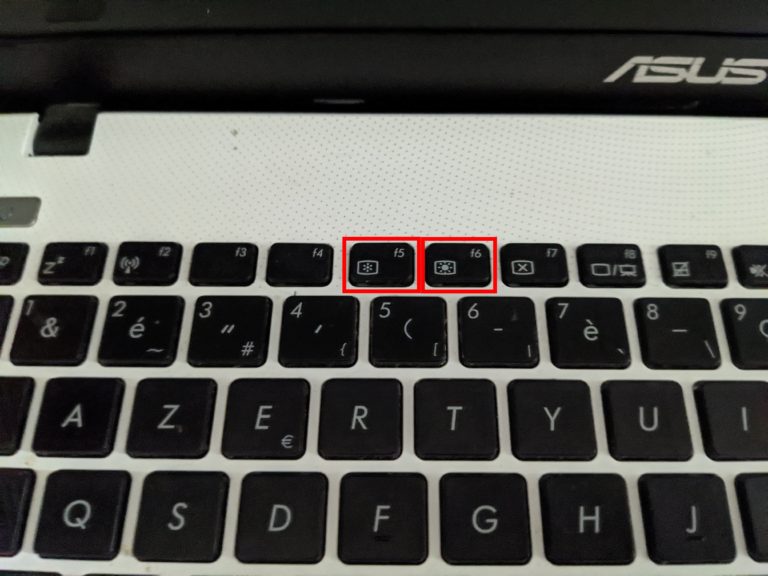
- Fn + F3 : C'est souvent le grand gagnant. Appuyez simultanément sur ces deux touches pour augmenter la luminosité du clavier. Si rien ne se passe, passez à la suite.
- Fn + F4 : Celui-ci sert généralement à diminuer la luminosité. Inutile si tout est déjà noir, mais bon, autant essayer.
- Fn + la touche avec un petit soleil dessus : Certains claviers Asus affichent clairement une icône de soleil sur une touche (souvent une touche F). Cherchez bien, elle se cache peut-être !
Astuce de Pro (ou presque) : Appuyez plusieurs fois sur Fn + la touche lumineuse. La luminosité se règle souvent par paliers. Vous passerez peut-être par un mode "Stroboscope infernal" avant de trouver le réglage parfait. Ne paniquez pas, c'est normal (enfin, presque).
Si Ça Ne Marche Toujours Pas… (Respirez Profondément)
Si, malgré tous vos efforts dignes d'un spéléologue cherchant la sortie, vos touches restent obstinément éteintes, pas de panique ! (enfin, un peu de panique est permise, mais contrôlée). Voici quelques pistes à explorer :

- Vérifiez les pilotes : Oui, encore les pilotes. Rendez-vous dans le Gestionnaire de périphériques (tapez "Gestionnaire de périphériques" dans la barre de recherche Windows) et assurez-vous qu'il n'y a pas de triangles jaunes suspects à côté de votre clavier. Si c'est le cas, mettez à jour les pilotes (en ligne, si possible).
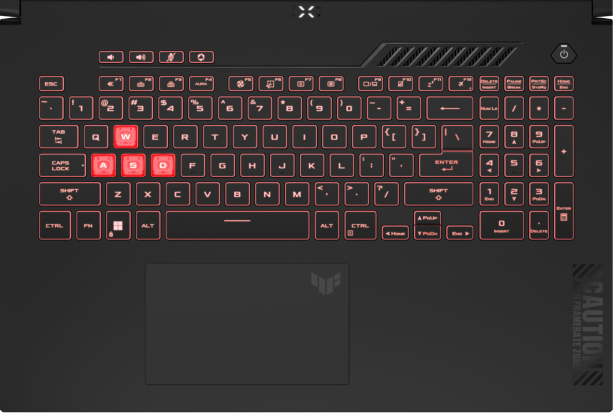
- Asus Armoury Crate (ou équivalent) : Certains modèles Asus sont équipés de ce logiciel qui permet de contrôler plein de paramètres, y compris le rétroéclairage du clavier. Fouillez, bidouillez, et vous pourriez trouver votre salut !
- Le BIOS : Dans certains cas rares, le rétroéclairage du clavier peut être désactivé dans le BIOS. Mais soyons honnêtes, si vous devez fouiller dans le BIOS, vous êtes probablement déjà un expert et vous n'auriez pas besoin de cet article. (Clin d'œil !)
Important: Assurez-vous que la luminosité ambiante est suffisamment basse! Certains ordinateurs portables sont dotés de capteurs qui désactivent le rétroéclairage si la pièce est déjà bien éclairée. Ils sont intelligents, ces petits coquins!
Conclusion : L'Illumination Est à Portée de Main (Enfin, On Espère !)
Voilà, vous avez maintenant toutes les cartes en main (ou plutôt, tous les doigts sur le clavier) pour maîtriser l'art d'allumer les touches de votre Asus. Si tout cela ne fonctionne pas, il vous reste toujours la solution de la lampe de poche… ou de changer d'ordinateur. Mais bon, on n'en est pas encore là, n'est-ce pas ? Allez, courage, et que la lumière soit (sur vos touches, bien sûr) ! Et si vraiment rien ne marche, dites-vous que vous faites des économies d'énergie. C'est toujours bon pour la planète, même si c'est involontaire. Et ça, c'est éclairant, non ?