Bonjour, mes amis ! Alors, installé confortablement ? On va papoter rapidement d'un petit souci qui agace parfois : cette fichue page de garde Google, et ses caractères récalcitrants qui refusent de grossir ! On s'est tous retrouvés face à ça, non ?
Je vous vois hocher la tête. C'est frustrant, je sais. On veut un truc clair, lisible, qui en jette dès le départ... Et on se retrouve à plisser les yeux pour déchiffrer le titre. Pas terrible, hein ?
Mais rassurez-vous, il existe des solutions ! Pas de panique, on va débroussailler tout ça ensemble. C'est plus simple qu'il n'y paraît, promis.
La magie des outils Google Docs
Si vous utilisez Google Docs pour votre page de garde, vous êtes déjà à moitié sorti d'affaire. C'est l'outil le plus simple pour modifier la taille des caractères.
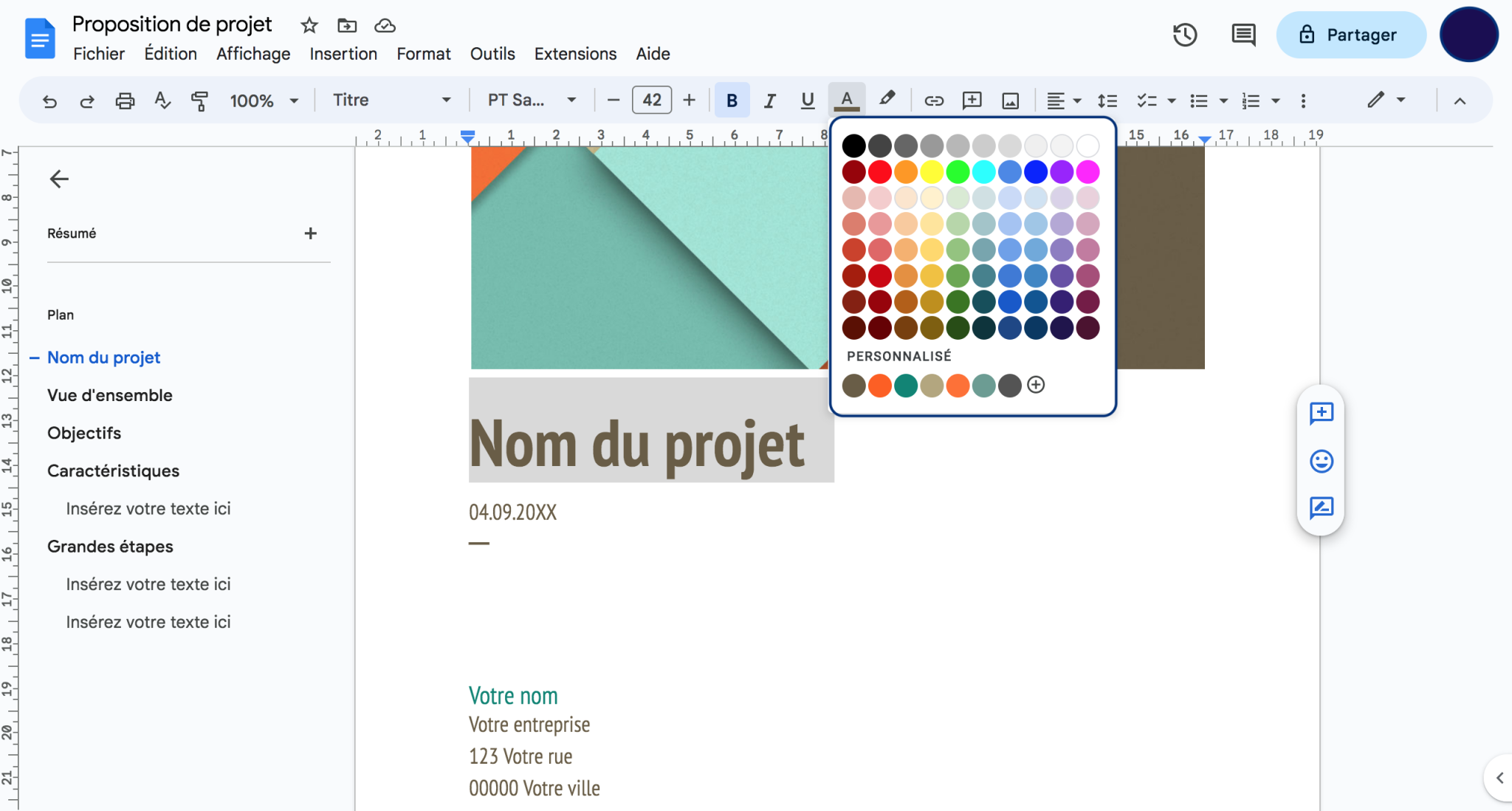
Alors, comment on fait concrètement ? C'est tout bête. Sélectionnez le texte que vous voulez agrandir. Vous voyez la barre d'outils en haut ? Bingo ! Cherchez la petite case avec la taille de la police (genre "11 pt" ou "12 pt"). Cliquez dessus et choisissez une taille plus grande. Magique, non ?

Vous pouvez aussi utiliser les icônes "A+" et "A-" pour augmenter ou diminuer la taille par paliers. C'est pratique pour ajuster finement.
Et si vous voulez vraiment faire les choses en grand (littéralement !), vous pouvez taper directement la taille désirée dans la case. Un bon vieux "36" pour un titre bien visible, ça fonctionne toujours.
L'astuce des styles de titre
Connaissez-vous les styles de titre dans Google Docs ? Non ? Alors, accrochez-vous, ça va vous changer la vie. C'est un peu comme des modèles pré-définis pour vos titres, sous-titres, etc.

Pourquoi c'est génial ? Parce que vous pouvez personnaliser ces styles. Par exemple, vous pouvez définir un style "Titre 1" avec une police particulière, une taille spécifique, et même une couleur ! Et ensuite, tous les textes auxquels vous appliquerez ce style auront automatiquement ces caractéristiques.
Pour modifier un style, faites un clic droit sur le style en question (dans la barre d'outils, sous l'onglet "Styles"), et choisissez "Mettre à jour 'Titre 1' pour correspondre". Ensuite, modifiez la taille de la police comme on l'a vu plus haut. Et voilà, tous vos titres "Titre 1" seront mis à jour automatiquement ! Pratique, non ? C'est un gain de temps énorme.
Quand la page de garde est une image
Et si votre page de garde est une image ? Là, c'est un peu plus délicat. On ne peut pas modifier directement le texte sur l'image dans Google Docs.

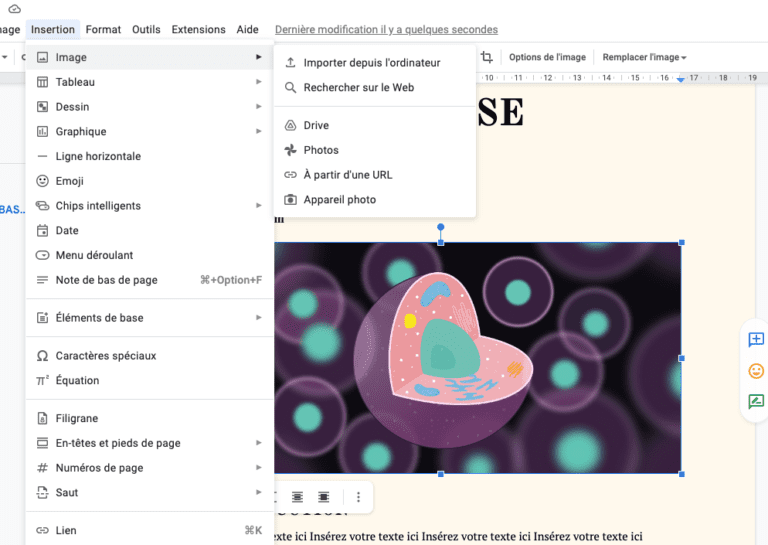
Dans ce cas, il faut utiliser un logiciel de retouche d'image. Des outils comme GIMP (gratuit et puissant) ou Photoshop (payant mais très complet) peuvent faire l'affaire. Ouvrez votre image dans le logiciel, utilisez l'outil "Texte" pour ajouter ou modifier du texte, et choisissez la taille de police qui vous convient. Ensuite, enregistrez l'image et insérez-la dans votre document.
C'est un peu plus technique, mais ça reste accessible, promis ! Et si vous n'êtes pas à l'aise avec les logiciels de retouche d'image, vous pouvez toujours demander de l'aide à un ami ou à un graphiste. Ils seront ravis de vous donner un coup de main.
Petit aparté : n'oubliez pas que la lisibilité est primordiale. Choisissez une police claire et lisible, et assurez-vous que la taille de la police est suffisante pour que le texte soit facilement déchiffrable, même à distance. Un titre trop petit, c'est un peu comme chuchoter dans un stade : personne ne vous entend.

Et voilà, mes amis ! J'espère que ces quelques astuces vous seront utiles pour dompter ces fichus caractères sur votre page de garde Google. N'oubliez pas : la clé, c'est l'expérimentation. Essayez différentes polices, différentes tailles, et différentes couleurs jusqu'à trouver le résultat qui vous plaît le plus.
Alors, prêt à créer une page de garde qui en jette ? Je suis sûr que vous allez faire des merveilles. Et n'oubliez pas : le plus important, c'est de se faire plaisir en créant. Alors, amusez-vous !
À bientôt pour de nouvelles aventures numériques ! Et n'hésitez pas à partager vos propres astuces, on est toujours preneur de bons conseils.








![Découvrez comment créer des pages de garde dans Google Docs [Easy Steps]](https://cloudo3.com/resources3/images10/image-255-1008140655231.png)


