
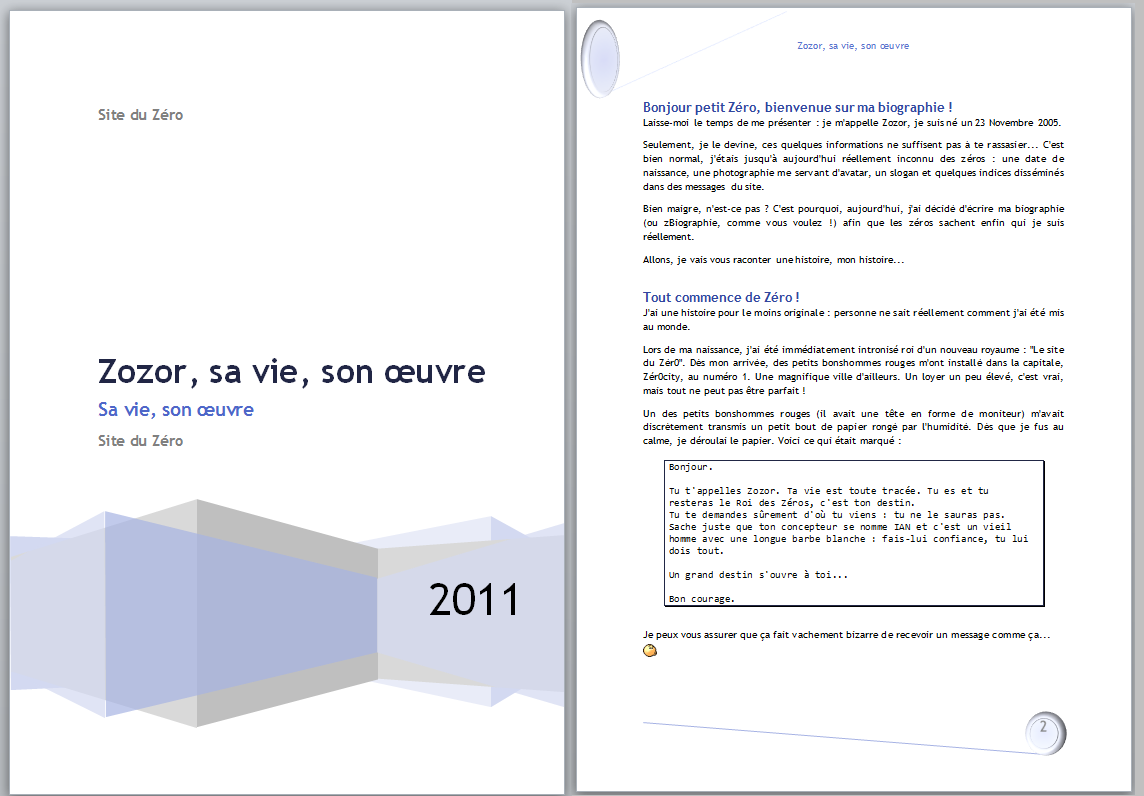
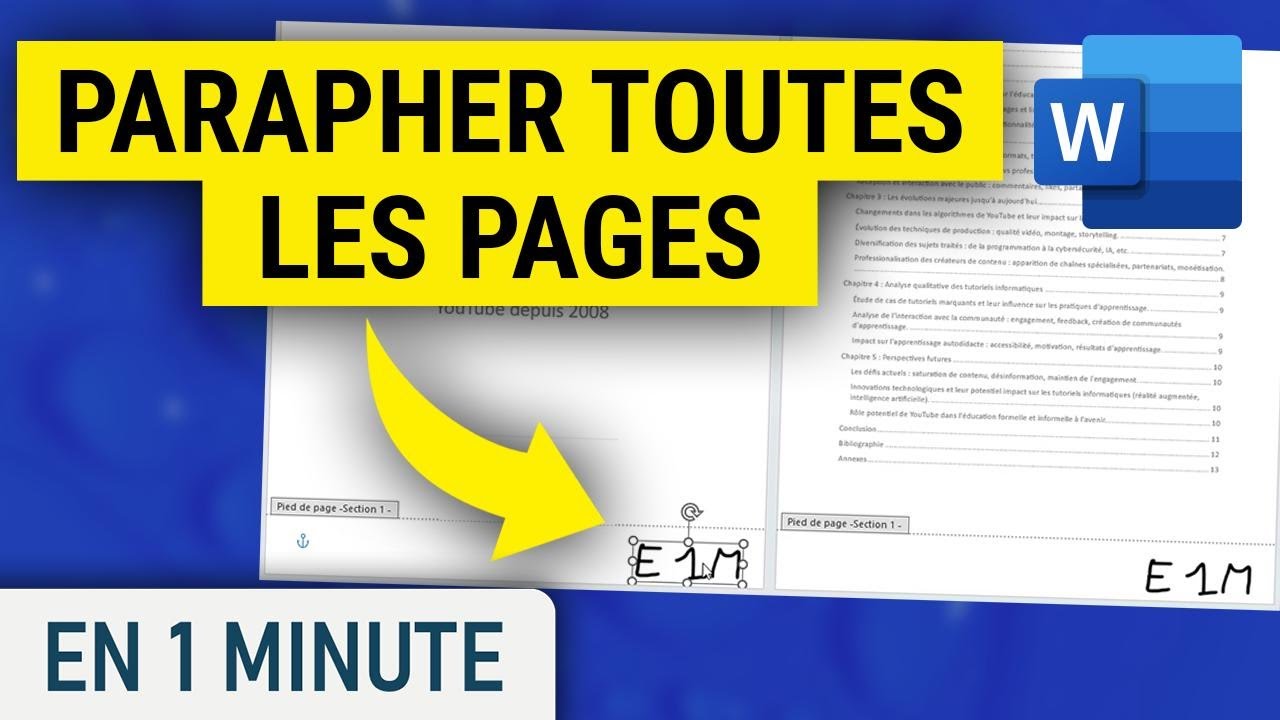
Salut l'ami(e) ! On se retrouve aujourd'hui pour une mission cruciale, une affaire d'État (enfin, disons... une affaire de Word) : comment paginer un document sans que cette satanée page de garde ne soit numérotée. Tu sais, cette page de garde qu'on a mis des heures à créer, et qu'on ne veut surtout pas voir gâchée par un vulgaire "1" en bas ? Pas de panique, on va y arriver ensemble, et promis, tu auras même le temps de te faire un café (ou un thé, si c'est plus ton truc).
La Magie des Sauts de Section
Le secret de cette manipulation digne d'un magicien, c'est l'utilisation des sauts de section. Non, ce n'est pas une figure de patinage artistique, mais presque ! Pense-y comme des barrières invisibles qui permettent de diviser ton document en parties indépendantes. Chaque section peut alors avoir son propre formatage, y compris la numérotation des pages.
Première étape (et c'est important, sinon tout s'écroule) : place ton curseur juste après ta page de garde. C'est le moment de faire preuve de précision !
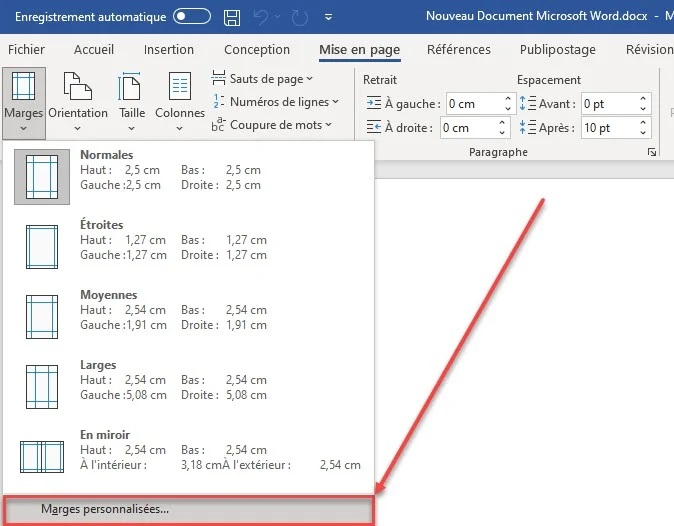
Deuxième étape : Va dans l'onglet "Mise en page" (parfois appelé "Disposition", ça dépend des versions de Word, c'est comme les chats, chaque version a son petit caractère). Cherche ensuite l'option "Sauts de page" (ou "Sauts de section", ça dépend, encore une fois...).
Troisième étape : Choisis l'option "Page suivante". Bingo ! Tu viens de créer une nouvelle section qui commence juste après ta page de garde. Imagine-toi, tu as créé une brèche spatio-temporelle... enfin, presque.

La Numérotation des Pages: L'heure de Vérité
Maintenant que tu as tes sections bien séparées, passons à la numérotation. Clique n'importe où dans le pied de page de la deuxième section (celle qui commence après ta page de garde). Si tu galères à trouver le pied de page, double-clique juste en bas de la page. Magie (encore !) !
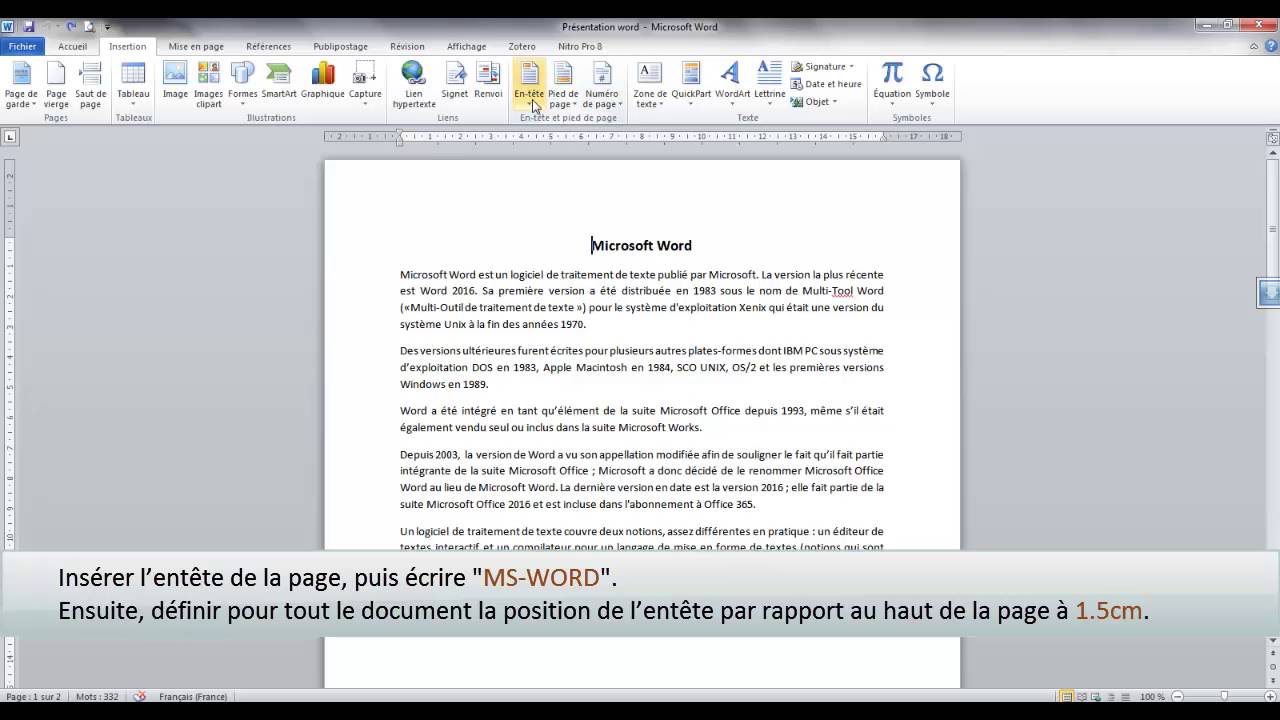
Va dans l'onglet "Insertion" et cherche l'option "Numéro de page". Là, choisis le format que tu préfères : en bas à droite, en haut à gauche, en forme de cœur... (non, pas en forme de cœur, je plaisante, sauf si vraiment tu veux, c'est ton document après tout !).
ATTENTION ! C'est là que les choses se compliquent un peu (mais ne panique pas, je suis là !). Word a une fâcheuse tendance à relier les sections entre elles. Il faut donc désactiver l'option "Lier au précédent". Cette option se trouve généralement dans l'onglet "Création" qui apparaît quand tu modifies le pied de page. Cherche un bouton qui ressemble à "Lier au précédent" ou "Identique au précédent" et clique dessus pour le désactiver. C'est bon, tu as cassé le lien ! Tu es libre !

Maintenant, tu peux modifier le numéro de page de ta deuxième section. Normalement, il affiche "1", mais si ce n'est pas le cas (et ça arrive, Word aime bien nous tester), fais un clic droit sur le numéro de page et choisis "Format des numéros de page". Dans la fenêtre qui s'ouvre, sélectionne "Commencer à" et indique "1". Voilà, le tour est joué !
Vérification et Peaufinage
Remonte à ta page de garde. Normalement, il n'y a aucun numéro de page. Ouf ! Si par malheur, il y en a un, supprime-le simplement. Pas de panique, tu n'as plus de lien avec la section suivante, donc ça ne changera rien à la numérotation du reste du document.

Vérifie que la numérotation est correcte sur toutes les pages suivantes. Si tu as d'autres sauts de section dans ton document, il faudra répéter l'opération pour chaque section si tu veux une numérotation spécifique.
Et voilà ! Tu as réussi à paginer ton document sans numéroter la page de garde. Tu peux être fier de toi ! N'hésite pas à me relire plusieurs fois, à faire des pauses café (c'est important), et surtout, à ne pas te décourager. Word est un outil puissant, mais parfois un peu capricieux. Mais avec un peu de patience et mes conseils avisés (hum, hum!), tu peux dompter la bête !
Alors, prêt(e) à affronter d'autres défis Wordesques ? N'hésite pas à me poser tes questions, je suis toujours là pour t'aider (enfin, virtuellement là, hein !). Et souviens-toi, la connaissance, c'est comme le beurre, moins on en a, plus on l'étale. Alors, étale ta connaissance et deviens le maître de Word !










![[Docx] Page de garde Business pour rapport ~ StagePFE](https://3.bp.blogspot.com/-BOdtfGJg9gQ/VGJIDEcyorI/AAAAAAAACLk/wsrjhFgs_sU/s1600/Modele%2BPage%2Bde%2Bgarde%2B%2BBusiness%2Bpour%2Brapport.PNG)
![[Docx] Un Modèle Gratuit De Page De Garde Word 2025 LArt de la Première](https://4.bp.blogspot.com/-qsFTsOmjK3g/VF_cZtdd15I/AAAAAAAACJ4/czP2AEXuh18/w1200-h630-p-k-no-nu/modele+page+de+garde+gratuit+word.PNG)

