Salut l'ami(e) ! On va parler d'Excel. Oui, Excel! C'est pas juste des chiffres ennuyeux, promis! On va surtout parler de renvoi automatique à la ligne. C'est sexy, non? Ok, peut-être pas. Mais croyez-moi, c'est super pratique et étonnamment fun!
Imagine! Tu tapes un long, très long texte dans une cellule. Et paf! Il déborde partout. C'est le chaos. Ton tableau ressemble à une explosion de mots. Pas très pro, hein?
C'est là que le renvoi automatique à la ligne entre en jeu. C'est un peu comme un super-héros Excel, discret mais efficace.
Comment activer ce pouvoir magique?
C'est super simple, vraiment. Pas besoin d'être un génie de l'informatique. On y va?
Méthode numéro 1: Le clic droit salvateur
Sélectionne la (ou les) cellule(s) qui posent problème. Celles qui débordent de mots, quoi. Clique avec le bouton droit de ta souris. Magie! Un menu apparaît. Choisis l'option "Format de cellule...".
Une nouvelle fenêtre s'ouvre. Clique sur l'onglet "Alignement". Et là, bingo! Tu vois une petite case à cocher qui dit "Renvoyer à la ligne automatiquement". Coche-la! Et clique sur "OK".
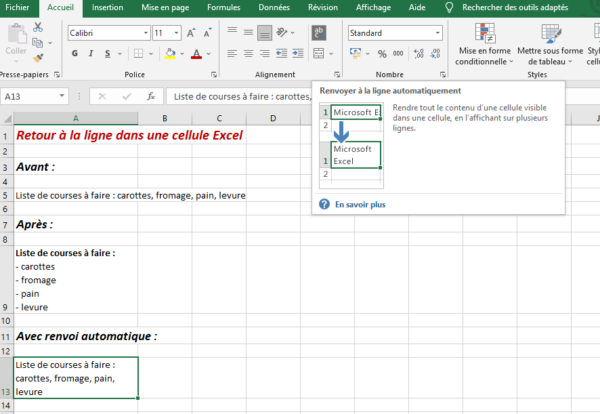
Et voilà! C'est fait! Le texte s'adapte maintenant à la largeur de la cellule. Fini le débordement! C'est beau, non?
Fun fact: Savais-tu que la largeur par défaut d'une colonne Excel est d'environ 8,43 caractères? C'est précis, hein?
Méthode numéro 2: Le raccourci clavier ninja
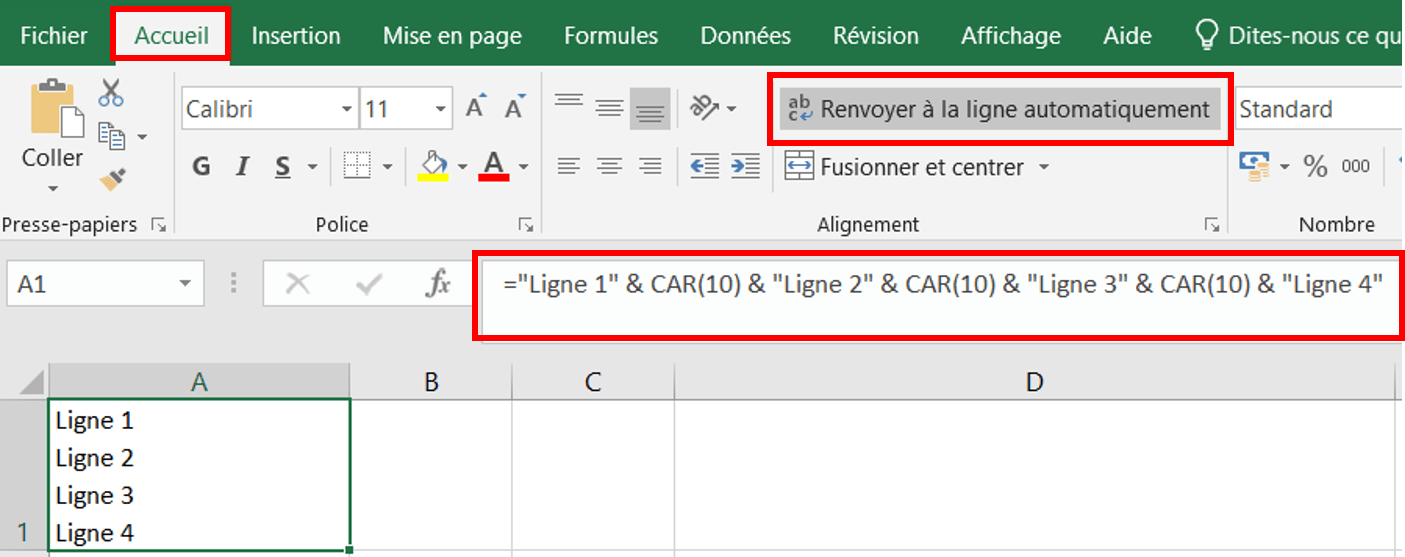
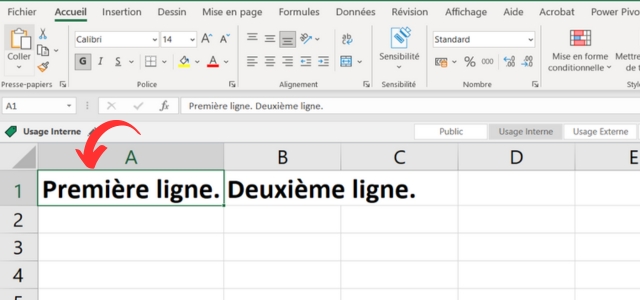
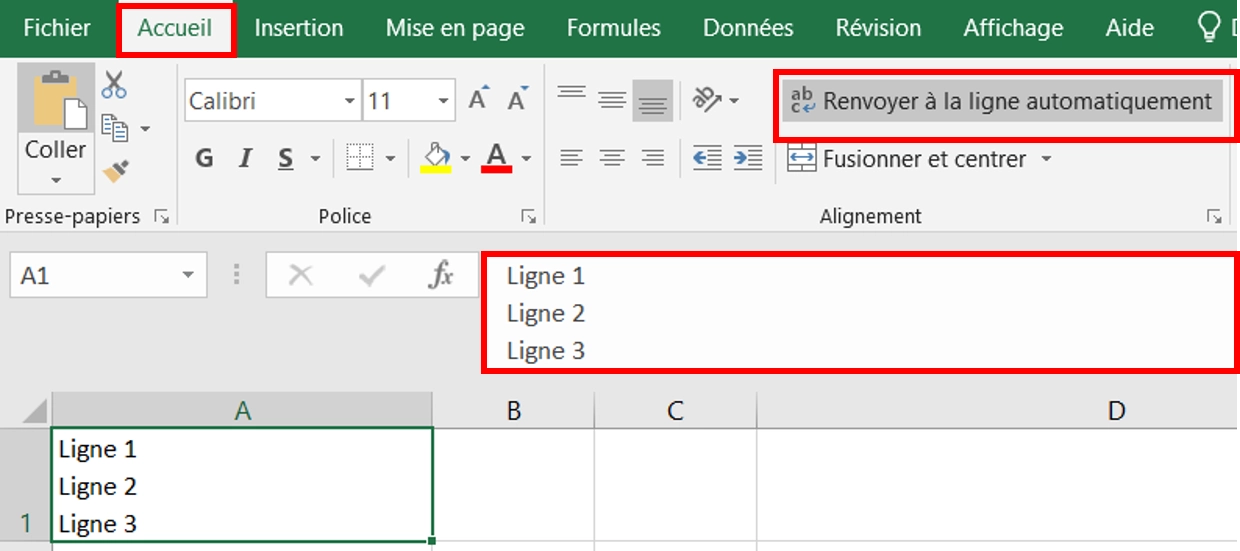
Si tu es du genre pressé, ou que tu as juste envie de te sentir comme un hacker, il existe un raccourci clavier! Sélectionne ta cellule. Puis, appuie sur Alt + Entrée (ou Alt + Return). Boom! Le texte passe à la ligne dans la cellule.
Attention! Ce raccourci insère un saut de ligne dans la cellule, à l'endroit précis où tu appuies sur Alt + Entrée. C'est différent du renvoi automatique à la ligne, qui s'adapte à la largeur de la cellule. Mais c'est quand même super utile!
Petit conseil: Si tu utilises le raccourci clavier, pense à ajuster la hauteur de la ligne pour que tout le texte soit visible. Sinon, c'est un peu comme cacher de l'argent sous le matelas, ça sert à rien!
Méthode numéro 3: L'icône mystérieuse (et très pratique)
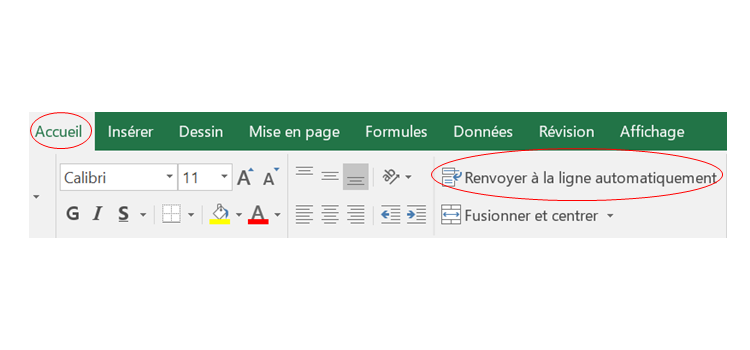
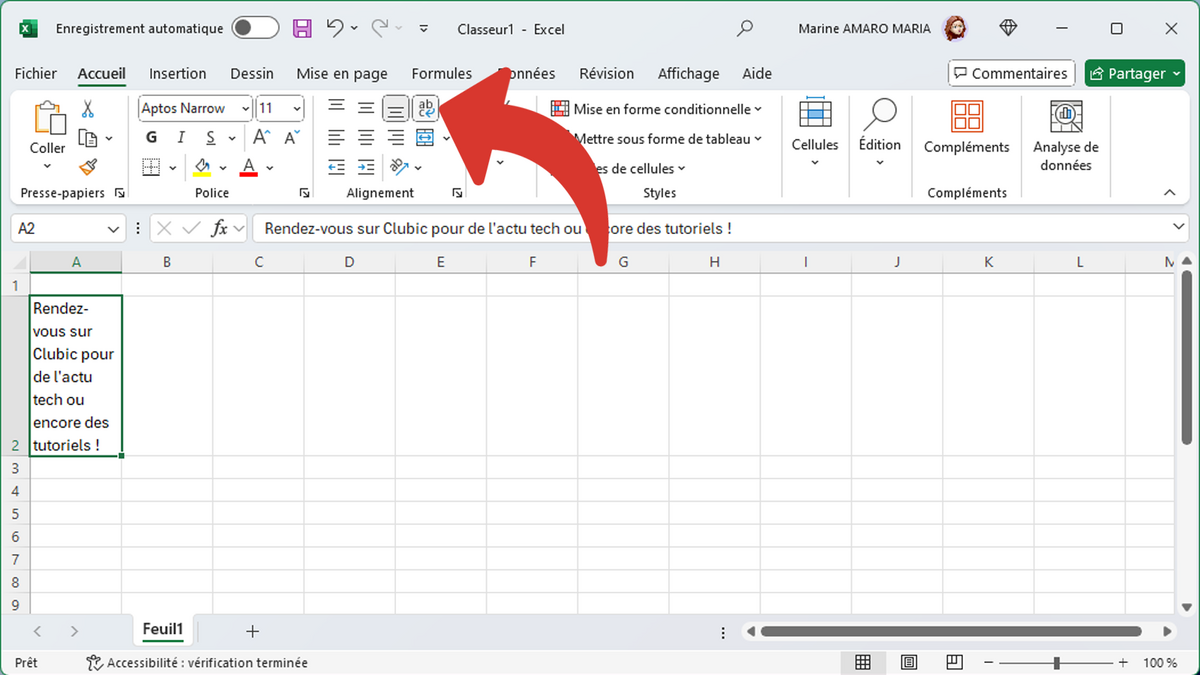
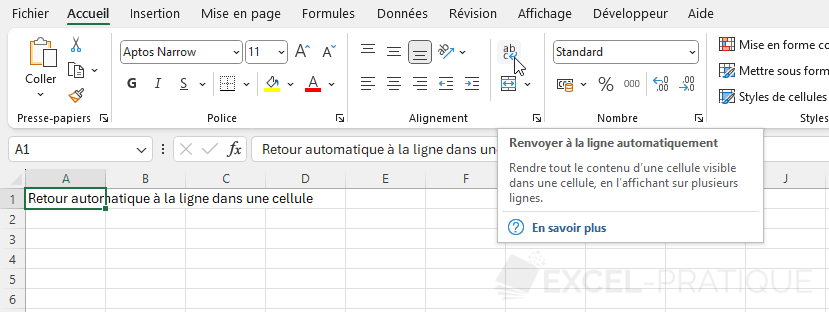
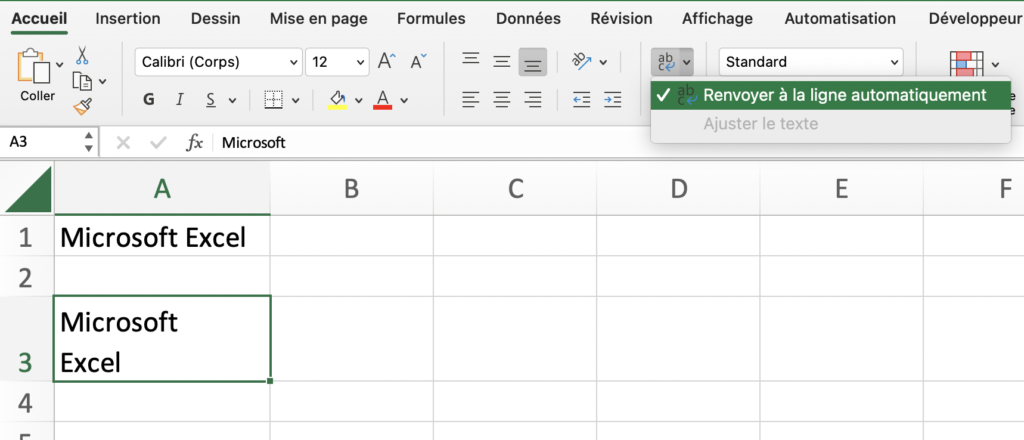
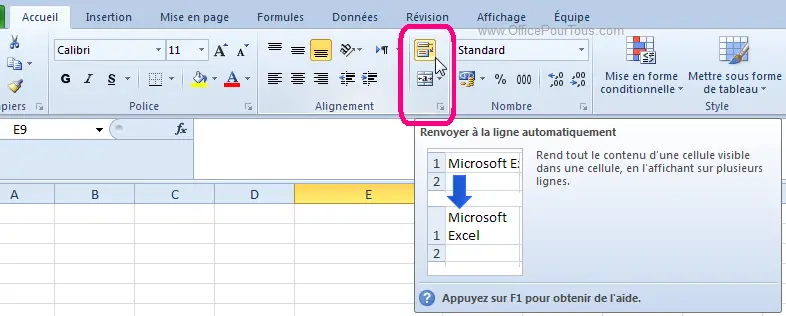
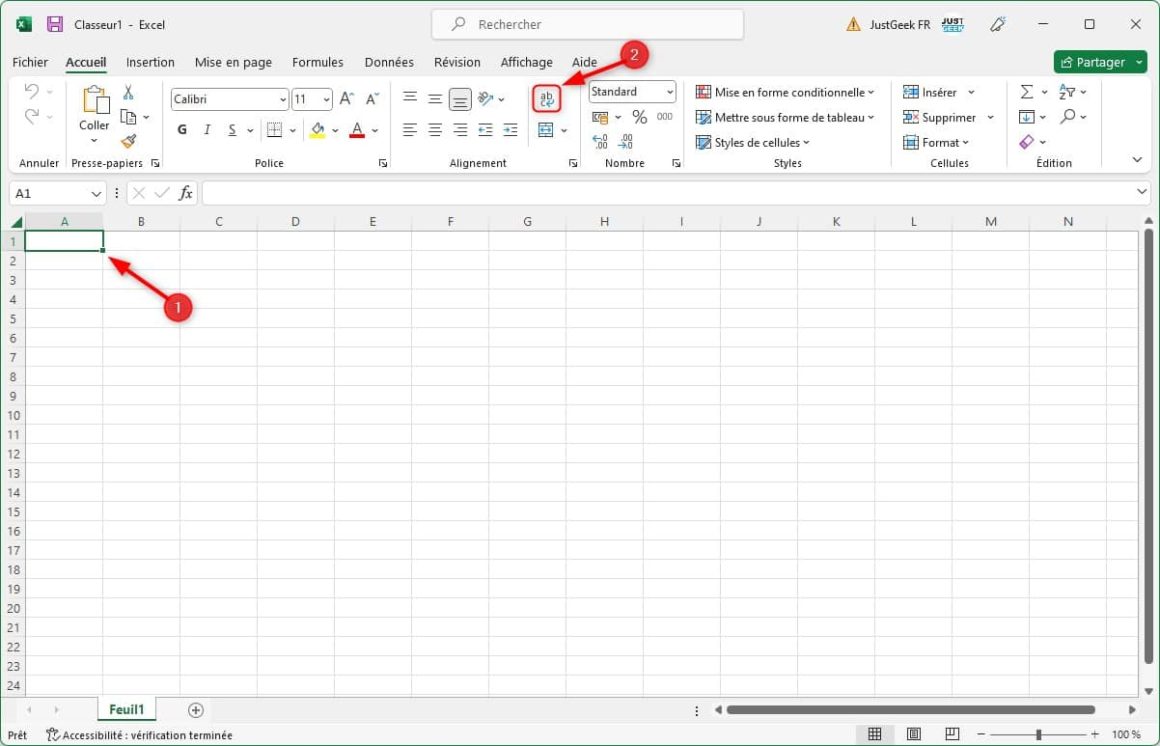
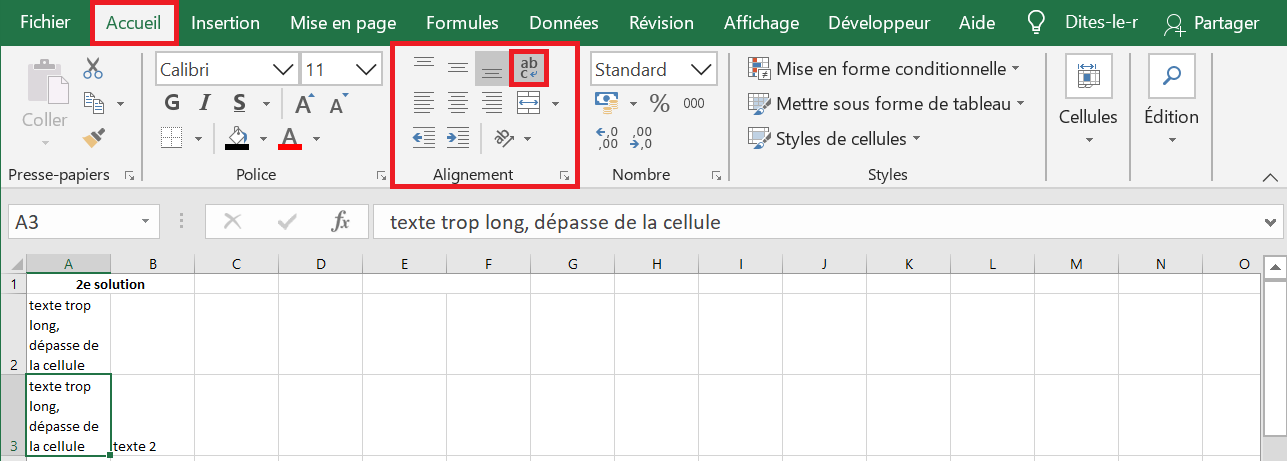
Sur l'onglet "Accueil" d'Excel, tu trouveras un groupe d'icônes appelé "Alignement". Cherche une icône avec un "abc" et une flèche qui va en dessous. C'est elle! Clique dessus! Et hop! Le renvoi à la ligne automatique est activé pour la cellule sélectionnée.
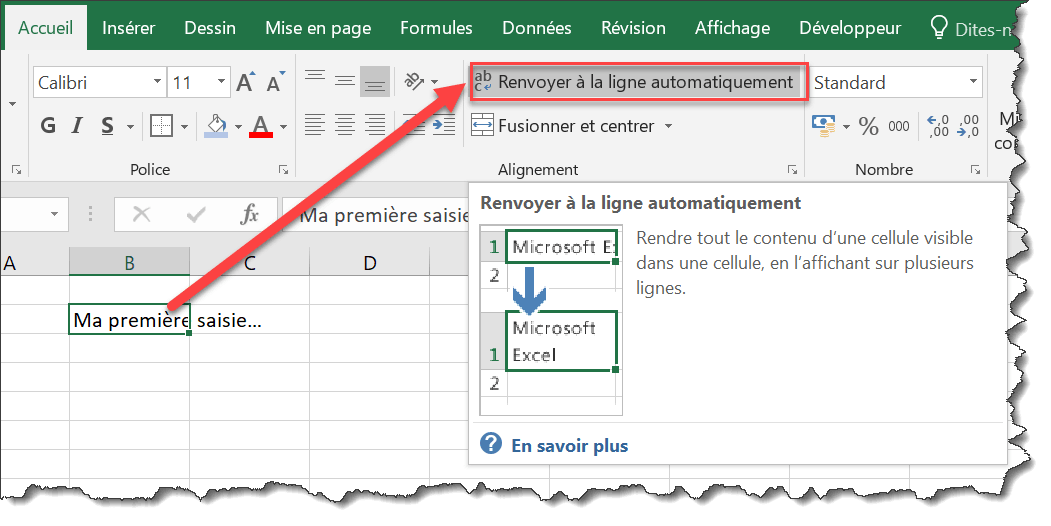
Pourquoi c'est fun? Parce que cette icône est un peu cachée, comme un trésor. La trouver, c'est comme gagner une petite bataille contre Excel!
Pourquoi c'est si important, au fond?
Bon, on rigole, on rigole, mais le renvoi automatique à la ligne, c'est pas juste pour faire joli. C'est essentiel pour la lisibilité de tes tableaux. Imagine essayer de lire un tableau avec des cellules qui débordent partout. C'est comme essayer de lire un roman écrit par un chat qui a marché sur un clavier. Complètement illisible!
Ça améliore aussi la présentation de tes documents. Un tableau bien organisé, c'est un tableau qui inspire confiance. C'est comme porter un costume bien taillé pour un entretien d'embauche. Ça fait bonne impression!
Et surtout, ça te simplifie la vie! Plus besoin de te casser la tête à couper tes phrases en morceaux pour qu'elles rentrent dans les cellules. Laisse Excel faire le travail à ta place! C'est un peu comme avoir un robot qui fait le ménage. Génial, non?
Cas concrets (parce que la théorie, c'est bien, mais la pratique, c'est mieux)
Exemple 1: Les adresses. Tu as une liste d'adresses avec des noms de rue super longs? Active le renvoi à la ligne automatique! Ça évitera que tes adresses ne se mélangent entre elles.
Exemple 2: Les descriptions de produits. Tu vends des produits en ligne? Tu as besoin de descriptions détaillées? Le renvoi à la ligne automatique est ton ami! Ça te permet d'écrire des descriptions complètes sans te soucier de la largeur des cellules.
Exemple 3: Les commentaires. Tu travailles en équipe et vous laissez des commentaires dans les cellules? Le renvoi à la ligne automatique est indispensable pour que les commentaires soient lisibles et compréhensibles.
Les petits plus pour devenir un pro du renvoi à la ligne
Astuce numéro 1: Tu peux combiner le renvoi automatique à la ligne avec l'ajustement automatique de la hauteur des lignes. Pour ça, sélectionne les lignes concernées, puis clique sur l'onglet "Accueil", puis sur "Format", et enfin sur "Ajuster automatiquement la hauteur des lignes". Magie!
Astuce numéro 2: N'oublie pas que tu peux aussi modifier la largeur des colonnes! Si le renvoi automatique à la ligne ne suffit pas, ajuste la largeur de la colonne pour que tout le texte soit visible.

Astuce numéro 3: Si tu veux désactiver le renvoi automatique à la ligne pour une cellule, il suffit de décocher la case "Renvoyer à la ligne automatiquement" dans le format de cellule. Logique, non?
Le mot de la fin (et un petit secret)
Voilà! Tu sais maintenant tout (ou presque) sur le renvoi automatique à la ligne dans Excel. C'est pas si compliqué, hein? Et c'est même plutôt fun, avoue!
Alors, la prochaine fois que tu te retrouveras face à un tableau Excel avec des cellules qui débordent, n'oublie pas: le renvoi automatique à la ligne est là pour te sauver la mise!
Et maintenant, le petit secret: Savais-tu que certaines personnes utilisent Excel pour faire des dessins? Oui, oui, des dessins! Ils utilisent les cellules comme des pixels. C'est fou, non? Alors, qui sait, peut-être que le renvoi automatique à la ligne te permettra de créer ton propre chef-d'œuvre Excel!
Amuse-toi bien avec Excel! Et n'oublie pas: même les outils les plus ennuyeux peuvent devenir fun si on sait les utiliser!