
Ah, Word. Notre ami, notre ennemi. Combien d'heures avons-nous passées ensemble, à jongler avec les marges, à combattre le redoutable interligne et... à essayer de numéroter correctement ces fameuses pages ? Plus précisément, à éviter d'avoir un "1" audacieux et non désiré sur notre si belle page de garde. On a tous été là.
Le Pourquoi du Comment (Et Pourquoi On Galère)
Word, dans sa grande sagesse (ou son manque flagrant de compréhension de nos besoins esthétiques), numérote par défaut dès la première page. Mais soyons honnêtes, qui veut un numéro sur sa page de couverture ? Ça casse l'élégance, ça gâche le suspens. C'est un peu comme porter des chaussettes avec des sandales – fonctionnel, certes, mais définitivement pas le look recherché.
La solution ? Un peu de magie (enfin, plutôt, quelques clics stratégiques) pour dire à Word : "Écoute, on commence à numéroter après la page de garde, d'accord ?". C'est un peu comme dire à un DJ de ne pas passer "La Macarena" à un mariage – parfois, il faut poser ses limites.
Le Guide Ultime (Promis, C'est Facile)
Voici les étapes, décomposées pour une compréhension maximale (même si vous avez l'attention d'un poisson rouge) :

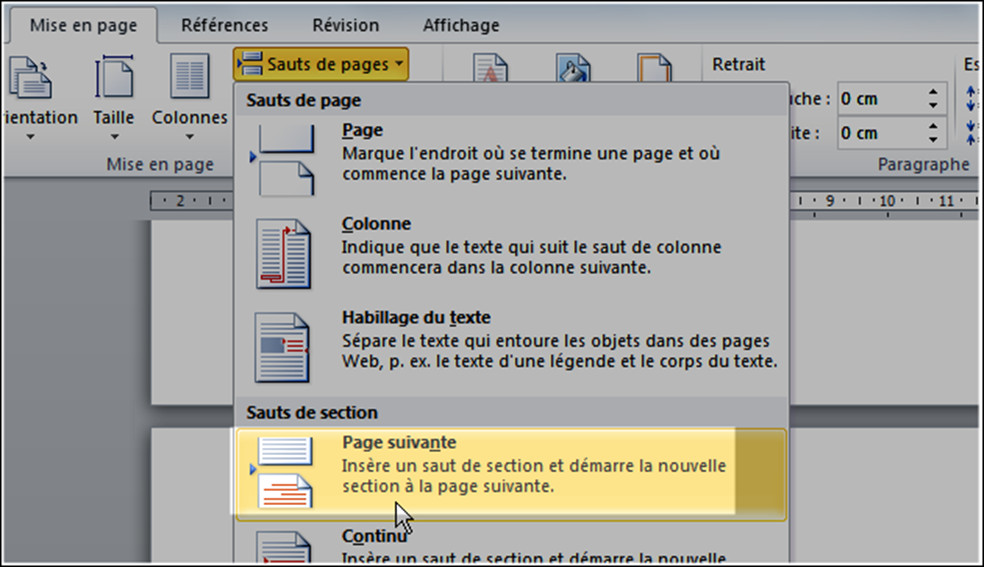
- Insérer un saut de section : Placez votre curseur à la fin de votre page de garde (juste avant le début de votre texte principal). Allez dans l'onglet "Mise en page" (ou "Disposition", ça dépend des versions), puis cliquez sur "Sauts de page" et choisissez "Page suivante" dans la section "Sauts de section". Ce saut est crucial, il dit à Word que ce qui suit est une nouvelle section.
- Dissocier les en-têtes et pieds de page : Double-cliquez dans l'en-tête ou le pied de page de la deuxième section (la section après votre page de garde). Dans l'onglet qui apparaît ("En-tête et pied de page"), désélectionnez l'option "Lier au précédent". C'est comme couper le cordon ombilical entre les sections. Adieu, numérotation uniforme !
- Insérer les numéros de page : Maintenant, insérez vos numéros de page comme vous le feriez normalement (Insertion > Numéro de page).
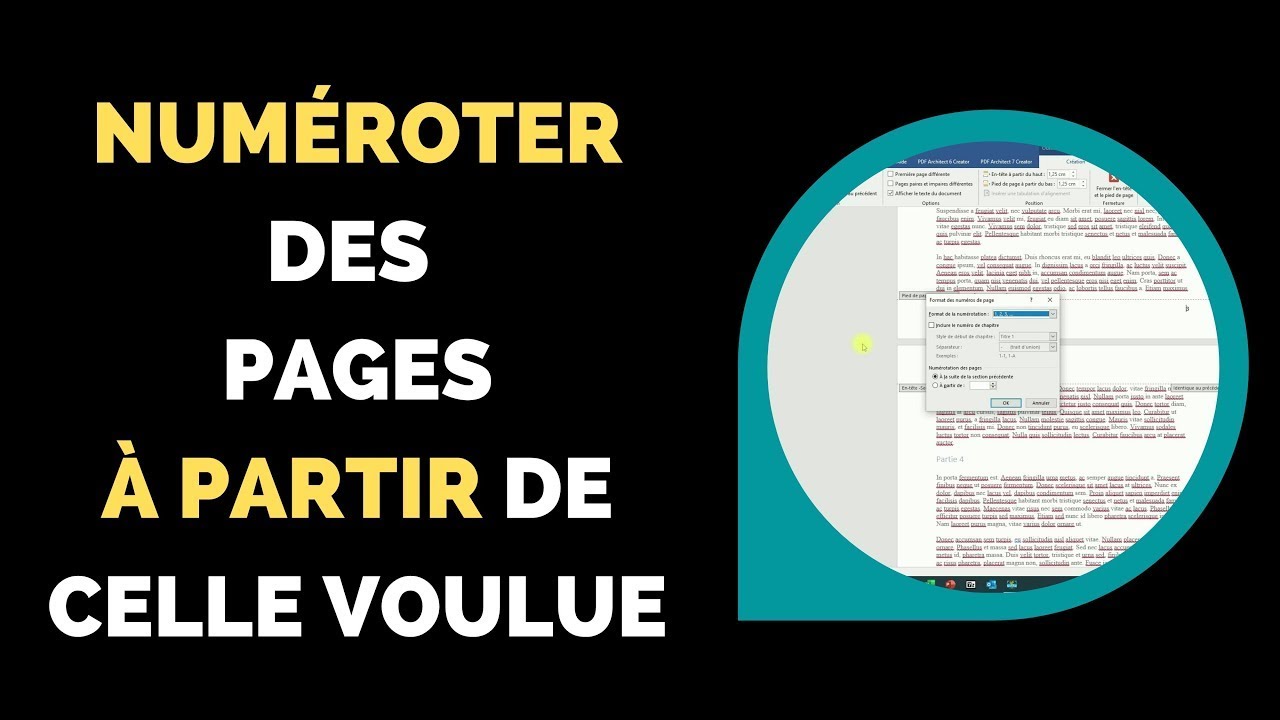
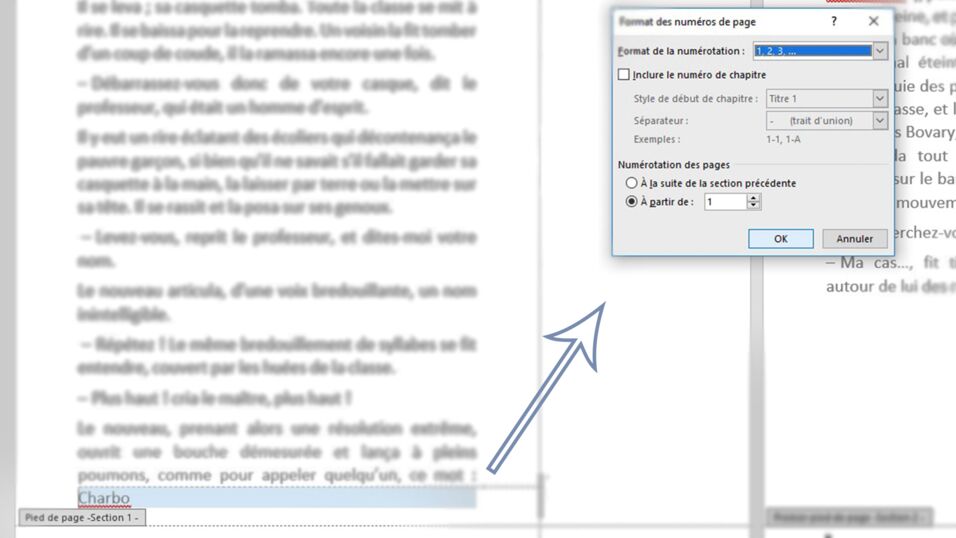
- Formater le numéro de page : L'étape la plus importante! Faites un clic droit sur un numéro de page de la deuxième section (la section où vous voulez que ça commence). Choisissez "Format des numéros de page...". Dans la fenêtre qui s'ouvre, sélectionnez "À partir de:" et entrez "1" (ou le numéro que vous voulez pour votre première page numérotée).
- Supprimer le numéro de la première page : Si, malgré tous vos efforts, un numéro s'obstine à figurer sur votre page de garde, supprimez-le simplement en double-cliquant dans l'en-tête ou le pied de page de la première section et en effaçant le numéro. Comme dit ma grand-mère, "Chassez le naturel, il revient au galop... sauf si vous l'effacez dans Word".
Quelques Astuces de Pro
- Style, baby ! Profitez-en pour peaufiner le style de vos numéros de page. Changez la police, la taille, l'alignement... Faites-vous plaisir ! Pensez à la police d'un roman de Jane Austen ou à un numéro de page futuriste digne d'un film de science-fiction.
- Numérotation romaine : Pour la table des matières ou les annexes, vous pouvez utiliser la numérotation romaine (I, II, III...). C'est chic et ça donne un air savant.
- Sections multiples : N'hésitez pas à utiliser les sauts de section pour gérer différentes mises en page dans un même document. C'est un peu comme créer des "zones" avec des règles différentes.
Un Peu de Philosophie Wordienne
Cette petite astuce de numérotation, en fin de compte, n'est-elle pas une métaphore de la vie ? On commence souvent avec une page blanche, une ardoise vierge. Puis, on y ajoute du contenu, on construit une histoire. Et parfois, il faut savoir où commencer à compter, où donner du sens à ce qui suit. Il faut savoir différencier la page de garde, l'introduction, du cœur du sujet. Comme dans un bon roman, la mise en place est importante, mais l'action, elle, se déroule après.
Alors, la prochaine fois que vous vous battrez avec Word, souvenez-vous de cette petite leçon. Respirez un grand coup, insérez un saut de section et dites-vous que même les plus grandes œuvres commencent toujours par une simple page blanche (sans numéro, de préférence!).













![[Tuto] Comment faire un sommaire sur Word ? (Table des matières)](https://i1.wp.com/exceller-avec-la-bureautique.com/wp-content/uploads/2019/11/6-Faire-un-sommaire-sur-Word-Numerotation-des-titres.png?resize=768%2C474&ssl=1)



