Alors, on va parler des ports ouverts sur Windows. Oui, je sais, ça sonne un peu comme une discussion ennuyeuse chez le dentiste, mais croyez-moi, ça peut être plus intéressant que de regarder la roulette qui aspire votre salive (quoi que…). Imaginez vos ports comme des petites portes dans votre PC. Des portes que les données utilisent pour entrer et sortir. Si ces portes sont ouvertes n'importe comment, c'est un peu comme laisser la porte de votre maison grande ouverte en plein Paris un jour de soldes. Pas très sécurisant, n'est-ce pas ?
Pourquoi s'en soucier ?
Eh bien, imaginez que votre ordinateur est une forteresse. Une forteresse remplie de… vos photos de vacances embarrassantes, vos mots de passe et peut-être même quelques recettes secrètes de grand-mère (la recette du far breton, évidemment!). Les ports sont les points d'entrée dans cette forteresse. Si un port est ouvert sans raison, c'est comme avoir une brèche béante dans le mur. Les méchants (aka les hackers, les virus et autres bestioles numériques) peuvent l'utiliser pour entrer et fouiller dans vos affaires. Et croyez-moi, ils ne sont pas là pour admirer vos talents de photographe!
Alors, on vérifie ces portes ? C'est parti !
Comment checker ces portes (aka les ports ouverts) ?
Pas de panique, on n'a pas besoin d'être un agent secret de la DGSI pour ça. Windows nous donne quelques outils bien pratiques. On va parler des deux méthodes les plus courantes : l'invite de commandes et PowerShell.
Méthode 1 : L'invite de commandes, le Command Prompt quoi !
Imaginez l'invite de commandes comme un vieux téléphone à cadran. Un peu rustique, mais ça marche toujours. C'est l'ancêtre geek de l'interface utilisateur graphique (GUI) avec des icônes et tout le bazar.

- Ouvrir l'invite de commandes: Tapez "cmd" dans la barre de recherche Windows (celle en bas à gauche) et appuyez sur Entrée. Vous devriez voir une fenêtre noire apparaître. Ne vous laissez pas intimider par son côté Matrix des années 90.
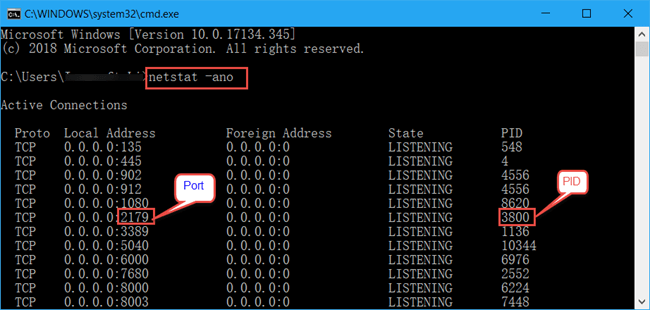
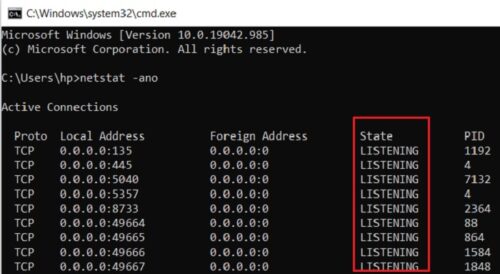
- La commande magique: Tapez la commande suivante et appuyez sur Entrée :
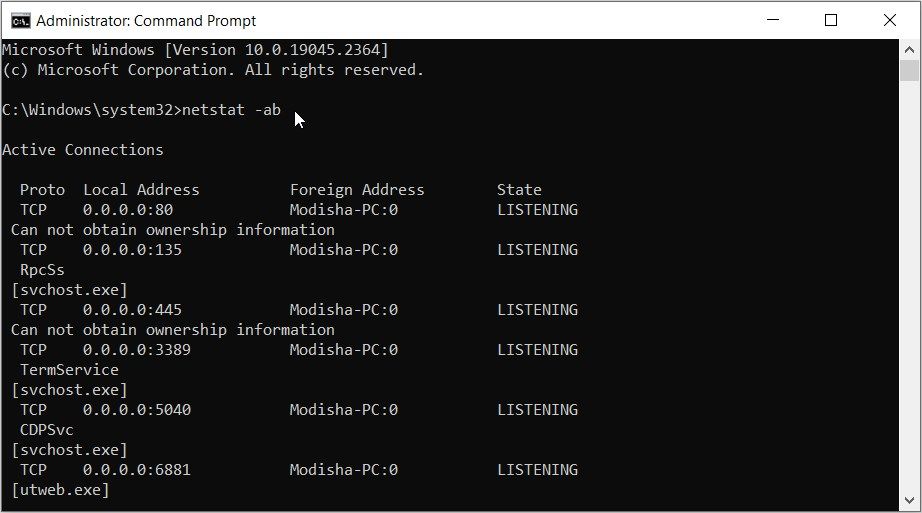
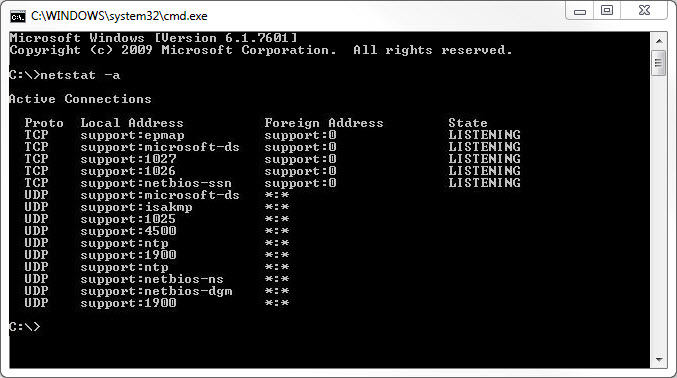
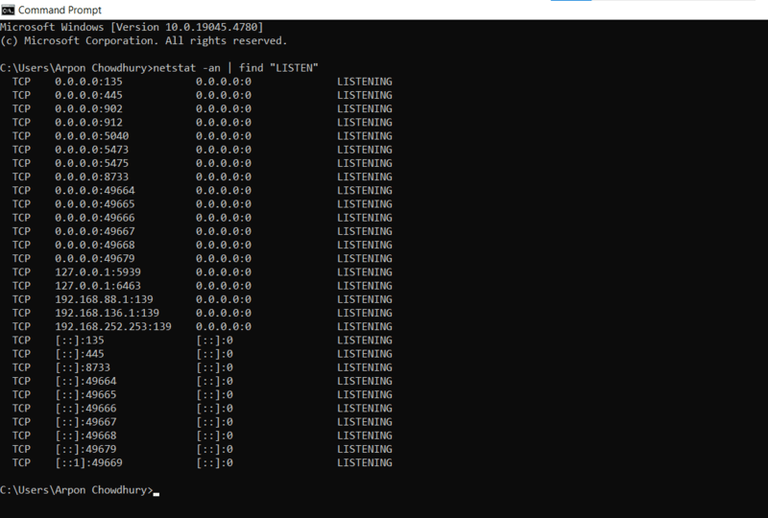
netstat -ano
(Note : Les minuscules et majuscules importent peu ici, pas besoin de se prendre la tête !) - Décryptage de la matrice: Maintenant, vous voyez une liste longue comme le bras. Chaque ligne représente une connexion réseau. Mais comment savoir quels ports sont ouverts et qui les utilise ? C'est là que les colonnes deviennent intéressantes :
- Adresse locale: C'est l'adresse IP de votre PC et le numéro de port utilisé pour la communication. Par exemple, "0.0.0.0:80" signifie que le port 80 est à l'écoute sur toutes les interfaces réseau.
- Adresse distante: C'est l'adresse IP et le port de l'ordinateur avec lequel vous communiquez. Si c'est "0.0.0.0:0", cela veut dire qu'il n'y a pas de connexion active.
- État: Indique l'état de la connexion. Les plus courants sont "LISTENING" (à l'écoute, donc ouvert et prêt à recevoir des connexions) et "ESTABLISHED" (une connexion active est en cours).
- PID: Le Process ID, c'est le numéro du processus qui utilise ce port. On va y revenir !
- Qui est le coupable ? (Identifier le PID): La colonne PID est votre amie ! Pour savoir quel programme utilise un port ouvert, ouvrez le "Gestionnaire des tâches" (Ctrl+Maj+Echap). Allez dans l'onglet "Détails" et recherchez le PID correspondant. Vous verrez le nom du programme qui utilise ce port. Si vous ne reconnaissez pas le programme, Google est votre ami. (Mais attention, Google peut aussi vous vendre des casseroles, prudence !)
Méthode 2 : PowerShell, le Command Prompt avec des stéroïdes !
PowerShell, c'est un peu comme l'invite de commandes, mais avec un turbo. C'est plus puissant, plus flexible et… disons, un peu plus geek.
- Ouvrir PowerShell: Tapez "PowerShell" dans la barre de recherche Windows et appuyez sur Entrée. Vous devriez voir une fenêtre bleue (généralement) apparaître.
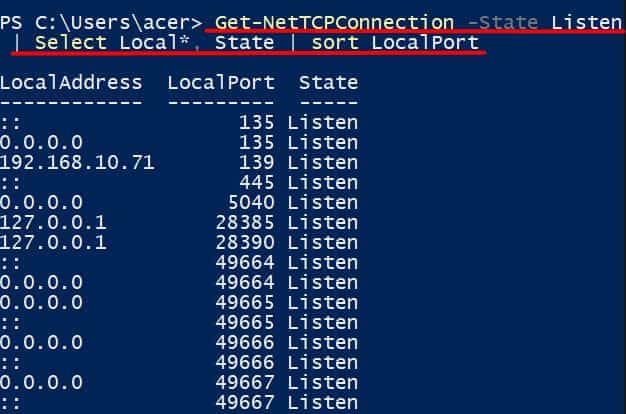
- La commande magique (bis): Tapez la commande suivante et appuyez sur Entrée :
Get-NetTCPConnection | Where-Object {$_.State -eq 'Listen'}
Cette commande filtre les connexions TCP pour ne montrer que celles qui sont à l'écoute (donc, les ports ouverts). - Lecture simplifiée: PowerShell affiche les informations d'une manière un peu plus lisible que l'invite de commandes. Vous verrez le port local (LocalPort), l'adresse locale (LocalAddress), le port distant (RemotePort), l'adresse distante (RemoteAddress) et surtout le PID (OwningProcess).
- Qui est le coupable ? (bis): Comme avec l'invite de commandes, utilisez le Gestionnaire des tâches pour identifier le programme qui utilise le port.
Que faire si je trouve des ports ouverts suspects ?
Voilà la question à un million de dollars ! Si vous trouvez un port ouvert que vous ne reconnaissez pas, pas de panique, mais agissez avec prudence :

- Fermez l'application: Si vous identifiez le programme qui utilise le port, fermez-le. Redémarrez votre ordinateur. Vérifiez si le port est toujours ouvert.
- Recherchez des infos sur le programme: Google est votre ami (toujours avec prudence !). Tapez le nom du programme et voyez ce que les autres utilisateurs en disent. S'il s'agit d'un malware connu, supprimez-le immédiatement avec un antivirus.
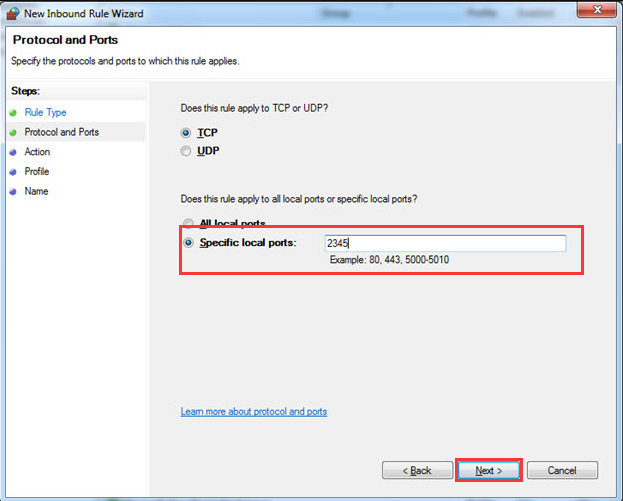
- Vérifiez votre pare-feu: Le pare-feu Windows (ou votre antivirus si vous en avez un) est là pour filtrer le trafic réseau. Assurez-vous qu'il est activé et correctement configuré. Vérifiez les règles de pare-feu pour voir quels programmes sont autorisés à ouvrir des ports.
- Changez vos mots de passe: Si vous avez le moindre doute sur la sécurité de votre système, changez vos mots de passe (surtout celui de votre compte Windows !). Utilisez des mots de passe forts (au moins 12 caractères, avec des lettres, des chiffres et des symboles). Et surtout, n'utilisez pas le même mot de passe partout !
- Faites une analyse antivirus complète: Lancez une analyse complète de votre système avec votre antivirus. Ça peut prendre du temps, mais c'est mieux que de se faire pirater.
- En cas de doute, demandez de l'aide: Si vous n'êtes pas sûr de ce que vous faites, demandez de l'aide à un ami geek ou à un professionnel de l'informatique. Il vaut mieux prévenir que guérir !
En résumé (pour les flemmards)
Voilà, vous avez maintenant les bases pour checker vos ports ouverts sous Windows. N'oubliez pas, la sécurité, c'est comme le brossage de dents : il faut le faire régulièrement !
- Les ports ouverts sont comme des portes dans votre forteresse numérique.
- Utilisez l'invite de commandes (
netstat -ano) ou PowerShell (Get-NetTCPConnection | Where-Object {$_.State -eq 'Listen'}) pour les examiner. - Identifiez les programmes qui utilisent ces ports avec le Gestionnaire des tâches.
- Si vous trouvez des ports suspects, fermez les applications, vérifiez votre pare-feu, changez vos mots de passe et lancez une analyse antivirus.
- En cas de doute, demandez de l'aide.
Et surtout, n'oubliez pas de rire un peu ! L'informatique, c'est sérieux, mais ça peut être drôle aussi. Imaginez juste que vos ports ouverts sont comme des trous de gruyère dans votre sécurité, et que vous êtes le super-héros qui doit les boucher avec du fromage numérique !
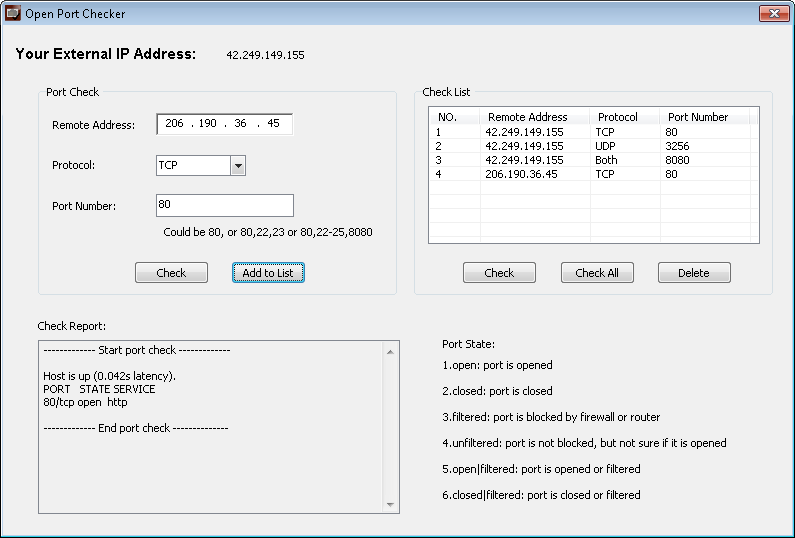



![How to Check Used Ports in Windows 10 Using CMD[Listening Ports] - YouTube](https://i.ytimg.com/vi/o46F1lZA_zE/maxresdefault.jpg)