
Je me souviens encore de la panique. Deadline imminent, une présentation à rendre, et ma page de garde Word ressemblait à... rien. Un blanc immaculé, digne d'un cabinet de dentiste. J'avais l'impression de crier au milieu d'un désert numérique. Bref, il fallait absolument que je change ça. Et vite ! Cette petite crise existentielle m'a fait me pencher sérieusement sur la question : comment diable changer la couleur d'une page de garde dans Word 2016 ? Croyez-moi, c'est moins compliqué qu'il n'y paraît.
Alors, prêt à transformer votre page de garde de terne à tendance "wahou" ? Allons-y !
Première étape : Accéder aux options de mise en page
C'est là que ça devient intéressant. Word, c'est un peu comme une maison avec plein de pièces cachées. Il faut savoir où chercher.
- Ouvrez votre document Word. (Évidemment ! Je me sens obligé de le préciser, au cas où...).
- Allez dans l'onglet "Création" (ou "Conception", selon votre version de Word). C'est généralement en haut, avec tous les autres onglets classiques.
- Cherchez le groupe "Arrière-plan de page". C'est là que la magie opère !
Deuxième étape : Choisir votre couleur de fond
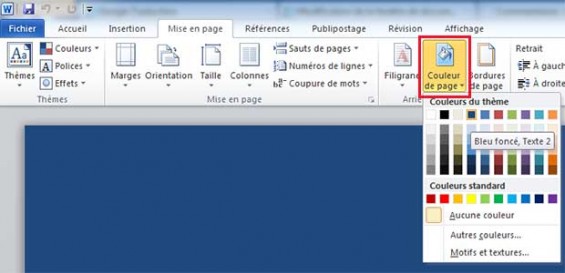
Dans le groupe "Arrière-plan de page", vous devriez voir trois options alléchantes. "Couleur de page" est celle qui nous intéresse particulièrement. Cliquez dessus !

- Un menu déroulant s'ouvre, vous offrant un arc-en-ciel de possibilités. Du bleu "ciel d'été" au vert "forêt enchantée", le choix est vaste.
- Si vous ne trouvez pas la couleur de vos rêves dans les options proposées, ne désespérez pas ! Cliquez sur "Autres couleurs". Là, vous pourrez jouer avec le spectre chromatique à votre guise. (Attention, c'est addictif !).
- Vous pouvez aussi choisir un "Effet de remplissage". C'est pour les plus audacieux. Dégradés, textures, motifs... de quoi transformer votre page de garde en véritable œuvre d'art. (Mais attention à ne pas surcharger ! On veut impressionner, pas faire fuir le lecteur).
Troisième étape : Appliquer la couleur (et admirer le résultat!)
Une fois votre couleur sélectionnée, cliquez sur "OK". Et... TADAAAA ! Votre page de garde arbore fièrement sa nouvelle couleur. Si elle ne vous plaît pas, pas de panique, vous pouvez toujours recommencer. C'est le principe de Word : on peut expérimenter à l'infini.
Important : N'oubliez pas de bien choisir la couleur du texte pour qu'il reste lisible. Un fond noir avec du texte noir, c'est rarement une bonne idée. (Croyez-moi, j'ai testé...). Contraste, contraste, contraste !
Et si vous voulez juste colorer la page de garde ?
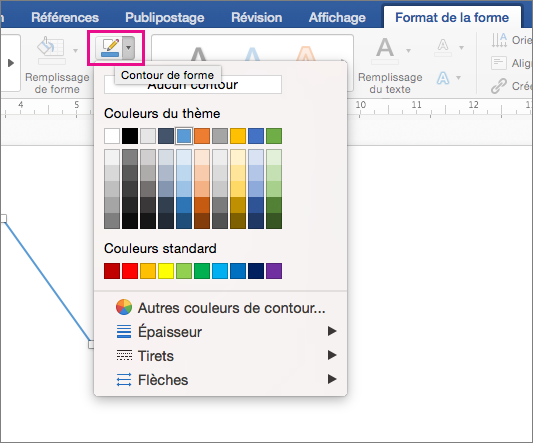
Ah, la subtilité! Vous avez raison, parfois on veut juste une touche de couleur, pas un aplat total. Dans ce cas, vous pouvez utiliser des formes (insérer une forme rectangulaire, la redimensionner pour qu'elle couvre la page et lui attribuer une couleur) ou jouer avec les bordures. C'est une autre histoire, mais le principe reste le même : expérimentez !
Voilà, vous savez maintenant comment changer la couleur d'une page de garde Word 2016. À vous les présentations qui ont de l'allure! N'hésitez pas à explorer toutes les options de Word. C'est un outil puissant, plein de surprises. Et si vous avez des questions, n'hésitez pas à les poser. Je suis toujours là (ou presque!) pour vous aider.















![Modèle Page De Garde Word Awesome Docx] Page De Garde Business Pour](https://i.pinimg.com/originals/61/a0/99/61a09932a82cc02e171651c658f1e750.png)

