Alors, asseyez-vous confortablement, commandez un café (un allongé, de préférence, pour la concentration), et écoutez-moi bien. Aujourd'hui, on va s'attaquer à un mystère qui a hanté les nuits de plus d'un étudiant et professionnel : changer la couleur de fond de la page de garde dans Word. Oui, oui, cette chose qui semble plus compliquée que de déchiffrer le code Da Vinci, mais croyez-moi, c'est plus facile que d'attraper Pikachu dans la vraie vie.
Pourquoi Changer la Couleur de Fond ? (et Pourquoi Pas ?)
Bon, déjà, pourquoi s'embêter ? Eh bien, imaginez : votre rapport est tellement ennuyeux que même les mouches refusent de se poser dessus. Une touche de couleur, et bam! L'attention est captée. C'est comme mettre un chapeau de plumes sur un pingouin : ça le rend tout de suite plus intéressant. (Attention, tout de même, à ne pas virer arc-en-ciel. On reste professionnel, hein!).
Mais attention ! Trop de couleur tue la couleur. Si votre page de garde ressemble à un tableau de Jackson Pollock, vous risquez de plus distraire qu'autre chose. Le but, c'est d'ajouter une touche d'élégance, pas de provoquer une crise d'épilepsie chez votre lecteur.
La Technique (Simplifiée pour les Nuls… et les Autres)
Alors, comment on fait ? Accrochez-vous, c'est (presque) aussi simple que de manger une crêpe.
- Option 1 : Le Pot de Peinture Virtuel (l'outil "Trame de Fond")
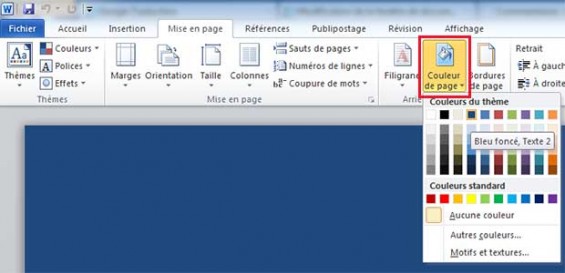
- Allez dans l'onglet "Création" ou "Mise en Page" (ça dépend des versions de Word, c'est comme chercher un ticket de parking perdu, on sait jamais où il est).
- Cherchez le bouton "Couleur de page" (il ressemble à un pot de peinture qui se déverse, si vous voyez une licorne, vous vous êtes trompé d'onglet).
- Choisissez votre couleur, et... magie! Votre page (entière, pas seulement la page de garde, attention !) se colore.
- Option 2 : Les Formes Magiques (la meilleure option !)
- Insérez une forme (un rectangle, par exemple) qui couvre toute la page de garde (Insertion -> Formes -> Rectangle).
- Faites un clic droit sur la forme et choisissez "Format de la forme" (ou "Mettre en forme la forme", Word aime bien changer les noms pour nous embêter).
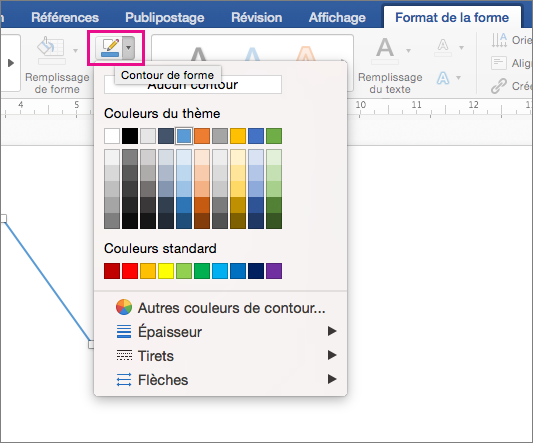
- Dans le menu de formatage, choisissez "Remplissage" et sélectionnez votre couleur.
- Assurez-vous que la forme est en arrière-plan (Clic droit -> "Envoyer à l'arrière-plan" -> "Derrière le texte"). Sinon, vous ne verrez plus votre titre... C'est ballot !
C'est la méthode la plus simple, un peu comme utiliser une massue pour casser une noix (efficace, mais pas forcément délicate).

Problème : ça colore toutes les pages. On n'en veut qu'une, la page de garde. Donc, on passe à l'option 2.
C'est un peu plus subtil, mais beaucoup plus propre. On va créer une forme, la colorier, et la poser sur notre page de garde, comme un pro.

Le Conseil de Pro (parce que vous le valez bien)
Si vous utilisez une image en arrière-plan, assurez-vous qu'elle soit de bonne qualité. Une image pixelisée, c'est comme porter des chaussettes trouées à un entretien d'embauche : ça fait désordre.
Voilà! Vous avez maintenant toutes les clés en main pour faire de votre page de garde un chef-d'œuvre de design. N'oubliez pas, le plus important, c'est de s'amuser. Et si vous vous trompez, pas de panique, il y a toujours le bouton "Annuler" (votre meilleur ami!). Allez, à vous de jouer!










![[Docx] Un Modèle Gratuit De Page De Garde Word 2025 LArt de la Première](https://4.bp.blogspot.com/-qsFTsOmjK3g/VF_cZtdd15I/AAAAAAAACJ4/czP2AEXuh18/w1200-h630-p-k-no-nu/modele+page+de+garde+gratuit+word.PNG)





![Modèle Page De Garde Word Awesome Docx] Page De Garde Business Pour](https://i.pinimg.com/originals/61/a0/99/61a09932a82cc02e171651c658f1e750.png)

