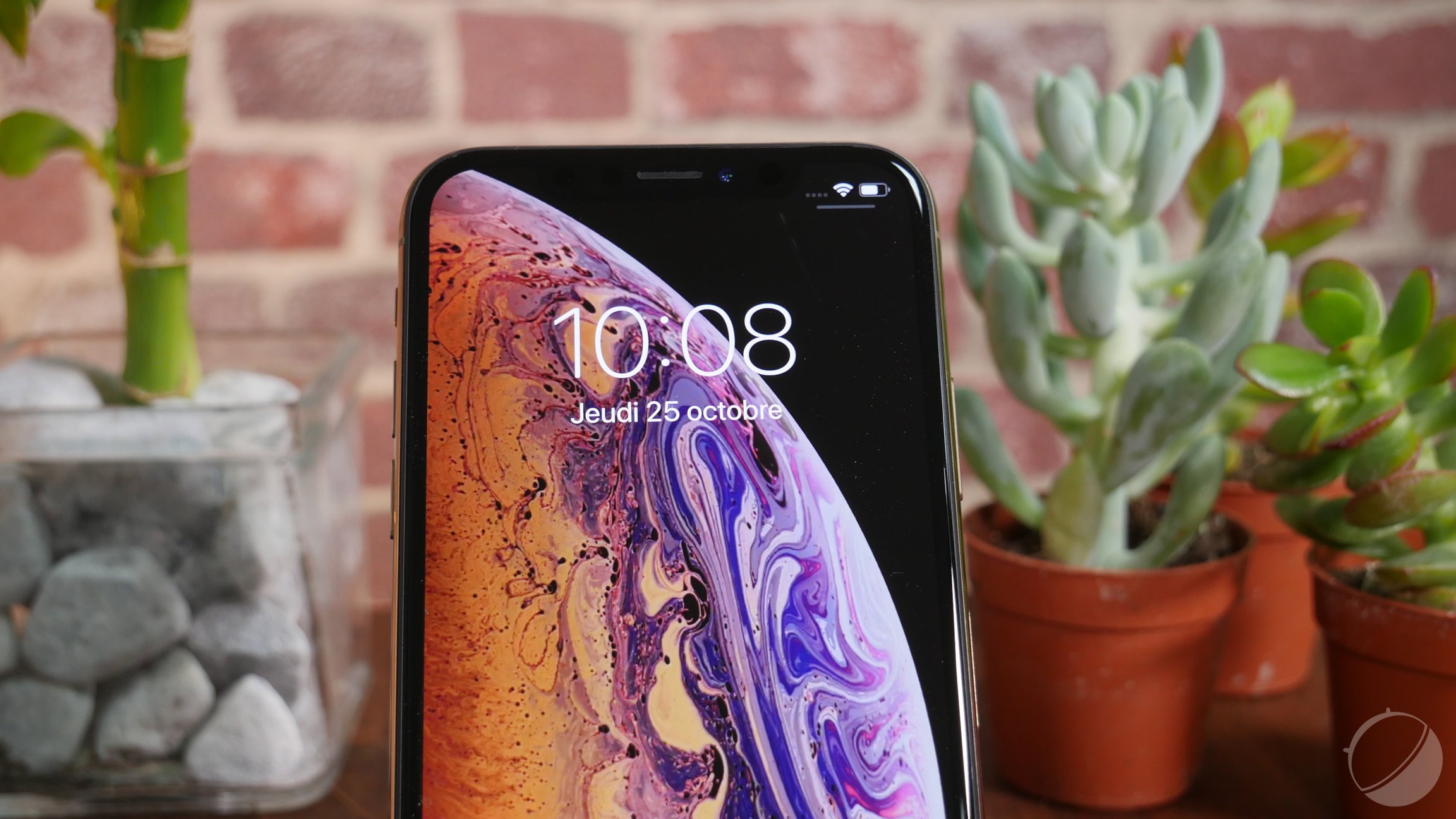
Salut l'ami(e) ! Tu as un iPhone XS Max ? Génial ! C'est un super téléphone, n'est-ce pas ? Mais est-ce que tu sais vraiment tout ce qu'il peut faire ? Aujourd'hui, on va parler d'une fonctionnalité super pratique et étonnamment sous-estimée : la capture d'écran !
Pourquoi les Captures d'Écran Sont Tes Nouvelles Meilleures Amies
Sérieusement, qui n'a jamais eu besoin de faire une capture d'écran ? Que ce soit pour immortaliser un message hilarant, garder une preuve d'une information importante, ou partager une photo cool avec tes amis, les captures d'écran sont indispensables. Et avec ton iPhone XS Max, c'est un jeu d'enfant ! (On va voir comment, promis !) Mais avant, réfléchissons un peu…
Imagine... tu navigues sur un site web et tu trouves une recette de gâteau au chocolat qui a l'air absolument divine. Au lieu de copier-coller toute la recette (fastidieux !), BAM! Une capture d'écran et c'est dans ta galerie. Facile, non ? Ou encore, tu es en pleine conversation avec un ami et il te dit une blague à mourir de rire. Une capture d'écran pour la conserver et la ressortir à tes proches (et devenir la star de la soirée !). Les possibilités sont infinies!
Alors, convaincu(e) ? On passe aux choses sérieuses ?
La Méthode Ultime (et Super Simple) pour Capturer ton Écran
Allez, pas de panique ! Ce n'est pas de la sorcellerie, promis. La capture d'écran sur l'iPhone XS Max est incroyablement simple. Tu es prêt(e) ?
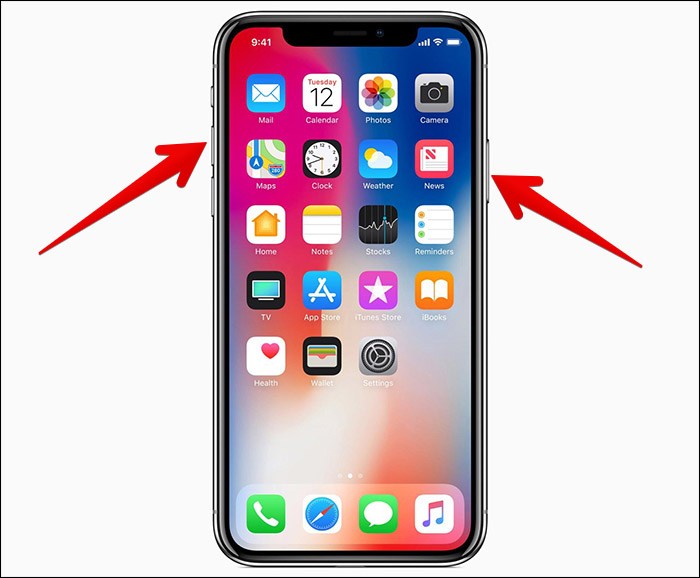
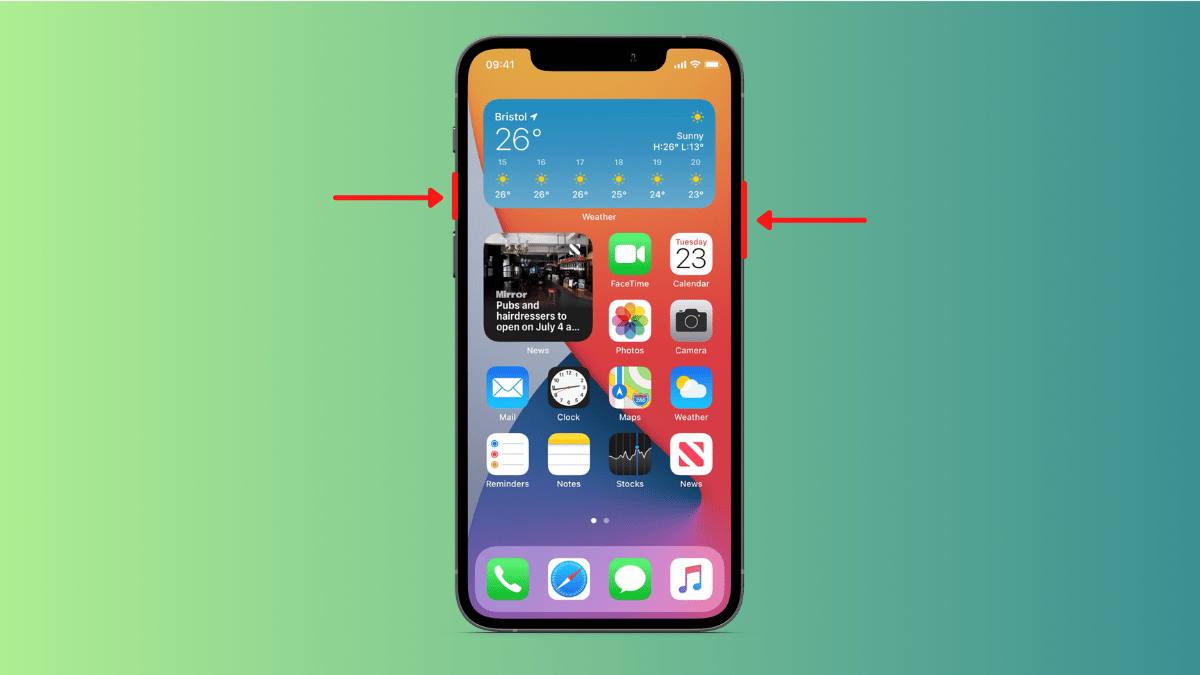
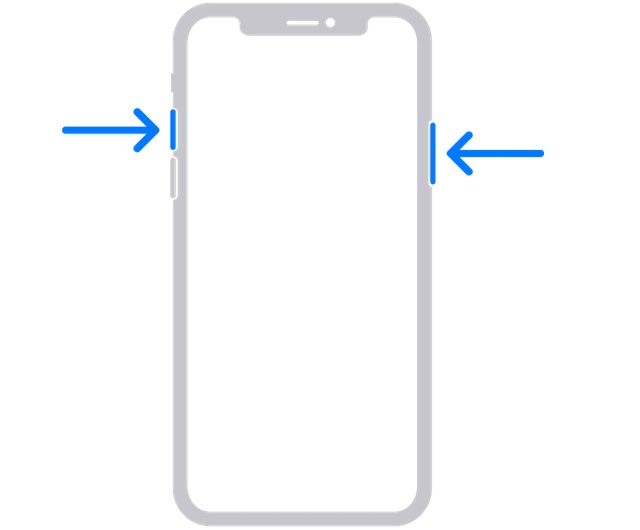
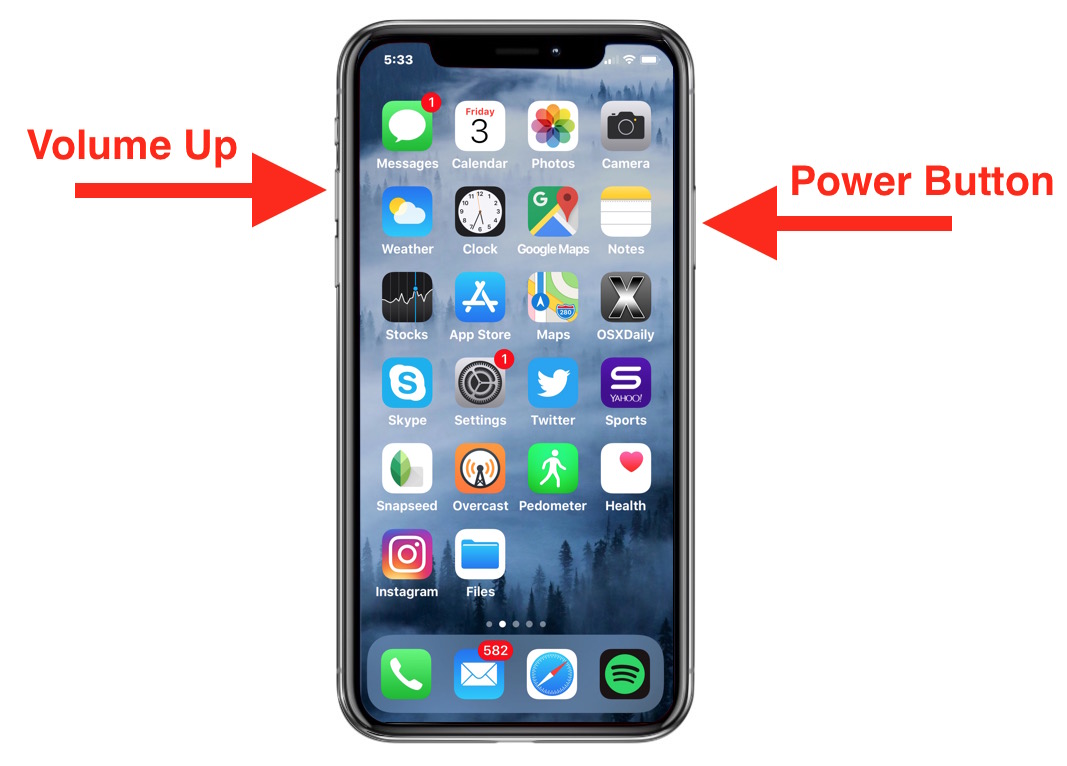
Tu as besoin de deux de tes plus fidèles compagnons sur ton iPhone :
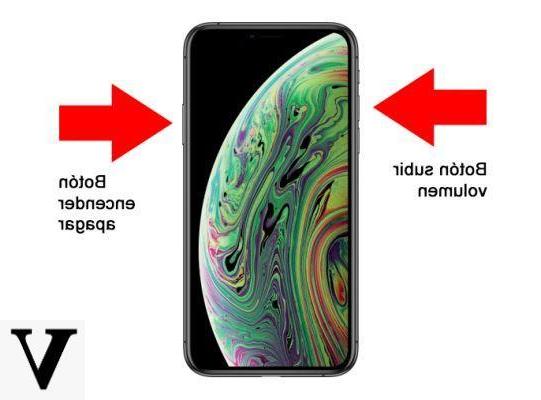
- Le bouton d'allumage/verrouillage (sur le côté droit).
- Le bouton d'augmentation du volume (sur le côté gauche).
Et c'est tout ! (Oui, vraiment !) Maintenant, suis ces étapes à la lettre :
- Prépare-toi : Place-toi sur l'écran que tu veux capturer. Assure-toi que tout est clair et lisible.
- Appuie et relâche RAPIDEMENT : Appuie simultanément sur le bouton d'allumage et le bouton d'augmentation du volume. L'important est de les relâcher immédiatement après avoir appuyé. Si tu restes appuyé trop longtemps, tu risques de lancer Siri (et ce n'est pas ce qu'on veut, n'est-ce pas ?).
- Admire le résultat : Si tout s'est bien passé, tu devrais voir un bref flash blanc sur l'écran. Une miniature de la capture d'écran apparaîtra en bas à gauche de ton écran.
Et voilà ! Ta capture d'écran est enregistrée dans l'application Photos. Facile, hein ?
Si tu rates la première fois, pas de panique ! Entraîne-toi quelques fois. Le coup de main vient rapidement. Pense à un petit ninja qui fait des photos à la vitesse de l'éclair !

Que Faire Après Avoir Capturé ton Écran ?
Maintenant que tu as ta belle capture d'écran, qu'est-ce qu'on en fait ? Heureusement, Apple a pensé à tout. La miniature qui apparaît en bas à gauche de l'écran n'est pas là par hasard. Elle te donne accès à des outils d'édition très pratiques.
Éditer, Annoter, Partager : Deviens un Maître de la Capture d'Écran
Tape sur la miniature. Une interface d'édition s'ouvre alors. Tu peux :
- Rogner : Découpe les bords de la capture d'écran pour ne garder que l'essentiel. Super pratique pour supprimer les barres d'état ou les menus inutiles.
- Annoter : Ajoute du texte, dessine des flèches, souligne des informations importantes. Tu peux même changer la couleur et l'épaisseur du trait. Laisse libre cours à ta créativité ! (Imagine, tu peux ajouter des moustaches à ton chat sur une capture d'écran, hilarant !)
- Partager : Envoie directement la capture d'écran à tes amis par message, email, ou sur les réseaux sociaux. C'est le moment de montrer tes talents de capture d'écran !
N'oublie pas d'appuyer sur "Terminé" en haut à droite pour enregistrer tes modifications. Tu peux choisir d'enregistrer la capture d'écran modifiée dans ta photothèque, ou de la supprimer si tu n'en es pas satisfait(e). (On a tous des ratés, pas de honte !)
La Capture d'Écran Défilante : Le Secret des Pros
Ici, on entre dans un niveau supérieur ! Savais-tu que tu peux faire une capture d'écran de toute une page web ou d'un document long, et pas seulement de ce qui est visible à l'écran ? Oui, c'est possible !

Après avoir fait ta capture d'écran habituelle, tape sur la miniature. En haut de l'écran, tu verras deux options : "Écran" (ce qu'on a vu jusqu'à présent) et "Page entière".
Sélectionne "Page entière". Magique ! Tu verras toute la page web défiler sur le côté. Tu peux ensuite rogner la partie de la page que tu veux conserver, ou enregistrer toute la page au format PDF.
Cette fonctionnalité est incroyablement utile pour sauvegarder des articles longs, des conversations importantes, ou des documents volumineux. Adieu les captures d'écran multiples et fastidieuses !
Des Astuces de Pro pour Maîtriser la Capture d'Écran
Tu es presque un(e) expert(e) en capture d'écran ! Mais voici quelques astuces supplémentaires pour devenir un(e) véritable pro :
- Nettoie ton écran : Avant de faire une capture d'écran, assure-toi que ton écran est propre et sans traces de doigts. Cela évitera d'avoir des reflets parasites sur la capture.
- Désactive les notifications : Rien de plus ennuyeux qu'une notification intempestive qui gâche ta capture d'écran parfaite. Active le mode "Ne pas déranger" avant de faire ta capture.
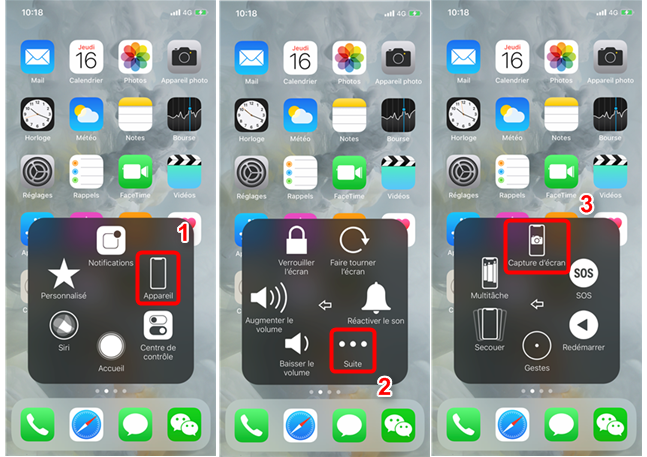
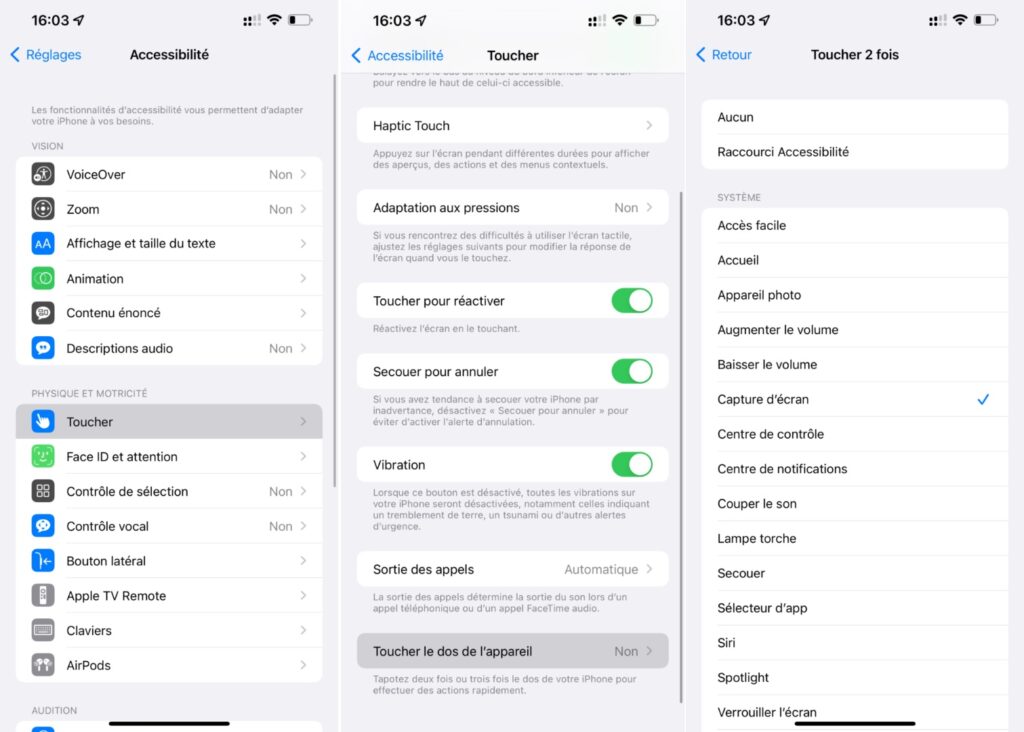
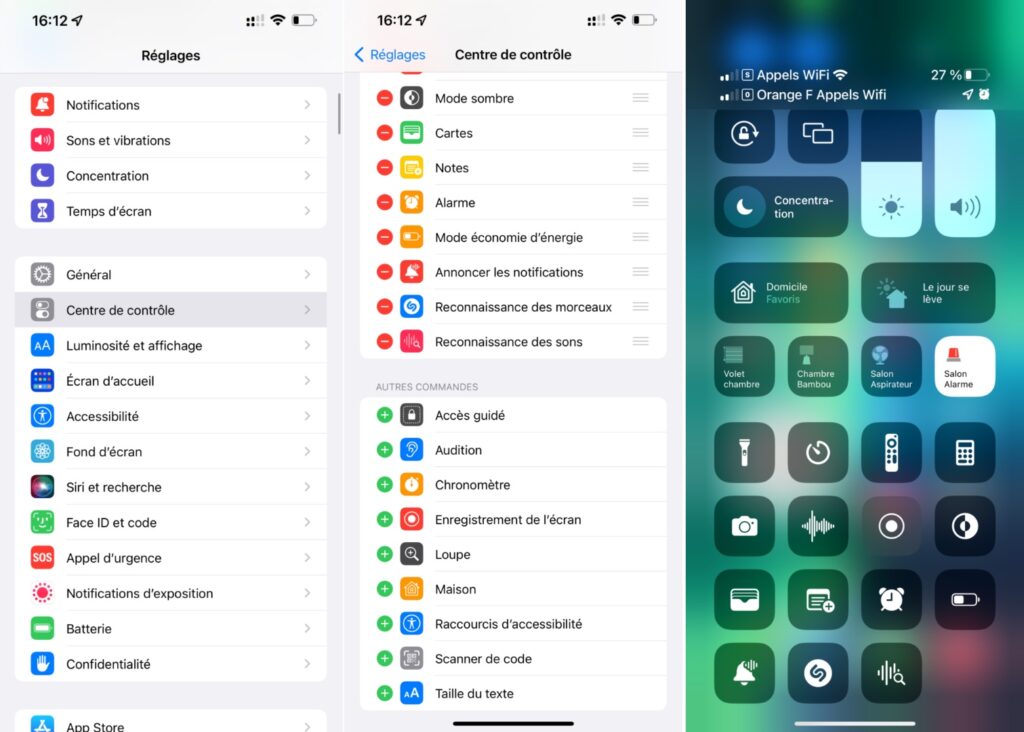
- Utilise les raccourcis : Si tu utilises souvent les captures d'écran, tu peux créer un raccourci dans les réglages de ton iPhone. Cela te permettra de lancer la capture d'écran encore plus rapidement.
Et surtout, amuse-toi ! La capture d'écran est un outil formidable pour partager des moments de joie, garder des souvenirs, et faciliter ta vie quotidienne.
Alors, prêt(e) à devenir un(e) maître de la capture d'écran ? Prends ton iPhone XS Max, et explore toutes les possibilités qu'il offre. Tu verras, tu ne pourras plus t'en passer ! Et n'oublie pas : la connaissance est le pouvoir ! N'hésite pas à fouiller dans les réglages de ton iPhone, à chercher des tutos sur internet, et à partager tes découvertes avec tes amis. Le monde de la technologie est à ta portée, alors fonce !
Et qui sait ? Peut-être que tu découvriras d'autres fonctionnalités cachées de ton iPhone XS Max qui te rendront la vie encore plus belle. Alors, à toi de jouer !