Ah, l'ami Windows 10 et ses mystères ! On s'y perd parfois, avouons-le. Mais aujourd'hui, on s'attaque à une question cruciale, existentielle même : comment diable faire une capture d'écran sur un HP sous Windows 10 ? Pas de panique, on va décortiquer ça ensemble, avec humour et décontraction. Préparez-vous, ça va être épique !
Les Méthodes Classiques : Parce Que Parfois, le Plus Simple…
Commençons par les bases, les méthodes éprouvées, celles que votre grand-mère utiliserait (si elle avait un ordinateur, bien sûr). On ne se moque pas des méthodes classiques, elles ont fait leurs preuves !
La Touche "Impr écran" : La Méthode Préhistorique (Mais Efficace)
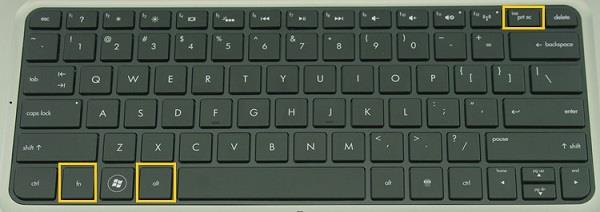
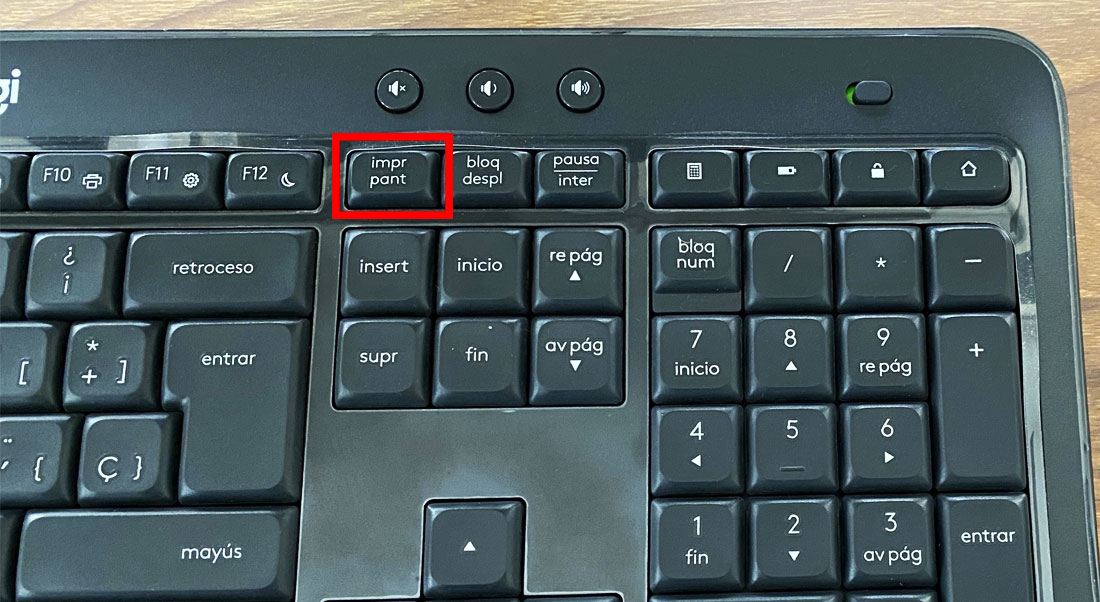
C'est un peu le couteau suisse de la capture d'écran. Vous voyez cette petite touche "Impr écran" (ou "Print Screen" pour les anglophones) sur votre clavier ? Appuyez dessus !
Ce qui se passe : Windows prend une photo de tout votre écran et la copie dans le presse-papier. Oui, comme si vous aviez photocopié votre écran avec une machine invisible.
L'étape suivante : Ouvrez un logiciel de traitement d'image (Paint, Photoshop, GIMP, etc.). Collez (Ctrl+V) l'image. Tada ! Votre capture est là, prête à être retouchée, annotée, ou simplement admirée dans toute sa splendeur.
Le petit hic : Il faut ouvrir un logiciel pour enregistrer l'image. Un peu fastidieux, je vous l'accorde, mais ça a le mérite d'être simple.
"Alt + Impr écran" : La Capture Ciblée
Vous ne voulez capturer que la fenêtre active ? Pas de problème ! Combinez la touche "Alt" avec la touche "Impr écran".
Ce qui se passe : Seule la fenêtre que vous êtes en train d'utiliser est capturée. C'est parfait pour éviter de montrer à tout le monde les 15 fenêtres de navigateur ouvertes avec des recherches embarrassantes.

L'étape suivante : Toujours la même rengaine : ouvrir un logiciel de traitement d'image et coller l'image.
Le petit plus : Plus rapide que la méthode "Impr écran" si vous ne voulez qu'une seule fenêtre.
L'Outil Capture d'écran : L'Élégance à la Windows
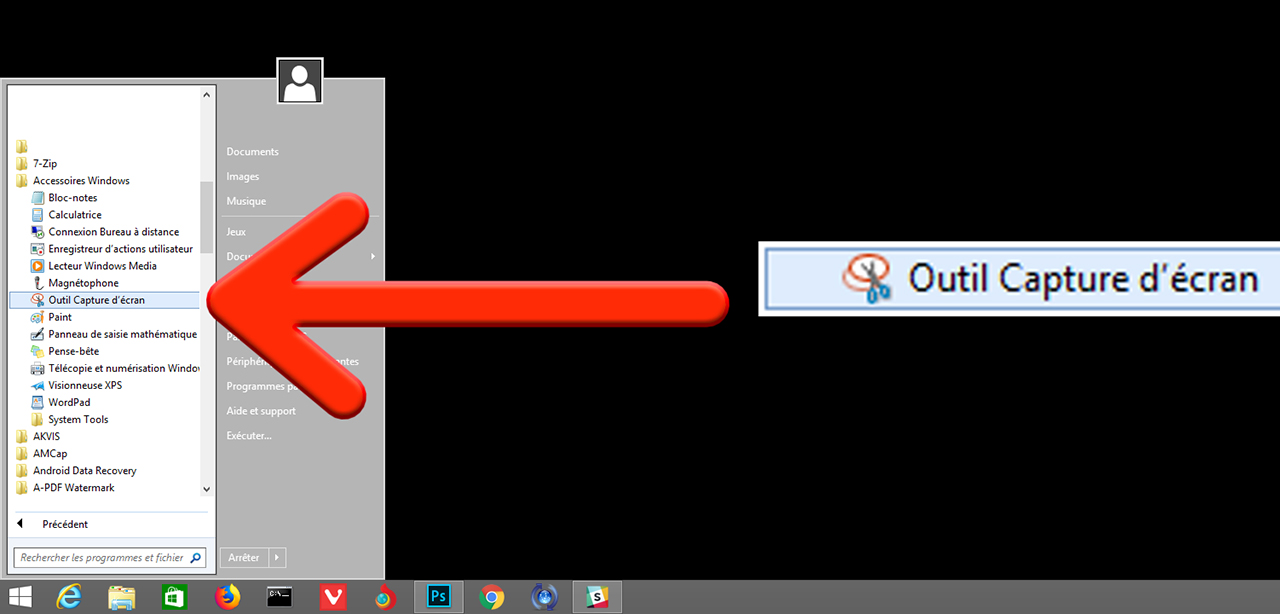
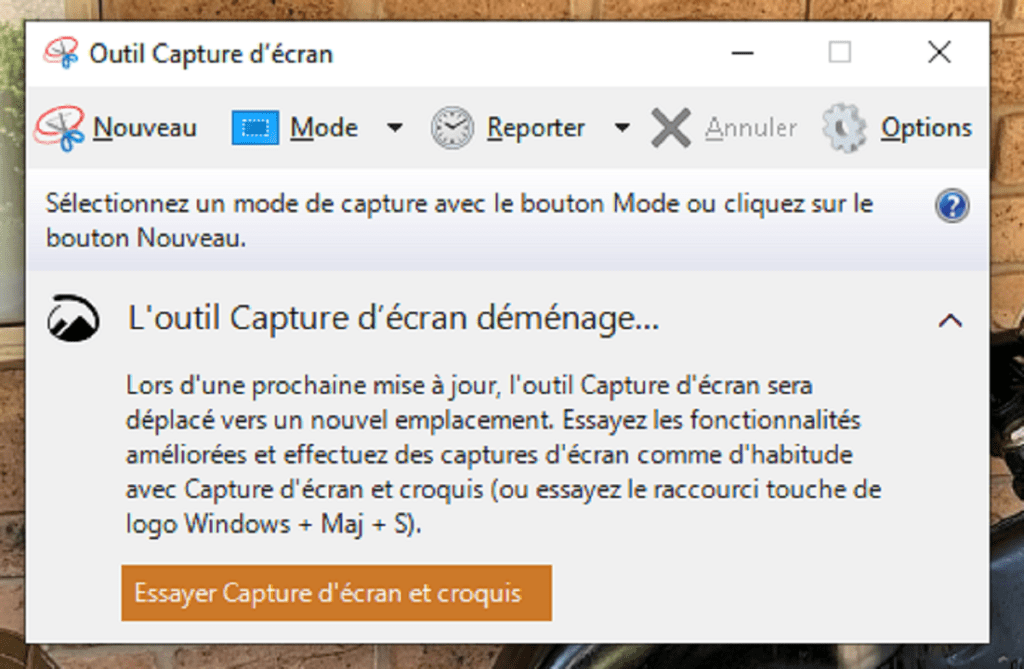
Windows 10 a introduit un outil de capture d'écran intégré, plus sophistiqué et plus pratique. On le trouve facilement, promis !
Où le Trouver ?
Plusieurs options :
- Recherche Windows : Tapez "Capture d'écran" dans la barre de recherche Windows. L'outil devrait apparaître comme par magie.
- Le raccourci clavier : Appuyez simultanément sur les touches Windows + Maj + S (ou Windows + Shift + S pour nos amis anglophones). C'est un peu comme un code secret, mais c'est efficace.
Comment Ça Marche ?
Une fois l'outil lancé, l'écran s'assombrit légèrement et une petite barre d'outils apparaît en haut de l'écran.
Vous avez plusieurs options de capture :
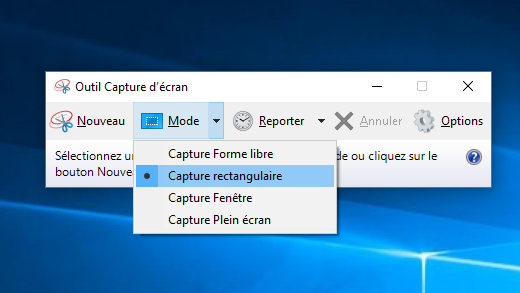
- Capture rectangulaire : La plus classique. Vous sélectionnez une zone rectangulaire avec votre souris. Idéal pour capturer des portions d'écran spécifiques.
- Capture de forme libre : Laissez libre cours à votre créativité ! Vous dessinez la forme que vous voulez capturer. Parfait pour les captures artistiques (ou les captures approximatives, soyons honnêtes).
- Capture de fenêtre : Capture une fenêtre entière en un seul clic. Plus rapide que "Alt + Impr écran", et plus élégant.
- Capture plein écran : Capture l'intégralité de l'écran, comme la touche "Impr écran", mais avec un petit plus : l'image est directement copiée dans le presse-papier et une notification apparaît pour vous permettre de la modifier dans l'outil Capture et croquis.
L'Éditeur Capture et croquis : Pour les Artistes en Herbe (Ou Pas)
Après la capture, une notification apparaît en bas à droite de votre écran. Cliquez dessus pour ouvrir l'image dans l'éditeur Capture et croquis.
Cet éditeur vous permet de :
- Annoter l'image : Ajoutez des flèches, des cercles, du texte, des gribouillis… Bref, exprimez votre talent artistique (ou votre besoin urgent d'indiquer quelque chose d'important).
- Rogner l'image : Découpez l'image pour ne garder que l'essentiel. Parfait pour supprimer les bords inutiles ou les informations confidentielles (attention, on ne rigole pas avec la confidentialité !).
- Enregistrer l'image : Choisissez le format (PNG, JPG, GIF…) et l'endroit où vous voulez sauvegarder votre capture.
Le petit plus : Un outil complet et intégré, parfait pour les captures rapides et les annotations simples.
Les Raccourcis Clavier : Pour les Pros de la Capture
Si vous êtes du genre à faire des captures d'écran à la vitesse de l'éclair, les raccourcis clavier sont vos amis. Ils vous feront gagner un temps précieux (et impressionneront vos collègues).
Windows + Impr écran : La Capture Automatique
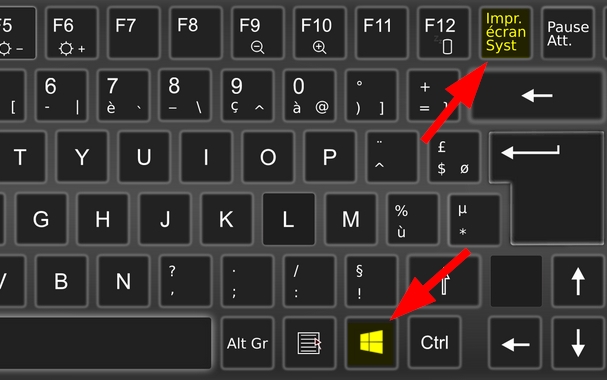
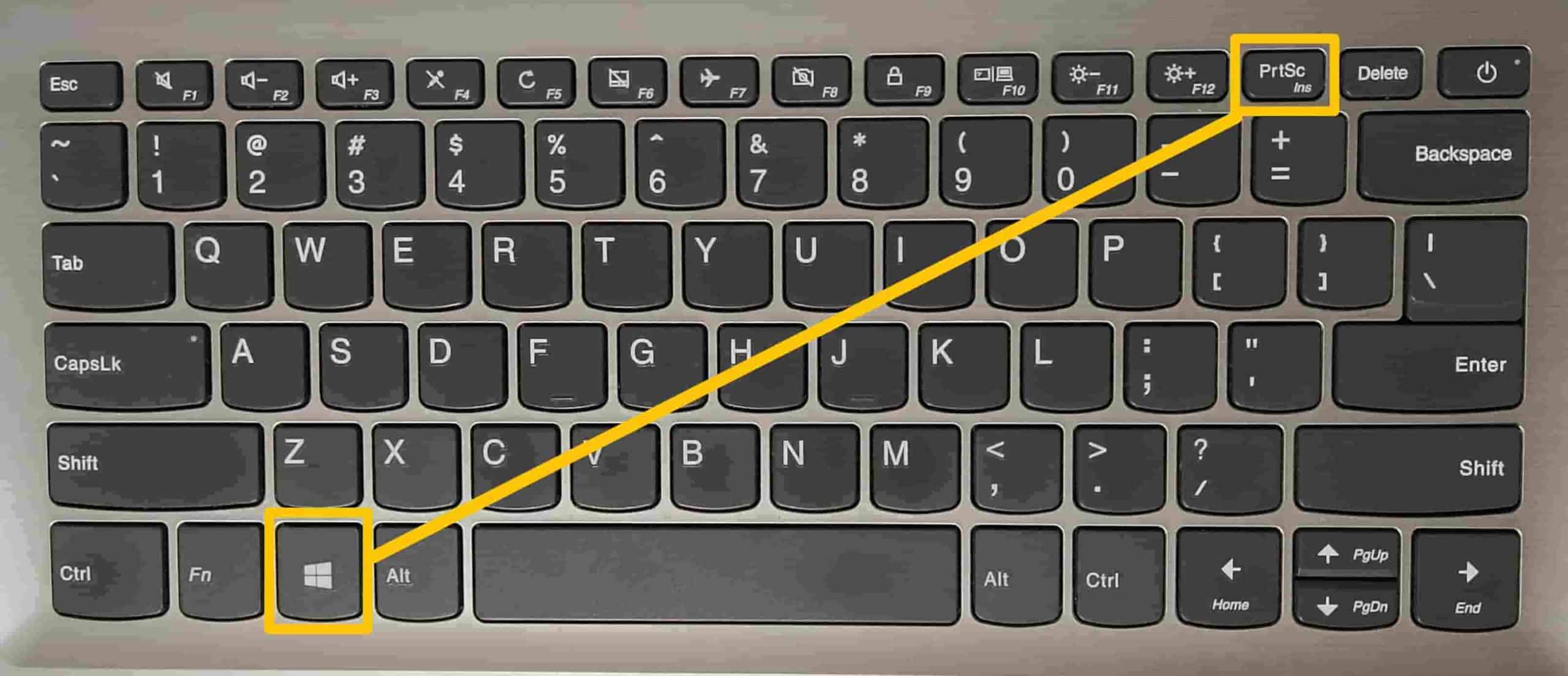
Appuyez simultanément sur les touches Windows + Impr écran.
Ce qui se passe : Windows capture l'écran et enregistre automatiquement l'image dans le dossier "Captures d'écran" de votre dossier "Images". C'est magique !

Le petit plus : Pas besoin d'ouvrir un logiciel de traitement d'image ni de nommer le fichier. Tout est automatisé.
Windows + Maj + S : L'Outil Capture d'écran Instantané
On en a déjà parlé, mais ça vaut la peine de le rappeler. Windows + Maj + S lance instantanément l'outil Capture d'écran. Parfait pour les captures rapides et ciblées.
Les Logiciels Tiers : Pour les Experts de la Capture (Et Ceux Qui Veulent le Devenir)
Si les outils intégrés à Windows ne vous suffisent pas, il existe une multitude de logiciels tiers dédiés à la capture d'écran. Ils offrent des fonctionnalités plus avancées, comme la capture de vidéos, le défilement de pages web, l'édition d'images complexe, etc.
Quelques Exemples de Logiciels Tiers :
- Greenshot : Un logiciel gratuit et open source, simple d'utilisation et très complet. Il permet de capturer des zones spécifiques, des fenêtres, des pages web entières (avec défilement), d'annoter les captures, etc. C'est un peu le couteau suisse de la capture d'écran gratuite.
- Snagit : Un logiciel payant, mais très puissant et polyvalent. Il offre des fonctionnalités avancées de capture d'écran et d'enregistrement vidéo, ainsi qu'un éditeur d'images intégré. Parfait pour les professionnels qui ont besoin d'un outil performant.
- Lightshot : Un logiciel gratuit et léger, très facile à utiliser. Il permet de capturer des zones spécifiques, d'annoter les captures et de les partager facilement sur les réseaux sociaux. Idéal pour les captures rapides et le partage en ligne.
Le petit conseil : Testez plusieurs logiciels pour trouver celui qui correspond le mieux à vos besoins. La plupart offrent des versions d'essai gratuites.
Personnaliser les Paramètres de Capture d'écran : Pour les Contrôleurs Nés
Windows 10 vous permet de personnaliser certains paramètres de capture d'écran, comme le raccourci clavier pour lancer l'outil Capture d'écran, ou le dossier de destination des captures automatiques.
Où Trouver les Paramètres ?
- Paramètres Windows : Ouvrez les "Paramètres" de Windows (en cliquant sur l'icône en forme d'engrenage dans le menu Démarrer, ou en appuyant sur les touches Windows + I).
- Options d’ergonomie : Rendez-vous dans la section "Options d’ergonomie".
- Clavier : Dans le menu de gauche, sélectionnez "Clavier".
- Raccourci Impr écran : Vous trouverez une option pour utiliser la touche "Impr écran" pour lancer l'outil Capture d'écran. Activez-la si vous le souhaitez.
Modifier le Dossier de Destination des Captures Automatiques
Pour modifier le dossier où sont enregistrées les captures d'écran automatiques (celles réalisées avec Windows + Impr écran), vous devez modifier le chemin d'accès du dossier "Captures d'écran" dans votre dossier "Images".

- Ouvrez l'Explorateur de fichiers : Cliquez sur l'icône en forme de dossier dans la barre des tâches, ou appuyez sur les touches Windows + E.
- Accédez à votre dossier "Images" : Il se trouve généralement dans "Ce PC" > "Images".
- Localisez le dossier "Captures d'écran" : Faites un clic droit dessus et sélectionnez "Propriétés".
- Onglet "Emplacement" : Dans la fenêtre des propriétés, cliquez sur l'onglet "Emplacement".
- Déplacer : Cliquez sur le bouton "Déplacer" et choisissez le nouveau dossier de destination.
- Appliquer : Cliquez sur "Appliquer" et confirmez le déplacement des fichiers.
Le petit avertissement : Soyez prudent lorsque vous modifiez les paramètres système. Une mauvaise manipulation peut entraîner des problèmes. En cas de doute, demandez l'aide d'un expert (ou d'un ami geek).
Les Erreurs Courantes et Comment les Éviter (Parce Que Ça Arrive à Tout le Monde)
Même avec toutes ces explications, il est possible de rencontrer quelques problèmes lors de la capture d'écran. Voici quelques erreurs courantes et comment les résoudre :
- L'image est noire : Cela peut arriver si vous essayez de capturer une fenêtre qui utilise l'accélération matérielle (par exemple, un lecteur vidéo). Essayez de désactiver l'accélération matérielle dans les paramètres du logiciel, ou utilisez un autre outil de capture.
- La capture est floue : Assurez-vous que la résolution de votre écran est correctement configurée. Une résolution trop basse peut entraîner des captures floues.
- Je n'arrive pas à lancer l'outil Capture d'écran : Vérifiez que le service "Capture d'écran" est bien activé dans Windows. Vous pouvez le vérifier en tapant "Services" dans la barre de recherche Windows et en recherchant le service correspondant.
- Je ne trouve pas mes captures d'écran : Vérifiez le dossier de destination des captures automatiques (comme expliqué précédemment). Si vous utilisez un logiciel tiers, vérifiez les paramètres du logiciel.
Le petit conseil de pro : Redémarrez votre ordinateur ! Parfois, un simple redémarrage peut résoudre les problèmes les plus étranges.
Capture D Ecran HP Windows 10 : Les Astuces Supplémentaires Pour Briller en Société
Parce qu'il n'y a jamais assez de connaissances, voici quelques astuces supplémentaires pour devenir un maître de la capture d'écran sur HP Windows 10 :
- Utilisez le Presse-papiers étendu : Windows 10 propose un Presse-papiers étendu qui conserve l'historique de vos captures d'écran et autres éléments copiés. Pour l'activer, appuyez sur les touches Windows + V.
- Capturez des vidéos : Certains logiciels de capture d'écran (comme Snagit) permettent également d'enregistrer des vidéos de votre écran. C'est parfait pour créer des tutoriels ou des démonstrations.
- Utilisez les options de partage intégrées : La plupart des outils de capture d'écran permettent de partager facilement vos captures sur les réseaux sociaux, par e-mail, ou sur des services de stockage en ligne (comme Dropbox ou OneDrive).
- Créez vos propres raccourcis clavier : Si vous utilisez un logiciel de capture d'écran fréquemment, vous pouvez créer vos propres raccourcis clavier pour le lancer rapidement.
Le petit secret : La maîtrise de la capture d'écran est un atout précieux dans le monde numérique. Elle vous permet de communiquer plus efficacement, de documenter vos projets, et de partager vos découvertes avec le monde entier.
Conclusion : Vous Êtes Maintenant un Pro de la Capture d'écran (Enfin, Presque)
Voilà, vous savez (presque) tout sur la capture d'écran sur un HP sous Windows 10. Entre les méthodes classiques, l'outil intégré, les raccourcis clavier et les logiciels tiers, vous avez l'embarras du choix. Alors, à vos claviers, et capturez tout ce qui bouge (ou pas) ! N'oubliez pas, la capture d'écran est un art, et comme tout art, il demande de la pratique. Alors, amusez-vous, expérimentez, et surtout, ne vous prenez pas trop au sérieux. Après tout, ce n'est qu'une capture d'écran. Et si vous vous trompez, ce n'est pas grave, vous pouvez toujours recommencer. Sauf si vous êtes en train de prendre une photo de votre mot de passe… Là, c'est peut-être un peu plus problématique. Mais bon, on ne juge pas ! Allez, à la prochaine, et que la force de la capture soit avec vous… ou pas ! 😉