Vous savez, l'autre jour, j'étais en panique totale. Je devais envoyer un rapport ultra-méga-important à mon boss, et là, horreur! Le numéro de page était visible sur la page de garde. La catastrophe absolue. J'avais l'impression d'avoir commis un crime contre l'humanité du design. Et vous, ça vous est déjà arrivé ? Avouez, on est tous passés par là.
C'est vrai, cacher le numéro de page sur la page de garde, c'est un peu le b.a.-ba de la présentation soignée. C'est le genre de détail qui fait la différence entre un document "OK" et un document "Wow, c'est du sérieux!". (Enfin, je l'espère... on se motive comme on peut, n'est-ce pas ? 😉)
Pourquoi cacher ce numéro de page ?
La réponse est simple : l'esthétique et la logique ! La page de garde, c'est un peu la carte de visite de votre document. On veut que le lecteur soit attiré par le titre, l'auteur, la date, bref, les informations essentielles. Pas par un petit chiffre perdu en bas de page. Imaginez une belle couverture de livre avec un numéro de page bien visible... ça casse un peu l'ambiance, non ?
En plus, la page de garde ne fait pas partie de la numérotation "officielle" du document. On commence à numéroter à partir du sommaire, de l'introduction, ou du premier chapitre. (Sauf si vous avez des exigences très spécifiques, bien sûr. Mais en général, c'est comme ça que ça se passe.)
Comment faire concrètement ? (La partie facile!)
Alors, comment on s'y prend ? Ça dépend du logiciel que vous utilisez, mais voici quelques pistes :

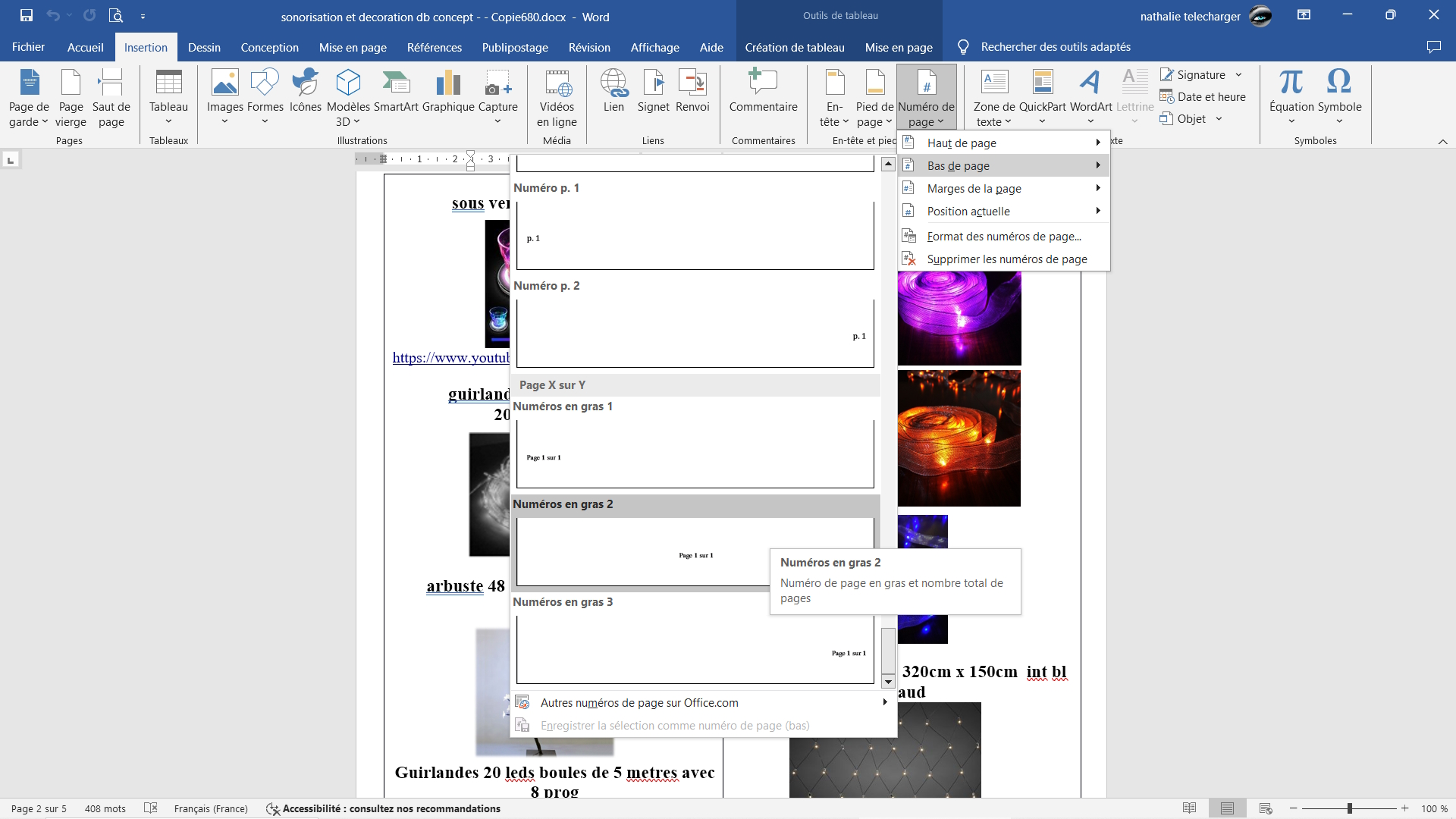
- Word: C'est le champion de la mise en page. Vous pouvez utiliser les "Sections" et décocher "Lier au précédent" pour la section de la page de garde. Ensuite, vous supprimez le numéro de page uniquement sur cette section. Magique! (Si vous n'avez jamais utilisé les sections... préparez-vous, ça change la vie!)
- Google Docs: C'est un peu plus limité, mais ça reste possible. Il faut insérer un saut de section après la page de garde et décocher "Lier à l'en-tête/pied de page précédent" pour la section suivante. Ensuite, vous modifiez le pied de page de la première section (celle de la page de garde) pour supprimer le numéro.
- LibreOffice Writer: Le principe est le même que pour Word : utilisez les styles de page et les sauts de section pour créer une section spécifique pour la page de garde sans numérotation.
En gros, l'idée est de créer une section spécifique pour la page de garde, qui ne sera pas liée aux autres sections en termes de numérotation. C'est plus facile à faire qu'à dire, promis!
Et voilà ! Plus de numéros de page intempestifs sur vos pages de garde. Votre boss (ou votre professeur, ou n'importe qui d'autre) sera impressionné par votre souci du détail. Et vous, vous pourrez dormir sur vos deux oreilles (jusqu'au prochain bug informatique... mais ça, c'est une autre histoire!). 😉