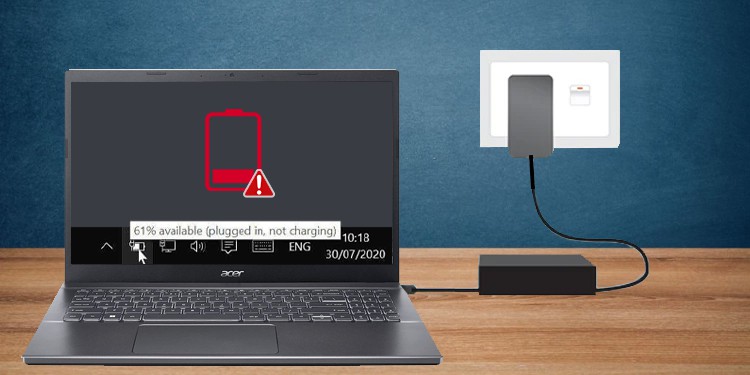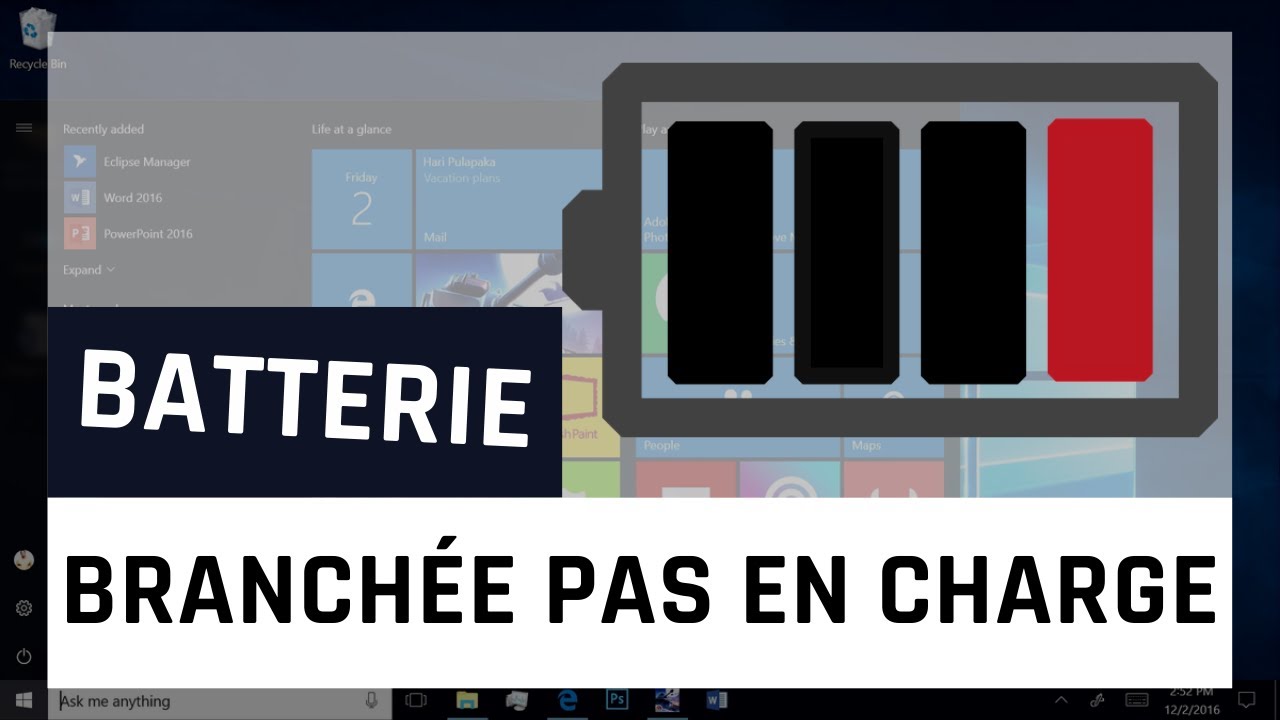
Ah, la technologie ! Un univers merveilleux où les promesses de productivité côtoient les frustrations les plus abyssales. Aujourd'hui, chers amis, plongeons ensemble dans un mystère digne d'Agatha Christie, mais avec plus de câbles et moins de cadavres (enfin, on l'espère) : "Branché Mais Pas En Charge HP."
Oui, vous avez bien lu. Cette situation cocasse où votre fidèle ordinateur portable HP, lové dans les bras réconfortants de son chargeur, refuse obstinément de se nourrir de son énergie vitale. Un peu comme un ado boudeur à l'heure du dîner. Mais pourquoi ? Et comment éviter de sombrer dans la crise de nerfs ? Accrochez-vous, on décortique ça ensemble avec une bonne dose d'humour et quelques astuces bien senties.
Le Diagnostic : Pourquoi Mon HP Boude-t-il ?
Avant de paniquer et de jeter votre ordinateur par la fenêtre (ce qui, soyons honnêtes, est une réaction tout à fait humaine), essayons de comprendre les raisons de ce blocage énergétique. Plusieurs coupables potentiels se cachent derrière cette énigme.
Le Chargeur : Le Principal Suspect
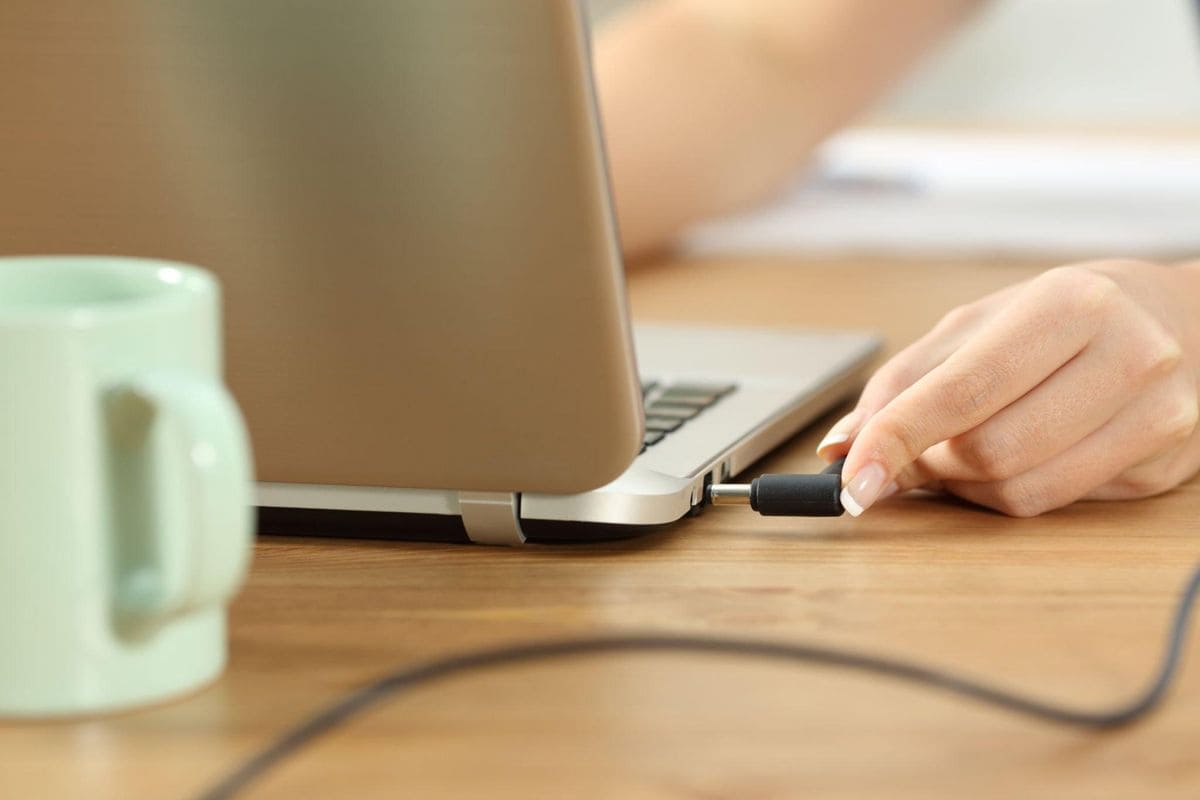
Commençons par le commencement : le chargeur lui-même. C'est souvent le premier suspect, et pour cause. Il peut s'agir de plusieurs problèmes :
- Le câble est endommagé : Un câble usé, tordu, voire rongé par votre chat (on ne juge pas) peut empêcher le courant de passer correctement. Inspectez-le minutieusement à la recherche de fissures, de coupures, ou de zones suspectes. Imaginez-le comme une artère bouchée : le flux vital est bloqué !
- Le transformateur est HS : Le petit boîtier qui transforme le courant du secteur en courant adapté à votre ordinateur peut tout simplement avoir rendu l'âme. Un peu comme un DJ fatigué après une nuit blanche. Pas de musique, pas de charge !
- Le connecteur est défectueux : La petite fiche qui se branche à votre ordinateur peut être tordue, cassée ou encrassée. Vérifiez son état et nettoyez-la délicatement si nécessaire. Un connecteur sale, c'est un peu comme un rendez-vous galant raté : ça ne se connecte pas !
La Batterie : Une Vielle Dame Fatiguée
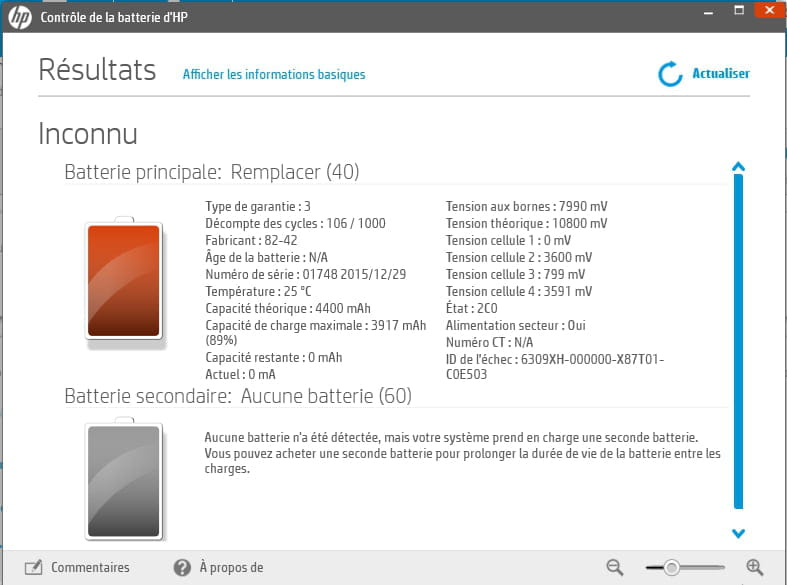
La batterie de votre ordinateur portable est un peu comme une vieille dame : elle peut être capricieuse et perdre de son autonomie avec l'âge. Plusieurs scénarios sont possibles :

- La batterie est morte : Après des années de bons et loyaux services, elle peut tout simplement avoir atteint sa fin de vie. Un peu comme un acteur qui prend sa retraite après une longue carrière. Il est temps de la remplacer !
- La batterie est mal calibrée : Il arrive que la batterie se dérègle et affiche des informations erronées sur son niveau de charge. Dans ce cas, une simple calibration peut suffire à résoudre le problème. Imaginez-la comme une balance déréglée : elle indique n'importe quoi !
- La batterie est surchauffée : Si votre ordinateur est trop chaud, la batterie peut se mettre en sécurité et refuser de se charger. Un peu comme un sportif qui fait un malaise après un effort intense. Laissez-la refroidir avant de réessayer !
Le Port d'Alimentation : Un Détail Souvent Négligé
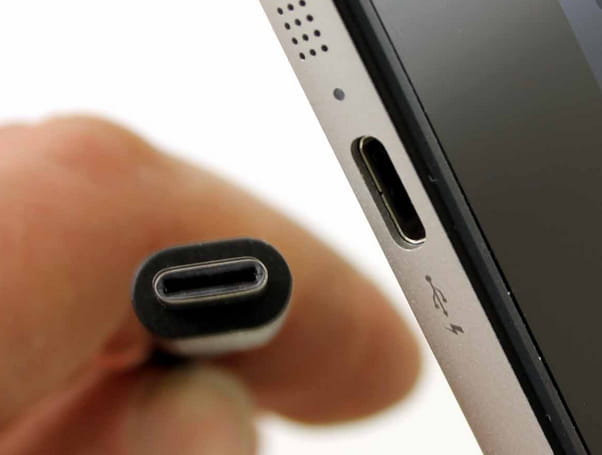
Le port d'alimentation de votre ordinateur, c'est un peu comme la porte d'entrée de votre maison : il doit être en parfait état pour que l'énergie puisse y entrer. Plusieurs problèmes peuvent survenir :
- Le port est encrassé : De la poussière, des peluches, ou d'autres débris peuvent s'accumuler dans le port et empêcher le contact avec le chargeur. Nettoyez-le délicatement avec une bombe à air comprimé ou un cure-dent (avec précaution !). Un port sale, c'est un peu comme une serrure grippée : la clé ne rentre pas !
- Le port est endommagé : Il peut être tordu, cassé ou dessoudé de la carte mère. Dans ce cas, une réparation professionnelle est nécessaire. Un port cassé, c'est un peu comme une porte défoncée : l'accès est compromis !
Les Problèmes Logiciels : Le Côté Obscur de la Force
Parfois, le problème ne vient pas du matériel, mais du logiciel. Des pilotes obsolètes, des paramètres incorrects, ou des bugs peuvent empêcher la batterie de se charger correctement.
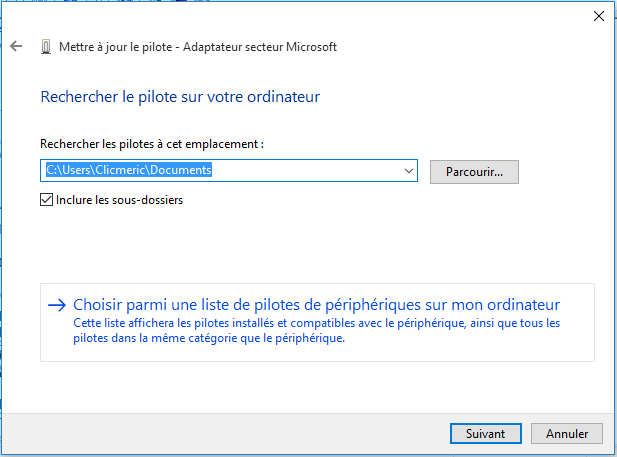
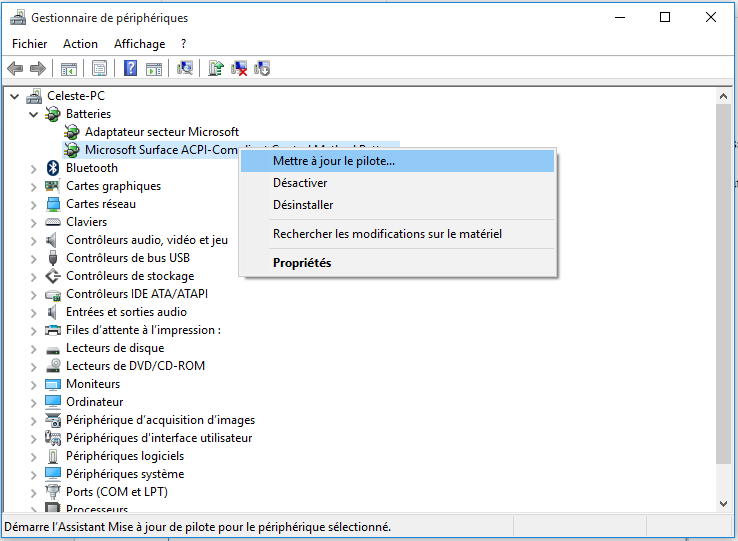
- Les pilotes de la batterie sont obsolètes : Les pilotes sont les logiciels qui permettent à votre ordinateur de communiquer avec la batterie. S'ils sont obsolètes, ils peuvent causer des problèmes de charge. Mettez-les à jour ! Un pilote obsolète, c'est un peu comme un interprète qui parle une langue ancienne : personne ne le comprend !
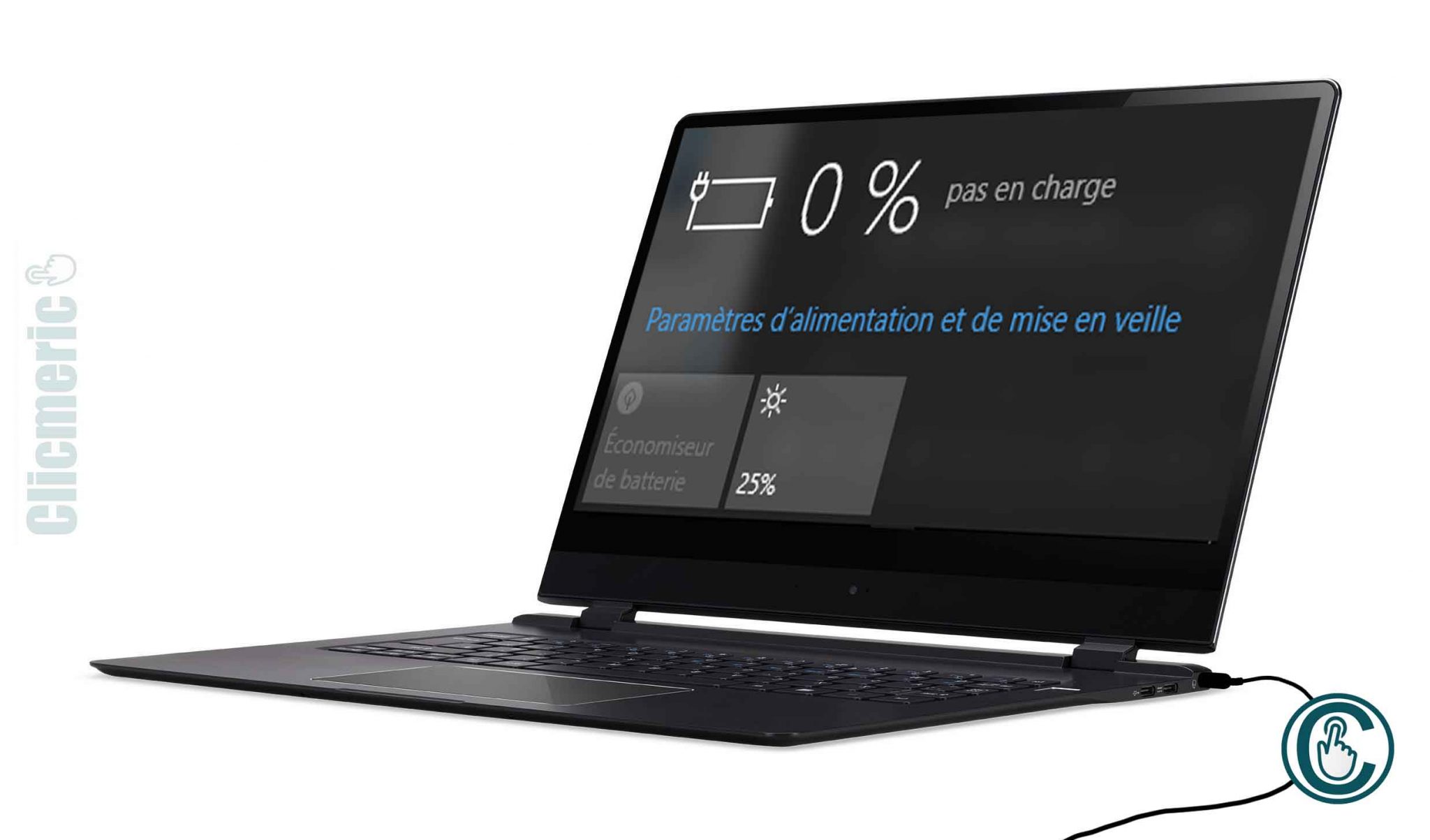
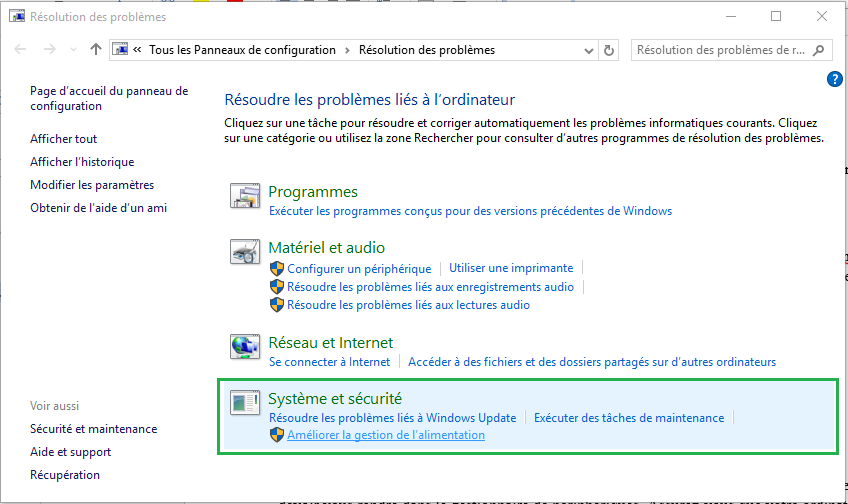
- Les paramètres d'alimentation sont incorrects : Certains paramètres d'alimentation peuvent empêcher la batterie de se charger complètement ou de se charger du tout. Vérifiez-les et ajustez-les si nécessaire. Des paramètres incorrects, c'est un peu comme un GPS mal configuré : vous arrivez au mauvais endroit !
- Un bug du système d'exploitation : Il arrive que le système d'exploitation (Windows, par exemple) contienne un bug qui empêche la batterie de se charger correctement. Dans ce cas, une mise à jour ou une réinstallation du système peut être nécessaire. Un bug, c'est un peu comme un grain de sable dans un engrenage : ça bloque tout !
Les Solutions : Comment Réanimer Mon HP ?
Maintenant que nous avons identifié les coupables potentiels, passons aux solutions ! Voici quelques pistes à explorer pour réanimer votre ordinateur HP et lui redonner le goût de l'énergie.

Vérifier et Remplacer le Chargeur
C'est la première chose à faire. Testez votre chargeur sur un autre ordinateur HP compatible pour voir s'il fonctionne. Si ce n'est pas le cas, il est fort probable qu'il soit défectueux et qu'il faille le remplacer.
- Testez le chargeur : Utilisez un multimètre pour vérifier la tension et l'ampérage du chargeur. Si les valeurs sont incorrectes, le chargeur est HS. Un multimètre, c'est un peu comme un médecin : il prend les constantes vitales de votre chargeur !
- Remplacez le câble : Si le câble est endommagé, vous pouvez essayer de le remplacer par un câble compatible. Assurez-vous que le nouveau câble est de bonne qualité. Un câble de mauvaise qualité, c'est un peu comme un pont en carton : il risque de s'effondrer !
- Achetez un nouveau chargeur : Si le chargeur est complètement HS, achetez-en un nouveau. Assurez-vous qu'il est compatible avec votre modèle d'ordinateur HP et qu'il est de bonne qualité. Un chargeur compatible, c'est un peu comme une clé qui ouvre la bonne porte : ça fonctionne parfaitement !
Manipuler la Batterie avec Précaution
Si le problème vient de la batterie, plusieurs options s'offrent à vous :
- Calibrer la batterie : La plupart des ordinateurs portables HP proposent une fonction de calibration de la batterie. Cherchez-la dans les paramètres d'alimentation ou dans le BIOS. Une calibration, c'est un peu comme remettre les pendules à l'heure : ça remet les choses en ordre !
- Réinitialiser la batterie : Certains modèles d'ordinateurs HP permettent de réinitialiser la batterie en retirant la batterie et en maintenant le bouton d'alimentation enfoncé pendant quelques secondes. Consultez le manuel de votre ordinateur pour savoir si cette option est disponible. Une réinitialisation, c'est un peu comme un redémarrage : ça résout souvent les problèmes !
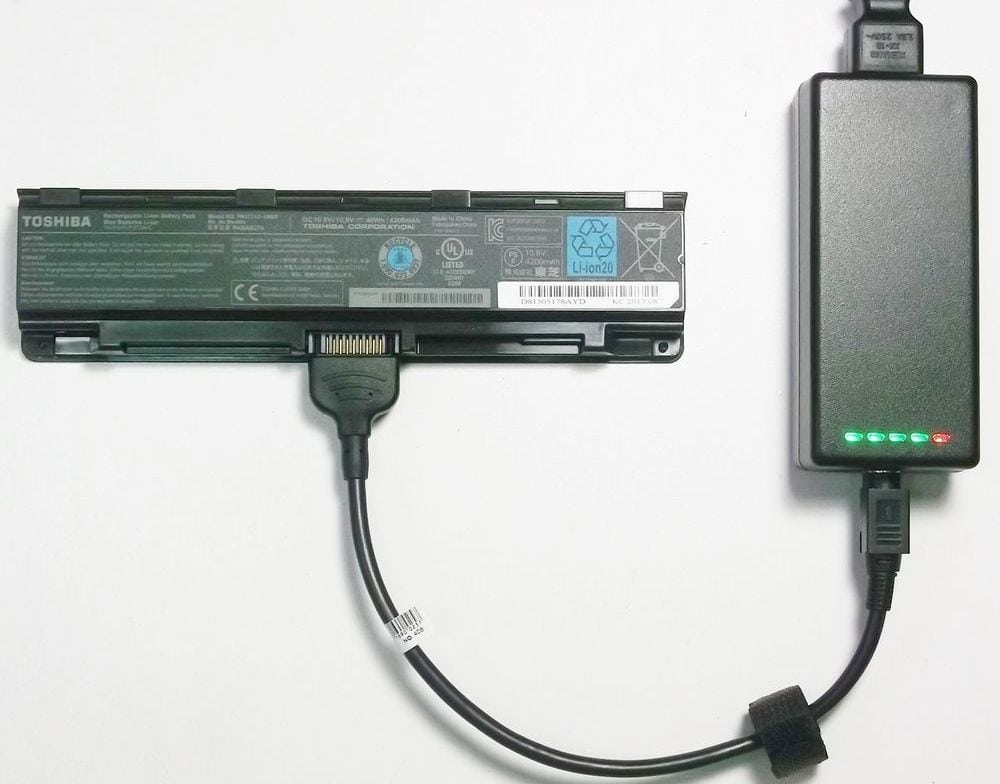
- Remplacer la batterie : Si la batterie est morte, il est temps de la remplacer. Vous pouvez le faire vous-même si vous êtes bricoleur, ou faire appel à un professionnel. Une nouvelle batterie, c'est un peu comme une nouvelle vie : votre ordinateur retrouve son autonomie !
Nettoyer et Vérifier le Port d'Alimentation
Un port d'alimentation propre et en bon état est essentiel pour une charge efficace.

- Nettoyer le port : Utilisez une bombe à air comprimé ou un cure-dent (avec précaution !) pour enlever la poussière et les débris qui pourraient s'être accumulés dans le port. Un port propre, c'est un peu comme une table débarrassée : on peut y poser quelque chose !
- Vérifier le port : Inspectez le port à la recherche de dommages. S'il est tordu ou cassé, une réparation professionnelle est nécessaire. Un port en bon état, c'est un peu comme une prise de courant fonctionnelle : ça assure une bonne connexion !
Mettre à Jour les Pilotes et le BIOS
Des pilotes obsolètes peuvent causer des problèmes de charge. Mettez-les à jour !
- Mettre à jour les pilotes de la batterie : Rendez-vous sur le site web de HP et téléchargez les derniers pilotes pour votre modèle d'ordinateur. Installez-les et redémarrez votre ordinateur. Des pilotes à jour, c'est un peu comme un dictionnaire mis à jour : ça permet de comprendre les nouvelles langues !
- Mettre à jour le BIOS : Le BIOS est le logiciel de base de votre ordinateur. Une mise à jour du BIOS peut parfois résoudre les problèmes de charge. Soyez prudent lors de la mise à jour du BIOS, car une erreur peut rendre votre ordinateur inutilisable. Consultez le manuel de votre ordinateur pour savoir comment mettre à jour le BIOS en toute sécurité. Un BIOS à jour, c'est un peu comme un chef d'orchestre qui connaît toutes les partitions : il assure une bonne harmonie !
Vérifier les Paramètres d'Alimentation
Assurez-vous que les paramètres d'alimentation sont correctement configurés.
- Vérifier les paramètres de la batterie : Rendez-vous dans les paramètres d'alimentation de Windows et vérifiez que la batterie est configurée pour se charger complètement. Assurez-vous également que les options d'économie d'énergie ne sont pas trop agressives. Des paramètres corrects, c'est un peu comme un thermostat bien réglé : ça maintient la bonne température !
- Désactiver les programmes gourmands en énergie : Certains programmes peuvent consommer beaucoup d'énergie et empêcher la batterie de se charger correctement. Fermez les programmes inutiles ou désactivez-les au démarrage. Des programmes moins gourmands, c'est un peu comme une voiture qui consomme moins d'essence : elle roule plus longtemps !
La Solution Ultime : Le Redémarrage
Parfois, la solution la plus simple est la meilleure. Un simple redémarrage peut résoudre de nombreux problèmes informatiques, y compris les problèmes de charge de la batterie. Essayez, ça ne coûte rien ! Un redémarrage, c'est un peu comme une bonne nuit de sommeil : ça remet les idées en place !
Les Cas Désespérés : Quand Faut-il Appeler à l'Aide ?
Malgré tous vos efforts, votre ordinateur HP refuse toujours de se charger ? Il est peut-être temps de faire appel à un professionnel. Voici quelques situations où l'intervention d'un expert est indispensable :
- Le port d'alimentation est endommagé : Si le port est tordu, cassé ou dessoudé, une réparation professionnelle est nécessaire. Ne tentez pas de le réparer vous-même, vous risqueriez d'endommager davantage votre ordinateur. Un port cassé, c'est un peu comme un os fracturé : il faut un plâtre !
- La carte mère est défectueuse : Si vous soupçonnez un problème de carte mère, faites appel à un professionnel. La réparation d'une carte mère est une opération délicate qui nécessite des compétences et des outils spécifiques. Une carte mère défectueuse, c'est un peu comme un cerveau malade : ça affecte tout le corps !
- Vous n'êtes pas sûr de la cause du problème : Si vous avez essayé toutes les solutions possibles et que votre ordinateur refuse toujours de se charger, faites appel à un professionnel. Il pourra diagnostiquer le problème et vous proposer une solution adaptée. Un professionnel, c'est un peu comme un détective : il trouve la solution au mystère !
Conclusion : Le Mot de la Fin (Enfin !)
Voilà, chers lecteurs, nous avons fait le tour du problème "Branché Mais Pas En Charge HP". J'espère que ce guide humoristique et informatif vous aura été utile. N'oubliez pas : la patience est une vertu, et un peu d'huile de coude (ou de bombe à air comprimé) peut souvent faire des miracles. Et si tout échoue, rappelez-vous que vous pouvez toujours utiliser votre ordinateur comme presse-papier... ou comme cible pour vos fléchettes. (Non, ne faites pas ça ! On plaisante, bien sûr... enfin, presque ! 😉)
Sur ce, je vous laisse à vos chargeurs et à vos batteries. Que la force (électrique) soit avec vous ! Et n'oubliez pas de débrancher votre chargeur quand la batterie est pleine, la planète vous remerciera (et votre facture d'électricité aussi) !




![[Résolution] Mon ordinateur portable est branché mais ne se charge pas](https://whileint.com/fr/tech/blog/wp-content/uploads/2022/07/laptop-plugged-in-but-not-charging.jpg)