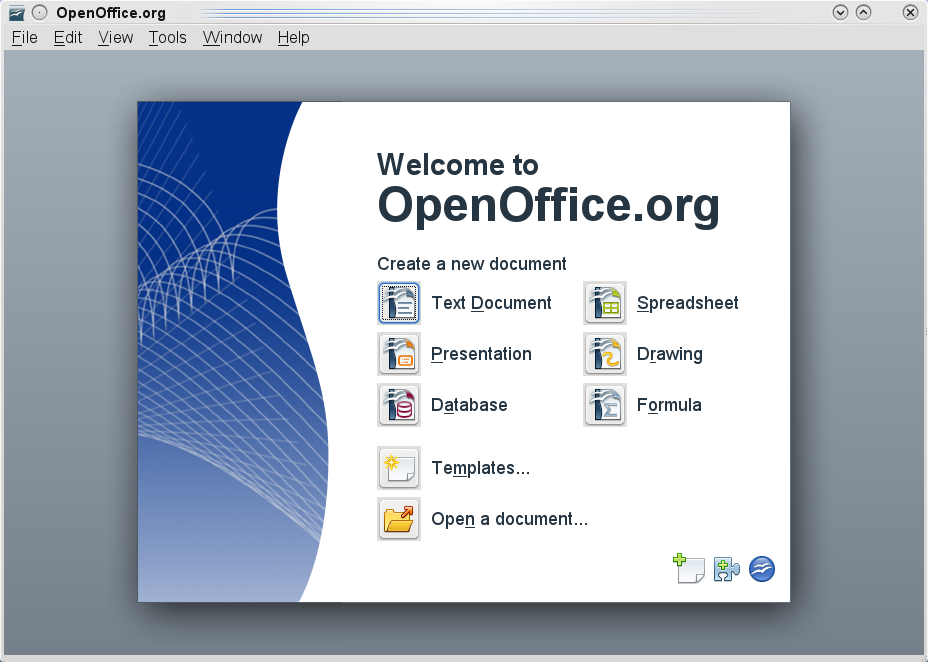
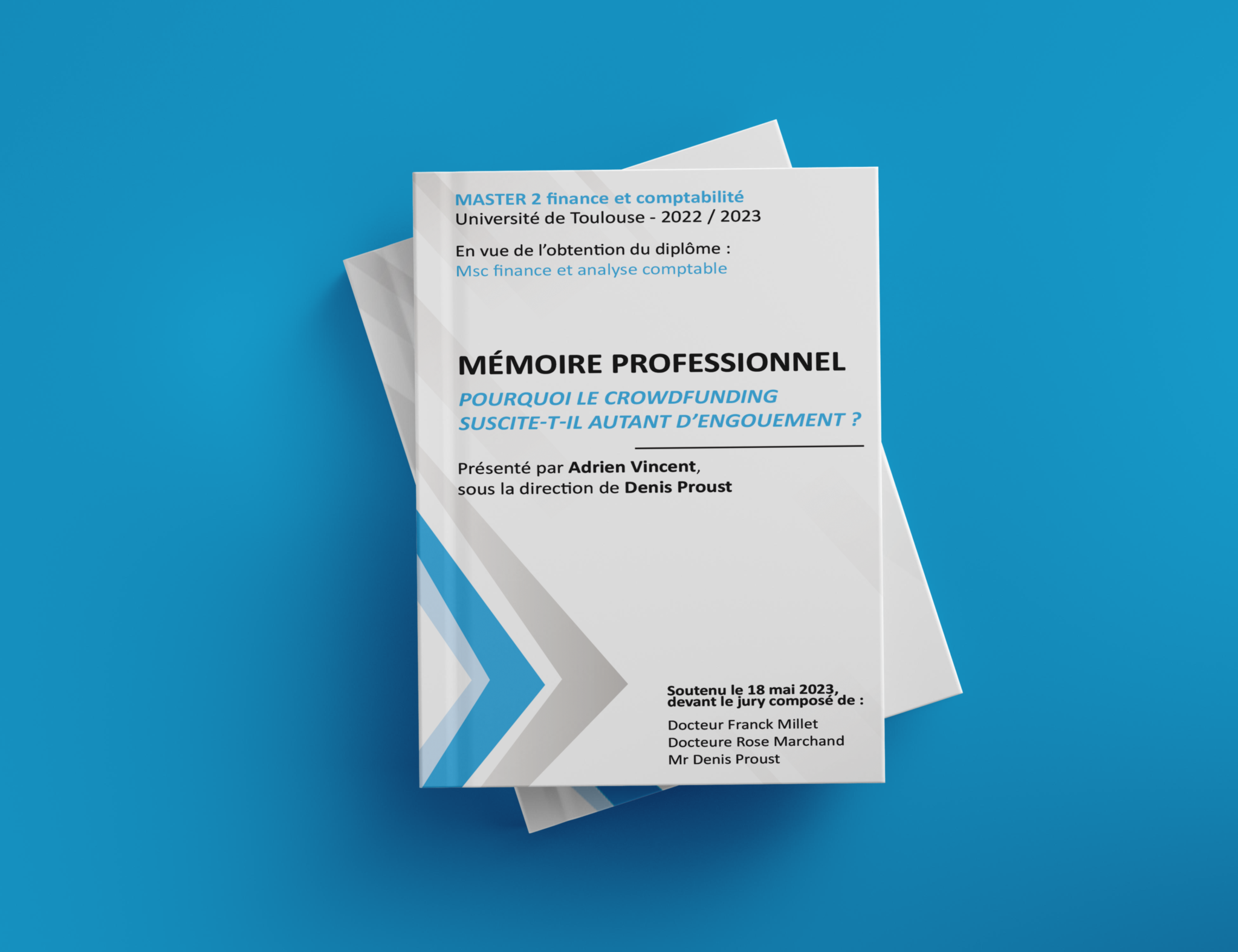
Salut l'ami(e) ! Alors, tu galères avec OpenOffice ? Pas de panique ! On va parler d'un truc super utile aujourd'hui : la belle page de garde. Oui, oui, celle qui fait WAHOU quand on ouvre ton document. Parce que soyons honnêtes, un document qui commence directement par "Introduction" sans fanfare, c'est un peu tristounet, non ? C'est comme arriver à une fête sans musique... Bof.
Pourquoi une page de garde, au fait ? Eh bien, c'est un peu comme ta carte de visite pour tes documents. Ça donne une première impression (et on sait tous que la première impression est importante ! Même si on ne juge pas les livres à leur couverture, on aime bien quand la couverture est sympa, avoue !). Ça informe aussi de quoi parle le document, qui l'a écrit, et parfois même la date de création. Bref, c'est l'essentiel en un coup d'œil.
Créer une Page de Garde Simple (mais Efficace !)
Ok, passons aux choses sérieuses (mais toujours en rigolant, promis !). Avec OpenOffice, créer une page de garde, c'est pas sorcier. Tu vas voir, c'est même plus facile que de décider quoi regarder sur Netflix le samedi soir !
Tout d'abord, ouvre ton document. Ensuite, va dans le menu "Insertion", puis clique sur "Saut de page". Assure-toi de sélectionner "Avant le style actuel" et de choisir "Page de garde" (si ton OpenOffice te le propose directement). Si tu ne vois pas "Page de garde", pas de panique ! On va le faire à l'ancienne (mais avec style !).
Si tu dois le faire "à l'ancienne", insère simplement un saut de page normal (Insertion -> Saut manuel -> Saut de page). Et là, TADAAAA ! Tu as une page toute neuve, prête à être décorée. C'est ton canvas, ta toile blanche, ton terrain de jeu créatif !
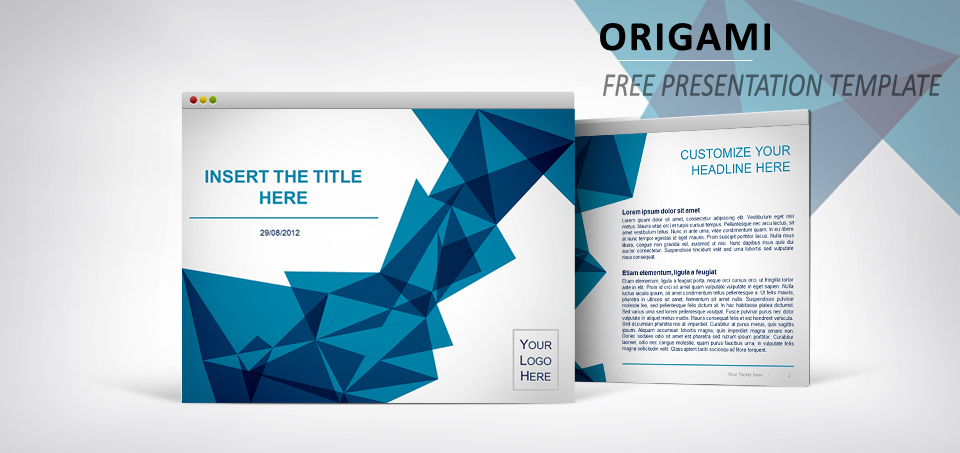
Personnalisation à Gogo !
Maintenant, le fun commence ! C'est l'heure de la personnalisation. Tu peux insérer :
- Le titre de ton document : Bien sûr, c'est la base. Choisis une police qui claque et une taille bien visible.
- Ton nom et prénom : N'oublie pas de te faire mousser un peu ! C'est ton travail, après tout.
- La date : Pour que tout le monde sache que tu es à la pointe de l'actualité (ou pas, mais c'est toujours bien de la mettre).
- Une image : Une photo, un logo, un dessin... Laisse libre cours à ton imagination ! Attention à ne pas mettre une image trop lourde qui plomberait ton document. On veut du léger et du beau, pas du lourd et du moche !
Tu peux aussi ajouter des formes géométriques, des couleurs... Bref, fais-toi plaisir ! L'important, c'est que ta page de garde soit esthétique et lisible. Évite les polices trop fantaisistes qui rendent la lecture difficile. On veut que les gens puissent lire le titre de ton document sans avoir besoin d'une loupe et d'un déchiffreur !

Un petit conseil : pense à l'harmonie des couleurs. Si ton document parle de nature, des couleurs vertes et marron seront parfaites. Si c'est un document plus technique, des couleurs bleues et grises donneront un aspect plus professionnel. Bref, adapte les couleurs au thème de ton document ! Et surtout, n'hésite pas à faire des tests et à demander l'avis de tes amis. Un regard extérieur peut toujours être utile.
Enregistrer Ta Belle Page de Garde (pour la Réutiliser !)
Une fois que tu as créé la page de garde de tes rêves, tu peux l'enregistrer comme modèle. Comme ça, tu pourras la réutiliser pour tous tes futurs documents. C'est comme avoir ta propre petite usine à pages de garde ! Pour cela, va dans le menu "Fichier", puis "Modèles", puis "Enregistrer". Donne un nom à ton modèle, et voilà ! Il sera disponible dans ta liste de modèles la prochaine fois que tu voudras créer un nouveau document.

Voilà, tu sais maintenant comment créer une belle page de garde avec OpenOffice ! Alors, à toi de jouer ! Laisse libre cours à ta créativité et crée des pages de garde qui feront sensation. Et n'oublie pas, l'important, c'est de s'amuser ! Même avec un logiciel de traitement de texte. ;)
Et surtout, n'aie pas peur d'expérimenter! Essaye différentes polices, différentes images, différentes couleurs. Le meilleur moyen d'apprendre, c'est de se lancer et de voir ce qui marche le mieux. Et si tu fais une erreur, pas de panique ! Tu peux toujours faire "Annuler". OpenOffice est ton ami, il est là pour t'aider (et pas pour te juger !).
Alors, prêt(e) à transformer tes documents en œuvres d'art ? Je suis sûr(e) que tu vas faire des merveilles ! Et n'oublie pas : une belle page de garde, c'est le premier pas vers un document réussi. À bientôt pour de nouvelles aventures OpenOffice !

![Modèle Page De Garde Word Awesome Docx] Page De Garde Business Pour](https://i.pinimg.com/originals/61/a0/99/61a09932a82cc02e171651c658f1e750.png)
![[Docx] Modele page de garde rapport de stage word ~ StagePFE](https://4.bp.blogspot.com/-qsFTsOmjK3g/VF_cZtdd15I/AAAAAAAACJ4/czP2AEXuh18/w1200-h630-p-k-no-nu/modele+page+de+garde+gratuit+word.PNG)