Ah, Word. Le traitement de texte que l'on aime détester (et secrètement adore). On a tous passé des heures à jongler avec les marges, les polices et, bien sûr, la fameuse numérotation des pages. Mais que faire lorsqu'on veut une belle page de garde, immaculée, vierge de tout numéro, sans pour autant bousiller la numérotation du reste de son document ? Pas de panique, mes chers amis, on va débroussailler tout ça ensemble.
Le Dilemme de la Page de Garde
On l'a tous vécu : on crée une page de garde splendide, avec un design épuré, notre nom, le titre de notre œuvre... et là, horreur ! Un vilain "1" trône fièrement dans le coin, gâchant toute l'esthétique. C'est un peu comme mettre des chaussettes de sport avec des mocassins en cuir. Un faux pas stylistique impardonnable.
La solution ? C'est plus simple qu'il n'y paraît. Word nous offre des outils puissants pour gérer la numérotation des pages de manière fine et précise. Imaginez-vous tel un chef d'orchestre, dirigeant chaque page avec maestria. Bon, peut-être pas avec une baguette, mais avec quelques clics bien placés.
La Solution en Trois Étapes (Faciles, Promis !)
Voici la méthode, décomposée en étapes simples, pour éviter le drame du numéro de page indésirable sur votre page de garde :

- Insertion d'un Saut de Section : C'est la clé de voûte de notre stratégie. Placez votre curseur à la fin de votre page de garde. Allez dans l'onglet "Mise en Page" (ou "Disposition", selon votre version de Word), puis cliquez sur "Sauts de Page" et sélectionnez "Page Suivante" sous "Sauts de Section". Imaginez que vous créez une barrière invisible entre votre page de garde et le reste de votre document.
- Dissocier l'En-tête/Pied de Page : Double-cliquez dans l'en-tête ou le pied de page de la deuxième page (celle qui suit votre page de garde). L'onglet "En-tête et Pied de Page" devrait apparaître. Désélectionnez l'option "Lier au précédent" (ou "Identique au précédent"). Cette étape cruciale permet de dire à Word : "Ok, à partir d'ici, je gère moi-même la numérotation." C'est un peu comme déclarer son indépendance stylistique.
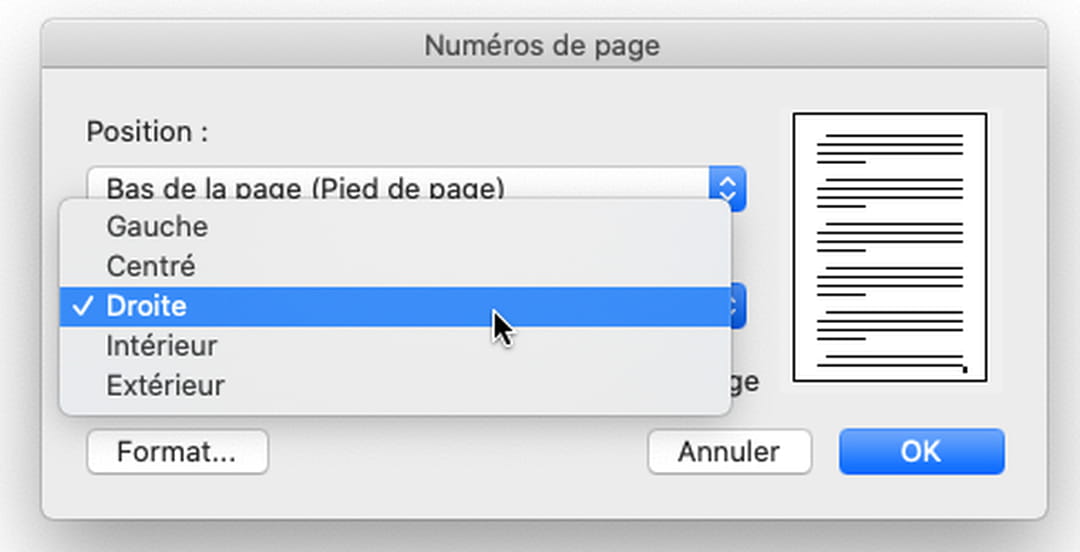
- Insérer et Formater la Numérotation : Maintenant, insérez votre numérotation de page à partir de la deuxième page (celle où vous avez dissocié l'en-tête/pied de page). Allez dans "Insertion", puis "Numéro de page". Choisissez l'emplacement souhaité (en haut, en bas, à droite, à gauche...). Ensuite, faites un clic droit sur le numéro de page et sélectionnez "Format des numéros de page". Ici, vous pouvez choisir de démarrer la numérotation à partir de "1" (ou de n'importe quel autre chiffre). Et voilà ! Votre page de garde est vierge, et la numérotation commence là où elle doit commencer.
Astuces et Variantes
- Le Pouvoir des Styles : Utilisez les styles de titre de Word (Titre 1, Titre 2, etc.) pour structurer votre document. Non seulement ça facilite la navigation, mais en plus, ça peut vous aider à générer une table des matières automatique. C'est un peu comme avoir un majordome numérique qui organise tout pour vous.
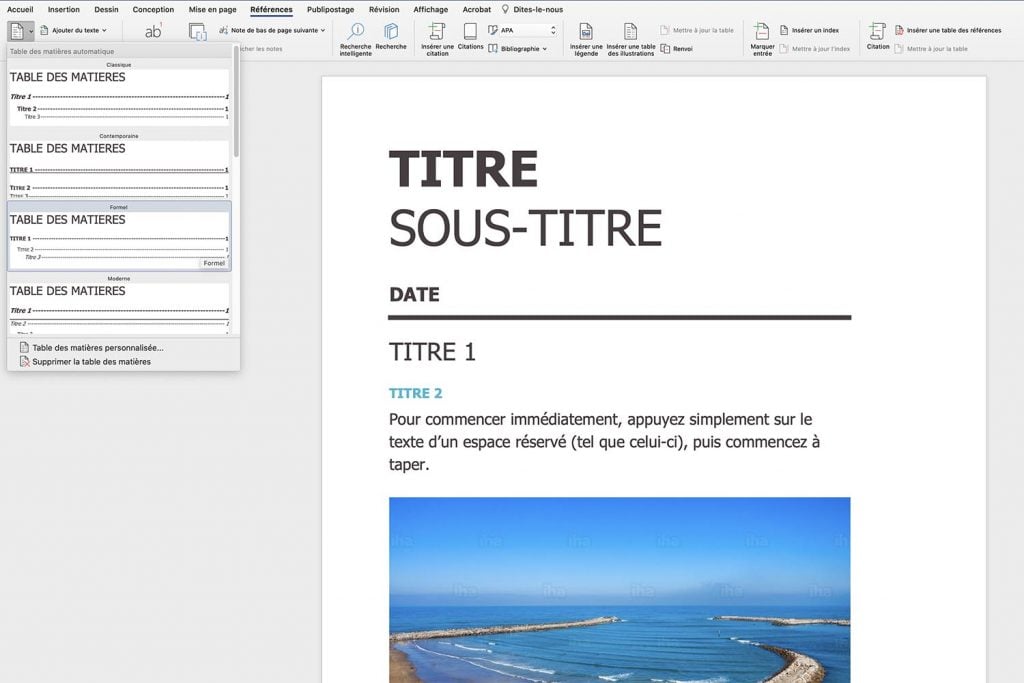
- Les Pages de Garde Prédéfinies : Word propose un tas de modèles de pages de garde pré-conçus. Jetez-y un œil, ça peut vous donner des idées, ou même vous faire gagner du temps. C'est un peu comme feuilleter un magazine de design pour trouver l'inspiration.
- La Numérotation Romaine : Pour les préfaces ou les introductions, vous pouvez utiliser la numérotation romaine (i, ii, iii...). C'est une option élégante et sophistiquée. Pensez à la scène d'un film d'époque où l'on déroule un parchemin... Bon, peut-être pas aussi dramatique, mais tout de même.
Un Peu de Culture Numérique
Saviez-vous que le premier traitement de texte, "Electric Pencil", est apparu en 1974 ? C'était bien avant Word, et ça se passait sur un ordinateur Altair 8800. Une époque où l'on tapait du code directement sur des cartes perforées. On est loin des interfaces graphiques intuitives d'aujourd'hui !
Réflexions Finales
Ces petits détails, comme maîtriser la numérotation des pages, peuvent sembler insignifiants. Mais c'est la somme de ces détails qui fait la différence. Que ce soit pour un rapport important au travail, une thèse universitaire, ou même un simple document personnel, soigner la présentation, c'est témoigner d'un certain respect pour son propre travail et pour ceux qui le liront. Et n'oubliez pas : la perfection n'est pas de ce monde, mais viser l'excellence, c'est déjà un beau voyage.



![[Docx] Modele page de garde rapport de stage word](https://4.bp.blogspot.com/-qsFTsOmjK3g/VF_cZtdd15I/AAAAAAAACJ4/czP2AEXuh18/w1200-h630-p-k-no-nu/modele+page+de+garde+gratuit+word.PNG)