On le sait, la vie est une course contre la montre. Entre le travail, les amis, la famille, et cette série Netflix qui nous hypnotise, 24 heures ne suffisent plus. Alors, comment gagner du temps sans sacrifier nos petites habitudes digitales? La réponse pourrait bien se trouver dans votre navigateur Chrome, et plus précisément, sur sa page d'accueil. Oubliez le stress, on parle ici de raccourcis stylés, de petits hacks pour surfer avec élégance et efficacité.
Personnaliser Sa Page d'Accueil: Un Terrain de Jeu Digital
La page d'accueil de Chrome, c'est un peu votre tableau de bord personnel du web. Par défaut, elle est souvent un peu fade. Mais saviez-vous qu'il est ultra-facile de la transformer en un véritable outil sur-mesure? On parle de raccourcis personnalisés, de fonds d'écran inspirants, et de bien d'autres astuces.
- Modifier le fond d'écran: Dites adieu à l'ennui! Chrome vous permet de choisir une image de votre bibliothèque personnelle ou d'opter pour une sélection Google. Un coucher de soleil sur la Côte d'Azur? Une photo de votre dernier voyage à Kyoto? À vous de choisir l'ambiance.
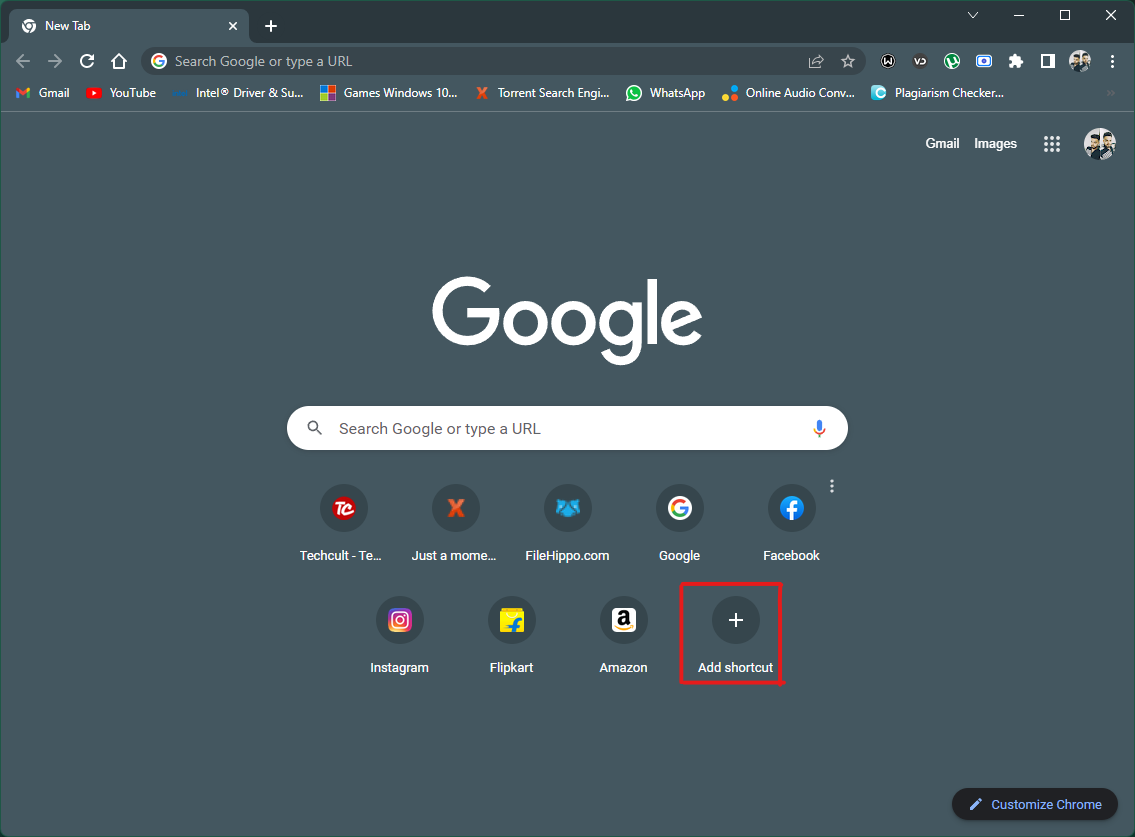
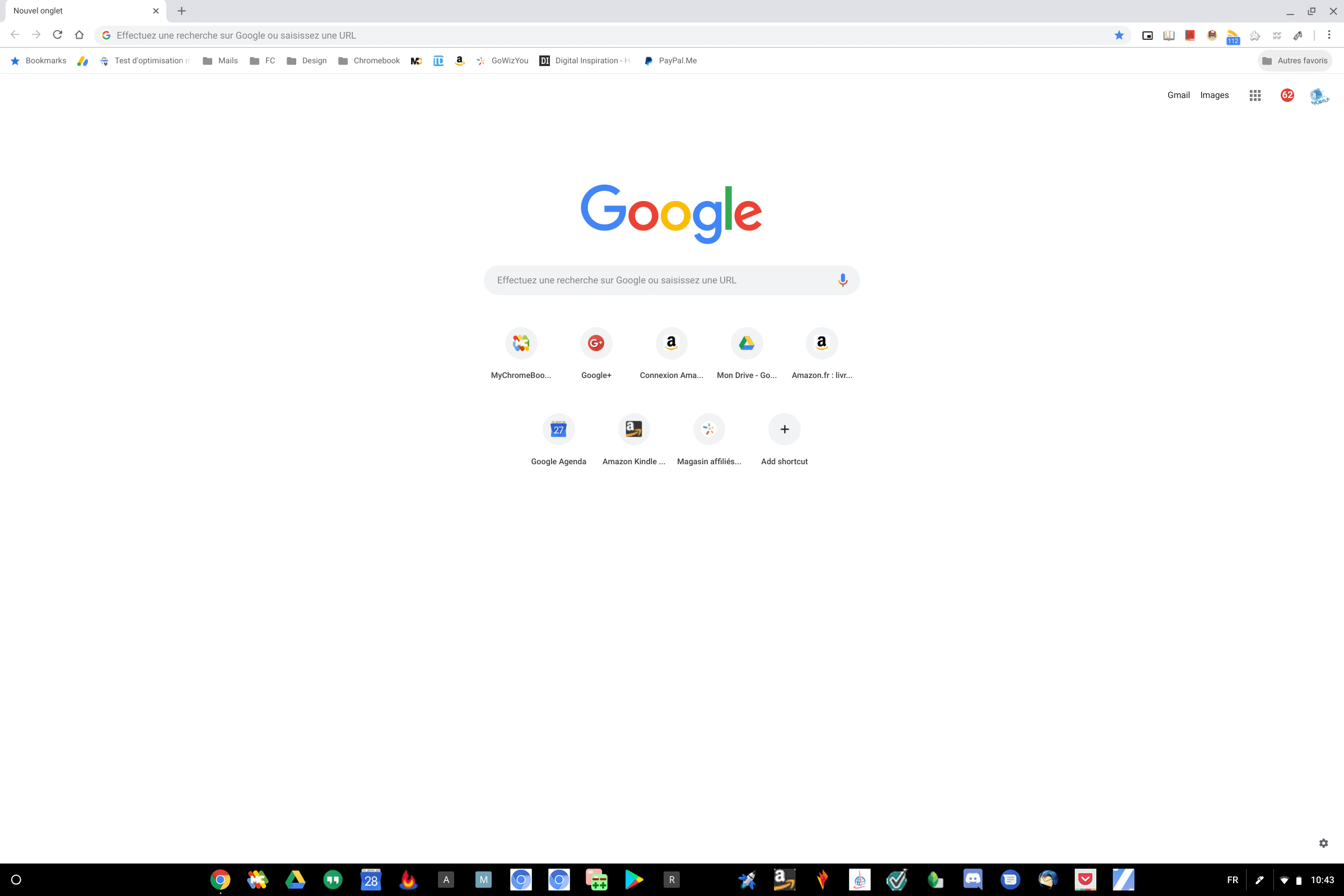
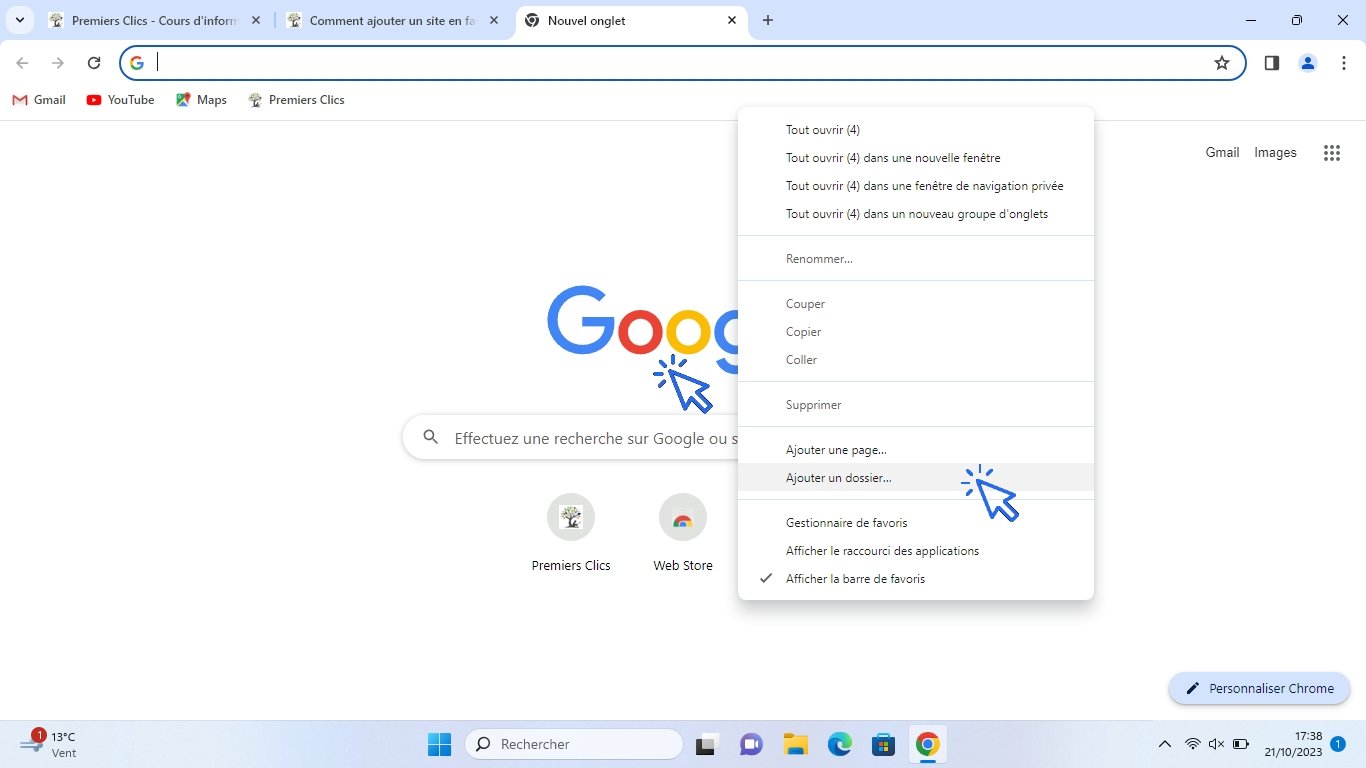
- Organiser ses raccourcis: Les raccourcis par défaut sont peut-être utiles, mais ils ne reflètent pas forcément vos besoins. Supprimez-les, ajoutez vos sites favoris (Le Monde, YouTube, votre blog de cuisine préféré...), et organisez-les par thématique. Imaginez une section "Travail", une section "Divertissement", et une section "Shopping". L'organisation, c'est la clé!
Les Raccourcis Clavier: Devenir un Ninja du Web
Qui n'a jamais rêvé de se déplacer sur internet avec la grâce d'un ninja? Les raccourcis clavier sont vos armes secrètes. En voici quelques-uns à maîtriser absolument:
- Ctrl+T (Cmd+T sur Mac): Ouvrir un nouvel onglet. Plus rapide que de cliquer sur le petit "+", non?
- Ctrl+W (Cmd+W sur Mac): Fermer l'onglet actuel. Adieu les onglets superflus!
- Ctrl+Shift+T (Cmd+Shift+T sur Mac): Rouvrir le dernier onglet fermé. Un accident est vite arrivé!
- Ctrl+L (Cmd+L sur Mac): Sélectionner la barre d'adresse. Pratique pour taper une nouvelle URL sans avoir à utiliser la souris.
Maîtriser ces raccourcis, c'est gagner de précieuses secondes (voire minutes!) chaque jour. Et ces minutes, mises bout à bout, font une vraie différence.
Les Extensions Chrome: Des Super-Pouvoirs à Portée de Clic
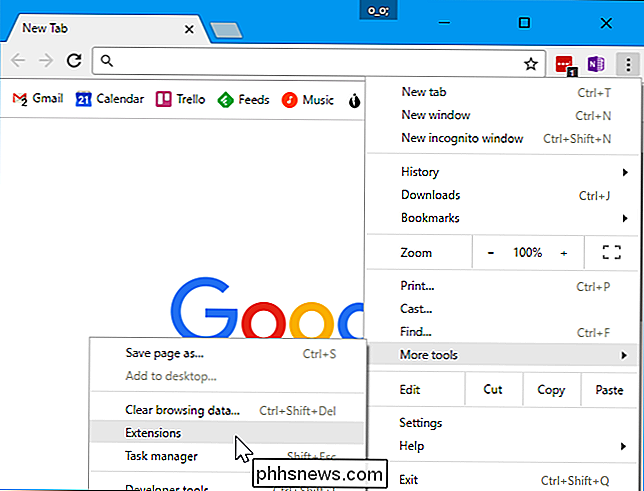
Les extensions Chrome, c'est un peu comme les super-pouvoirs d'un héros de comics. Elles ajoutent des fonctionnalités à votre navigateur et vous permettent de personnaliser votre expérience web à l'infini. Voici quelques exemples:

- AdBlock: Pour une navigation sans publicités intempestives. Le nirvana!
- Grammarly: Votre correcteur orthographique personnel pour des emails et des messages impeccables.
- LastPass: Un gestionnaire de mots de passe sécurisé pour ne plus jamais les oublier.
- OneTab: Transforme tous vos onglets ouverts en une simple liste. Idéal pour désencombrer votre navigateur et économiser de la mémoire.
Attention cependant, toutes les extensions ne se valent pas. Privilégiez celles qui sont bien notées et qui proviennent de développeurs de confiance. La sécurité avant tout!
Raccourcis Chrome Page Garde: L'Art de Simplifier Sa Vie
Au-delà des astuces techniques, l'idée derrière la personnalisation de sa page d'accueil Chrome, c'est de simplifier sa vie. C'est créer un espace digital qui nous ressemble, qui nous inspire, et qui nous aide à atteindre nos objectifs. C'est comme aménager son bureau de manière à être plus productif et plus épanoui.

Alors, prenez quelques minutes pour explorer les options de personnalisation de Chrome. Expérimentez, testez, et trouvez la configuration qui vous convient le mieux. Vous serez surpris de voir à quel point de petits changements peuvent avoir un impact positif sur votre quotidien.
Et n'oubliez pas: le web est un terrain de jeu infini. Amusez-vous, explorez, et faites-en votre allié.






![Raccourci google chrome [Résolu] - Comment Ça Marche](https://img-19.ccm2.net/muNd0OqYqXMmcyW4b6ID1k_7ado=/709aeb9848e647ca90ad3c535b819156/ccm-ugc/Capture.PNG)