Ah, Libre Office. Le couteau suisse numérique du logiciel gratuit. On l'adore, on le déteste (surtout quand il se crashe au moment crucial), mais on revient toujours à lui. Et aujourd'hui, on s'attaque à un sujet digne d'un congrès de design : la page de garde.
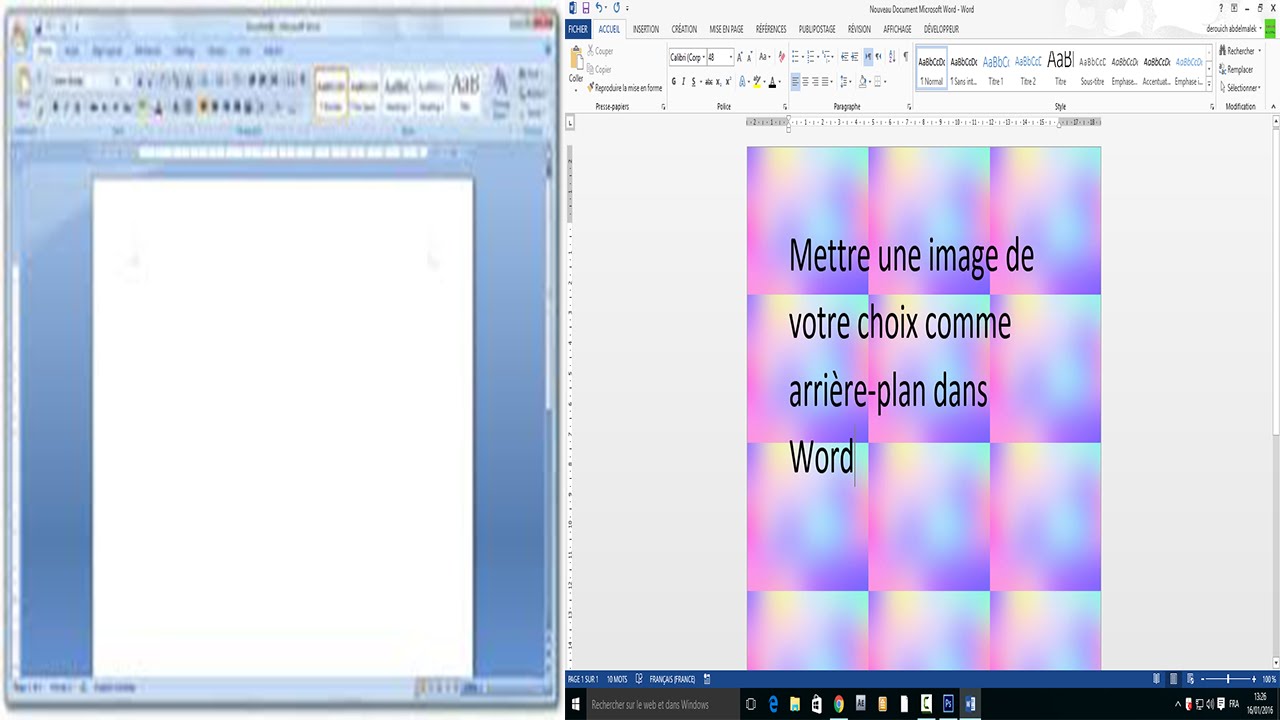
Plus précisément, à l'arrière-plan de cette page de garde. Parce que, soyons honnêtes, un arrière-plan par défaut, c'est un peu comme porter des chaussettes avec des sandales : ça se fait, mais on peut faire tellement mieux.
Oubliez le Beige Triste, Vive la Créativité !
Le beige par défaut de Libre Office, c'est une couleur qui crie "j'ai passé l'âge d'être excité par quoi que ce soit". On va y remédier. Et le mieux, c'est que c'est gratuit! Oui, vous avez bien lu. Pas un centime. Vous garderez votre argent pour acheter plus de café, l'indispensable carburant de tout utilisateur de logiciel libre qui se respecte.
Où Trouver l'Arrière-Plan de Vos Rêves (Sans Vider Votre Portefeuille)
Internet, mon ami ! C'est une mine d'or de ressources gratuites. Voici quelques pistes à explorer :

- Sites de photos libres de droits: Unsplash, Pexels, Pixabay... Cherchez des images de haute qualité qui correspondent au thème de votre document. Imaginez une thèse sur la physique quantique avec une photo de chat jouant avec une pelote de laine en arrière-plan. Absurde ? Peut-être. Mais mémorable, sûrement!
- Sites de textures: Texture King, Subtle Patterns... Parfait pour ajouter un peu de subtilité à votre page de garde. Pensez papier froissé, lin, ou même des motifs géométriques discrets.
- Votre propre collection de photos: Votre chat qui dort dans une position improbable ? Le coucher de soleil parfait de vos vacances ? Tout est bon à prendre... à condition que ça ait un minimum de rapport avec le sujet de votre document, évidemment. (Ou pas. On ne juge pas.)
Comment Intégrer Votre Chef-d'Œuvre dans Libre Office
La technique est simple comme bonjour (promis, même votre grand-mère pourrait y arriver après une heure de tutoriel YouTube). Voici les étapes :
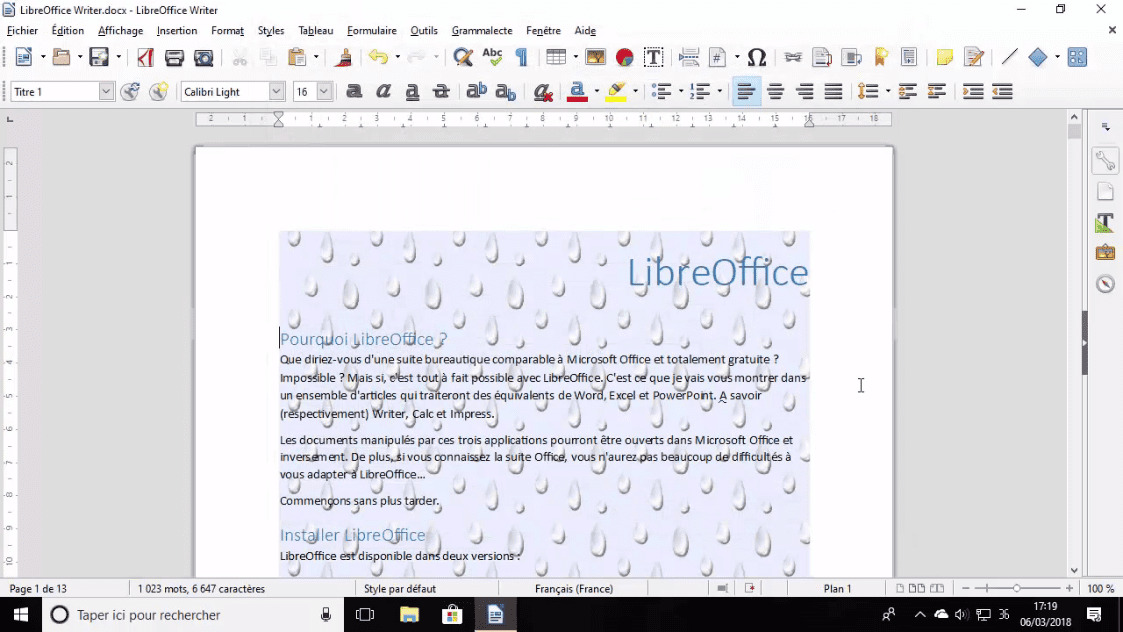
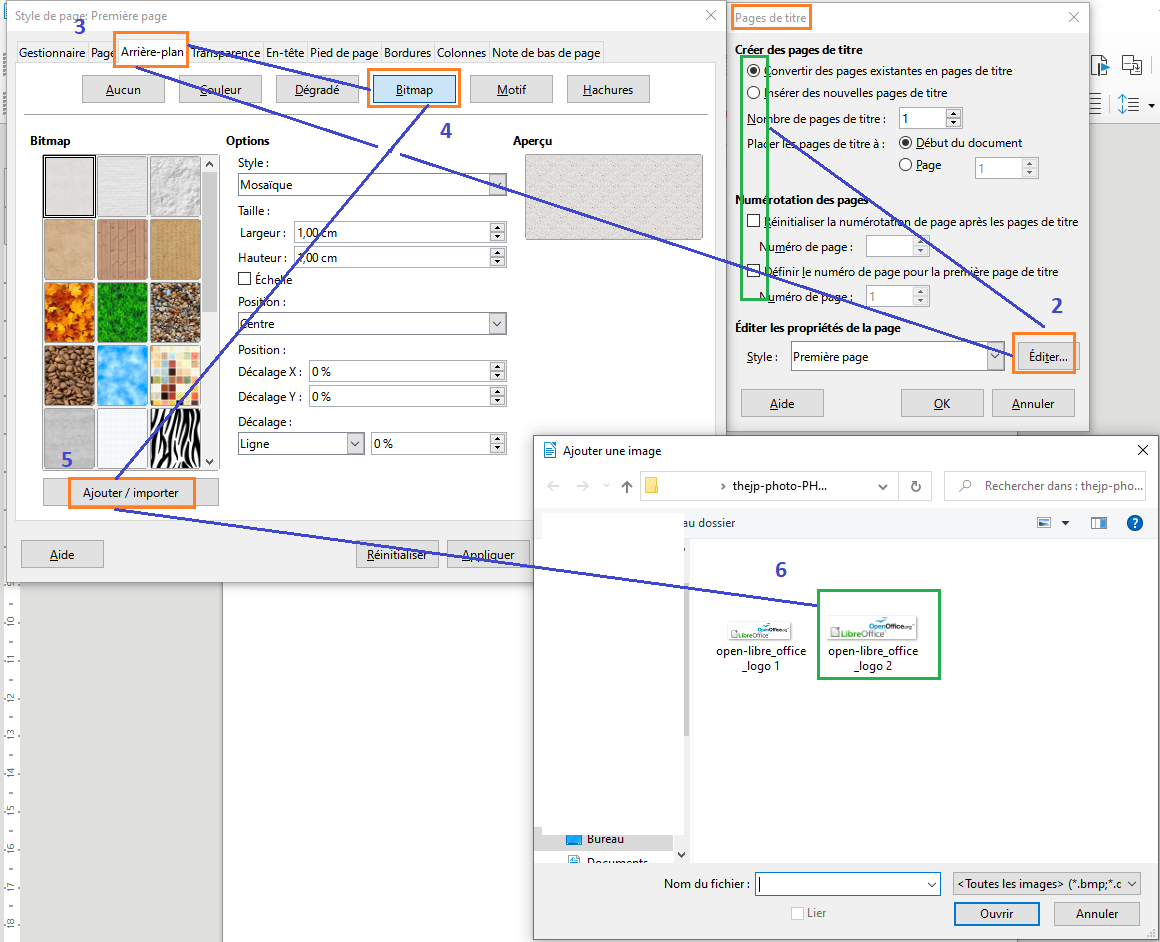
- Ouvrez Libre Office Writer. (Étape cruciale, je sais.)
- Créez une nouvelle page de garde ou modifiez une page existante.
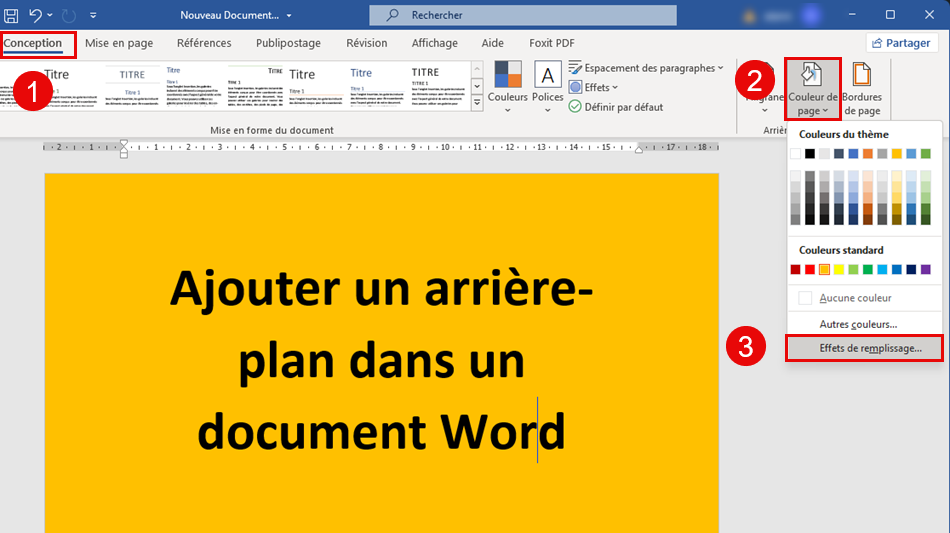
- Insérez votre image : Format > Page > Arrière-plan > Image.
- Choisissez votre fichier image. (L'étape où vous vous dites "J'espère que c'est la bonne image...". On est tous passés par là.)
- Ajustez les paramètres : position, transparence, etc. Amusez-vous ! Faites des expériences ! Transformez votre page de garde en œuvre d'art (ou en cauchemar visuel, mais au moins vous aurez essayé).
Conseils de Pro (Parce que je suis un peu pro, sur les bords)
- La simplicité est votre amie: N'en faites pas trop. Un arrière-plan trop chargé distraira le lecteur et le fera peut-être fuir avant même qu'il ait commencé à lire votre texte.
- Pensez au contraste: Assurez-vous que le texte de votre page de garde reste lisible sur l'arrière-plan choisi. Un texte blanc sur un arrière-plan blanc, c'est un peu comme essayer de trouver un chat noir dans une pièce sombre.
- L'originalité, c'est bien, mais la cohérence, c'est mieux: Votre page de garde doit refléter le ton et le sujet de votre document. Une thèse sur le deuil ne devrait probablement pas avoir une photo de clowns joyeux en arrière-plan. (Sauf si vous êtes un clown triste qui fait une thèse sur le deuil. Dans ce cas, foncez !)
Voilà, vous savez tout (ou presque) sur les arrière-plans de page de garde Libre Office. Maintenant, allez-y, libérez votre créativité ! Et rappelez-vous : même si votre page de garde est un peu ratée, l'important, c'est le contenu (enfin, c'est ce qu'on dit...).

En bonus, si vous arrivez à créer une page de garde tellement moche qu'elle en devient culte, n'hésitez pas à la partager. On a tous besoin d'un bon fou rire de temps en temps.
Alors, prêt à dire adieu au beige ennuyeux et à embrasser la couleur et l'originalité ? Allez, on se motive ! Et si tout ça vous semble trop compliqué, rappelez-vous qu'il existe des modèles de pages de garde gratuits en ligne. Le secret, c'est de ne jamais avoir à travailler dur, wink.




![Modèle Page De Garde Word Awesome Docx] Page De Garde Business Pour](https://i.pinimg.com/originals/61/a0/99/61a09932a82cc02e171651c658f1e750.png)