
Alors, t'as tapé ton chef-d'œuvre littéraire sur Google Docs ? Bravo ! Mais avouons-le, démarrer ton document avec la première phrase direct, c'est un peu comme arriver à une soirée en pyjama sans prévenir. Il manque un truc : une belle page de garde, un peu comme le smoking de James Bond pour ton document.
Pourquoi une page de garde ? Sérieusement ?
Tu me diras : "C'est ringard, une page de garde !" Et je te répondrai : "Ringard, peut-être, mais élégant et professionnel, absolument !" Imagine présenter un rapport avec un titre griffonné à la va-vite en Arial 12... Ça fait pas très "Je suis un génie de la gestion," hein ? Une page de garde, c'est ta chance de faire une première impression digne de ce nom. Et puis, secrètement, ça te donne l'impression d'être un éditeur qui publie son propre roman. On a tous des fantasmes, hein?
Comment créer cette merveille ?
Google Docs ne te balance pas une page de garde toute faite, dommage. Mais c'est pas grave, on va improviser. C'est là que ça devient drôle parce qu'on va jongler avec la créativité et un peu de bidouillage.
Méthode "On fait tout à la main" (l'artiste en toi appréciera)
C'est simple comme bonjour (et ça demande un peu plus d'efforts, soyons honnêtes) :

- Ouvre ton document Google Docs (logique, non?).
- Insère un saut de page (Insertion > Saut > Saut de page). Bingo, voici ta page blanche !
- Maintenant, à toi de jouer ! Écris le titre de ton document en gros (genre Times New Roman, taille 24 minimum, pour l'effet "sérieux").
- Ajoute ton nom, date, et toute info que tu juges importante. Imagine que c'est une affiche de film, mais pour ton document.
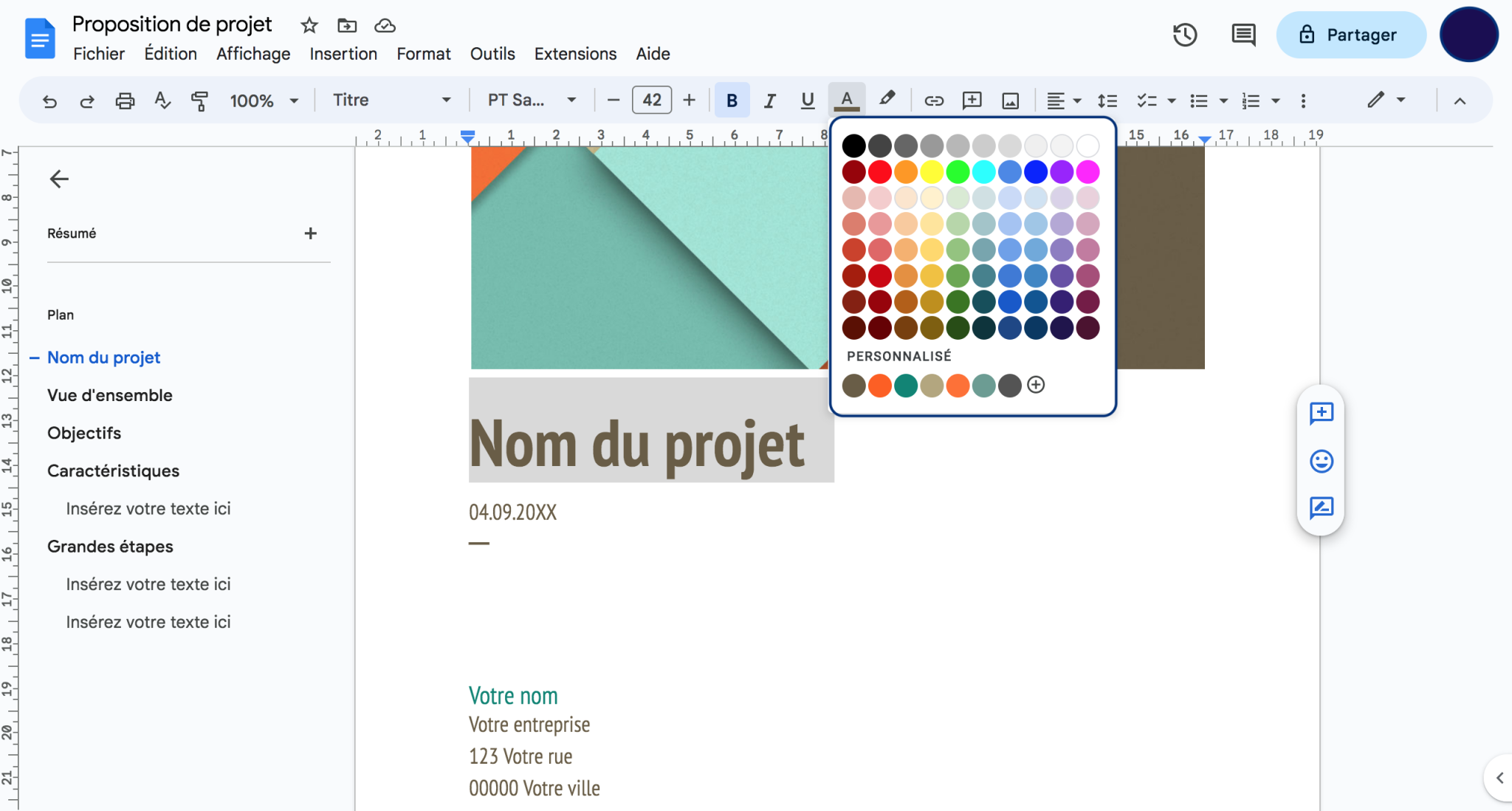
- Laisse parler ta créativité avec les polices, les couleurs... mais attention, on est pas chez Télétubbies non plus.
Méthode "Le tableau magique" (pour les fans de structure)
Envie d'un truc plus organisé ? On va ruser avec un tableau (oui, un tableau !). Accroche-toi :
- Insère un tableau 1x1 (Insertion > Tableau > 1x1). Minuscule, je sais, mais ça va grandir.
- Étire ce tableau sur toute la page. Comme si tu étirais une pâte à pizza.
- Maintenant, écris ton titre, nom, etc., dans ce tableau.
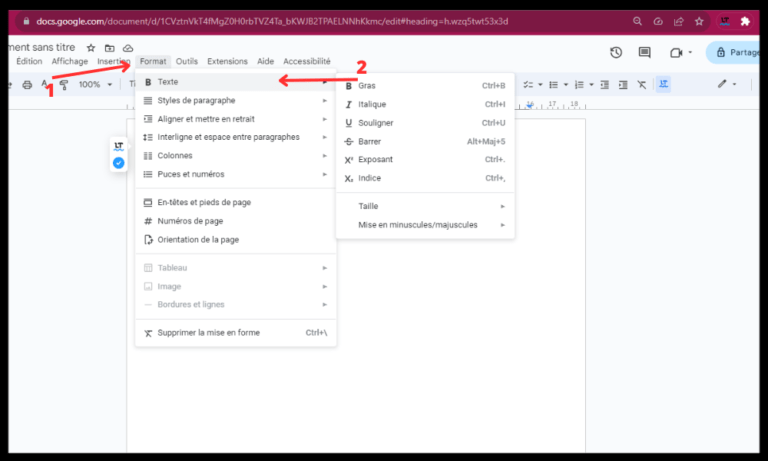
- Astuce de pro : supprime les bordures du tableau (Format > Tableau > Propriétés du tableau, et mets la couleur de la bordure en "blanc"). Tadam ! Un texte parfaitement positionné, sans les lignes qui gâchent tout.
Et voilà ! Tu as maintenant une page de garde qui fera pâlir d'envie les plus grands écrivains (enfin, peut-être pas, mais disons-le pour le fun !). N'oublie pas, l'important c'est de s'amuser et de donner à ton document le look qu'il mérite. Maintenant, vas-y, impressionne le monde avec ton talent… et ta superbe page de garde !






![Découvrez comment créer des pages de garde dans Google Docs [Easy Steps]](https://cloudo3.com/resources3/images10/image-255-1008140655231.png)


![Découvrez comment créer des pages de garde dans Google Docs [Easy Steps]](https://cloudo3.com/resources3/images10/image-217-1008140656131.png)





