Ah, la page de garde Word. C'est un peu comme la première impression quand tu rencontres quelqu'un. Tu veux faire bonne figure, tu vois? Pas débarquer avec un truc tout fade et sans âme, comme si tu avais pondu ça à la va-vite entre deux lessives et un épisode de ta série préférée.
Et ajouter une image, c'est souvent la touche qui fait toute la différence. C'est comme mettre le glaçage sur un cupcake, ou les boucles d'oreille qui matchent parfaitement avec ta tenue. Ça sublime, ça personnalise, ça dit quelque chose de toi, ou du moins, de ton projet.
L'épopée de l'insertion d'image: un parcours du combattant... ou presque!
Bon, soyons honnêtes, au début, ça peut ressembler à une épopée. Tu cliques, tu cherches, tu te perds dans les menus de Word comme si tu étais bloqué dans un labyrinthe IKEA un dimanche après-midi. Mais pas de panique! On va décomposer tout ça, promis, juré, craché.
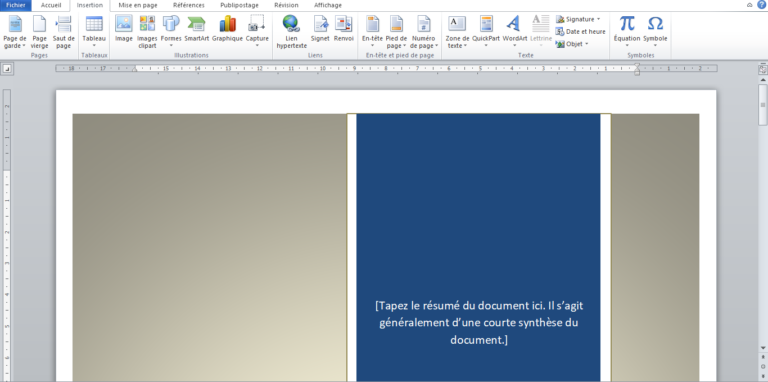
La méthode la plus simple? C'est le bon vieux "Insertion > Images". Oui, c'est aussi simple que ça. Un peu comme faire un café instantané. Tu choisis ton image dans tes dossiers, tu cliques sur "Insérer", et tadaaa! Elle apparaît sur ta page de garde. Facile, non?
Maintenant, le fun commence: le positionnement. Imagine que ton image, c'est un invité un peu bruyant à une soirée. Il faut lui trouver la bonne place pour qu'il ne gêne personne et qu'il contribue à l'ambiance. Pour ça, tu vas jouer avec les options de "Disposition" (clic droit sur l'image > Habillage du texte). "Derrière le texte", "Devant le texte", "Carré"... Teste, amuse-toi! C'est un peu comme un Tetris visuel.

Redimensionner, c'est essentiel! Tu ne veux pas d'une image pixelisée qui pique les yeux, ni d'un truc minuscule qu'on ne remarque même pas. Pense Goldilocks: ni trop grand, ni trop petit, juste ce qu'il faut. Tire sur les coins de l'image en maintenant la touche "Maj" enfoncée (pour garder les proportions), et hop! Tu auras une image parfaitement dimensionnée.
Les pièges à éviter: quand Word se rebelle
Ah, Word et ses petites surprises... Il arrive parfois qu'il décide de nous faire des misères. L'image qui se déplace toute seule, le texte qui se décale... On dirait qu'il est possédé par un lutin facétieux.

Un conseil: si l'image fait des siennes, vérifie l'option d'ancrage. Souvent, elle est ancrée au paragraphe le plus proche, ce qui explique ses mouvements bizarres. Tu peux la désactiver (clic droit sur l'image > Taille et position > Ancrage), et la fixer plus solidement à sa place.
Et n'oublie pas la résolution de l'image! Une image de mauvaise qualité, c'est comme offrir du vin de table dans une bouteille de grand cru. Ça ne trompe personne. Choisis une image nette et bien définie, surtout si tu vas l'imprimer.

L'art de la page de garde réussie: un peu de créativité!
Au-delà de la technique, il y a aussi l'esthétique. Choisis une image qui correspond à ton sujet, à ton style, à ton humeur. Si tu écris une thèse sur la physique quantique, une photo de chaton jouant avec une pelote de laine n'est peut-être pas la meilleure idée. (Sauf si... le chaton est une métaphore de l'incertitude quantique? Bon, ok, on s'emballe).
N'hésite pas à jouer avec les filtres, les effets de transparence, les bordures... Word propose plein d'options pour embellir ton image. Mais attention à ne pas en faire trop! Le but, c'est d'attirer l'attention, pas de donner mal à la tête. Pense minimalisme élégant, pas sapin de Noël.
Alors, prêt à donner un coup de boost à tes pages de garde? Avec un peu de patience et de créativité, tu vas transformer tes documents Word en véritables œuvres d'art. Et qui sait, peut-être que tu deviendras le roi ou la reine de la page de garde personnalisée! (Si ça arrive, n'oublie pas de nous envoyer une carte postale!)