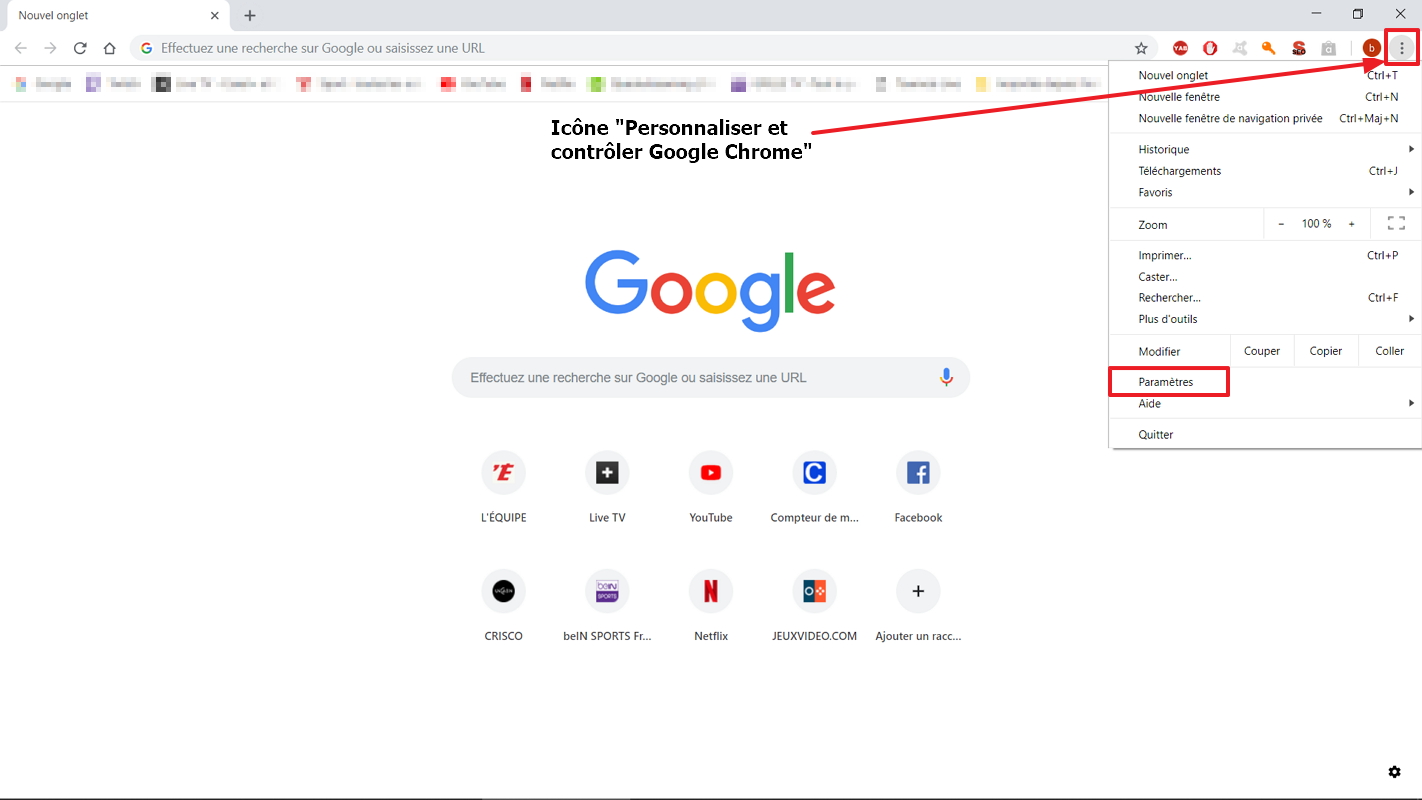
Salut tout le monde ! Vous en avez marre d'ouvrir Chrome et de tomber sur un fond d'écran générique qui ne vous inspire pas du tout ? Genre, vous préférez mille fois voir la photo de votre chat ronronnant que ce paysage de montagne un peu tristoune ? Alors, accrochez-vous, on va parler de comment personnaliser cette fameuse page de garde Google Chrome !
Pourquoi s'embêter avec ça, me direz-vous ? Eh bien, imaginez : vous vous réveillez, un peu grognon, vous ouvrez Chrome pour checker vos mails et… BAM ! Une photo de vos dernières vacances à la mer, un souvenir heureux qui vous met direct de bonne humeur. C'est comme prendre un petit shot de bonheur dès le matin. Qui dirait non à ça ?
Ajouter ses sites préférés : l'art de la facilité
Chrome offre une fonctionnalité super pratique : ajouter des raccourcis vers vos sites favoris directement sur la page de garde. Fini de taper l'adresse de Facebook, YouTube ou de votre site de recettes préféré à chaque fois. C'est comme avoir un tableau de bord personnel, avec tout ce qui compte pour vous à portée de clic.
Comment on fait, concrètement ? C'est simple comme bonjour ! Sous la barre de recherche Google, vous voyez des petits carrés avec des icônes de sites. Pour ajouter le vôtre, cliquez sur le petit "+" (ajouter un raccourci). Une fenêtre s'ouvre, vous demandant le nom du site (par exemple, "Le blog de recettes de Mamie") et l'URL (l'adresse web complète, du genre "www.leblogdemamie.fr"). Hop, c'est fait !

Vous pouvez même changer l'icône si l'image par défaut ne vous plaît pas. C'est comme choisir le bon cadre pour une photo, ça fait toute la différence ! Cliquez droit sur le raccourci, puis choisissez "Modifier". Vous pouvez alors uploader votre propre image, ou choisir parmi celles proposées par Chrome.
Organisation : le secret d'une page de garde zen
Une fois qu'on a compris comment ajouter des sites, on peut vite se laisser emporter et remplir sa page de garde de raccourcis en tous genres. Mais attention, le but n'est pas de la transformer en un bazar sans nom ! Pensez à organiser vos raccourcis par catégorie : réseaux sociaux, actualités, divertissement, etc.

Vous pouvez créer des dossiers directement sur votre page de garde, en regroupant les raccourcis par thèmes. C'est comme ranger ses épices dans la cuisine : tout est plus facile à trouver quand c'est bien organisé ! Imaginez chercher du paprika au milieu d'un tas de boîtes, c'est le même principe !
Alors, prêts à donner un coup de frais à votre page de garde Chrome ? Un petit effort de personnalisation peut vraiment améliorer votre expérience en ligne et vous mettre de bonne humeur dès le matin. Lancez-vous, c'est plus facile que de faire une omelette (et ça prend moins de temps !).




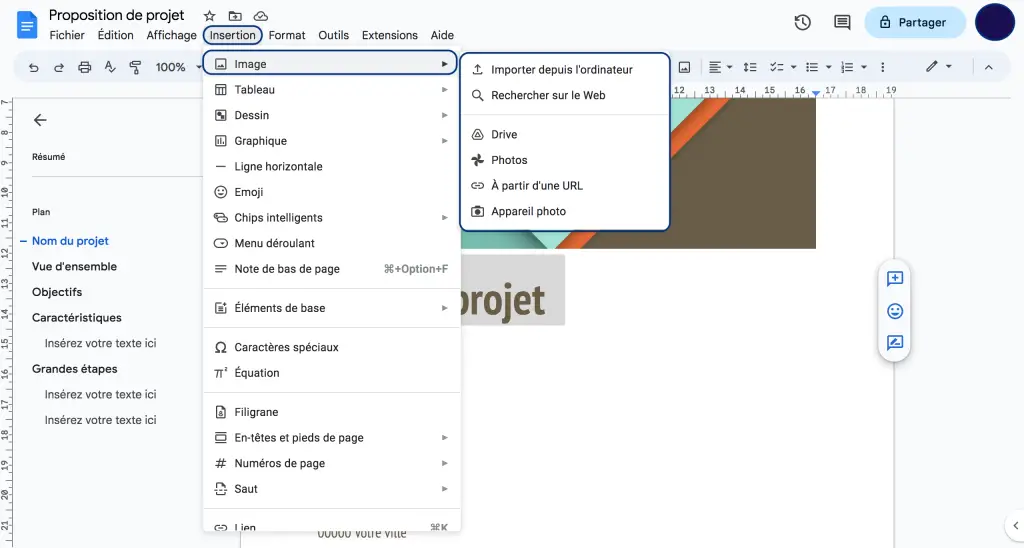

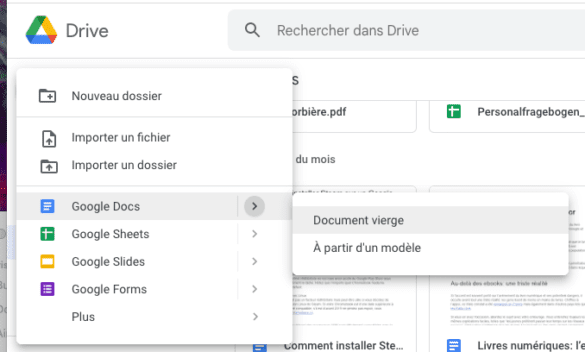

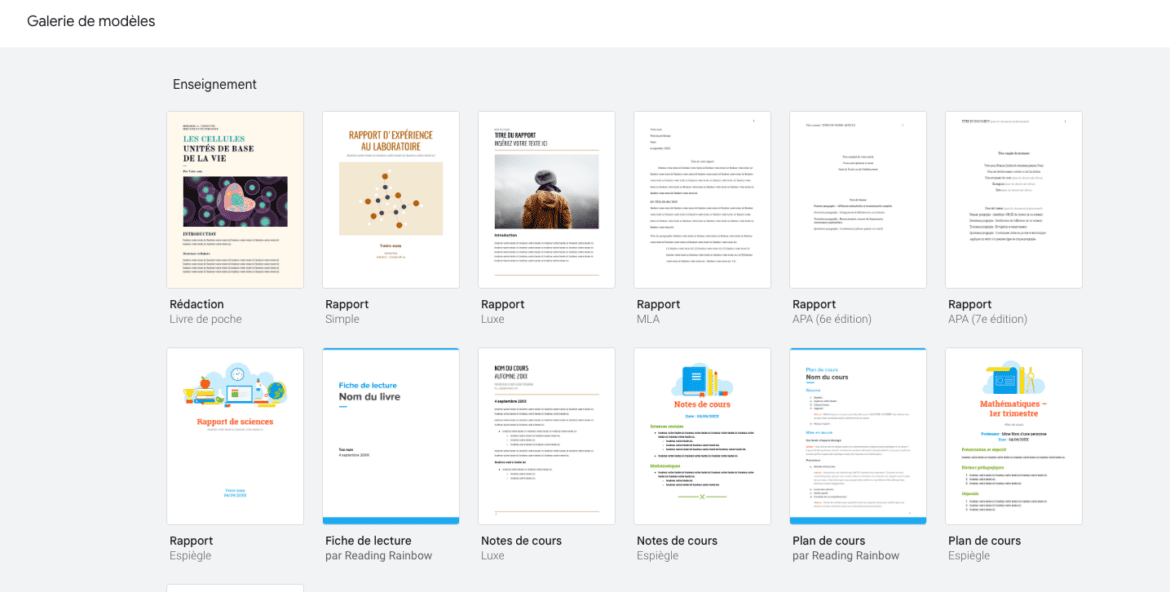



![Découvrez comment créer des pages de garde dans Google Docs [Easy Steps]](https://cloudo3.com/resources3/images10/image-217-1008140656131.png)


