Salut l'ami(e) ! Tu galères avec Word et cette fameuse page de garde qui te nargue avec ses numéros indésirables ? Pas de panique, on va régler ça ensemble, façon express, promis ! C'est plus facile qu'il n'y paraît, un peu comme faire des crêpes... sauf qu'ici, on risque moins de brûler la cuisine ! 😉
Le Mystère de la Page de Garde sans Numéro : Démystifié !
Alors, le problème, c'est que Word, par défaut, est un peu trop enthousiaste avec la numérotation. Il a tendance à la coller partout, même là où on n'en veut pas. Mais on va lui montrer qui est le boss !
La solution réside dans les sections. Oui, je sais, le mot fait un peu peur, on dirait qu'on va disséquer un manuel d'ingénieur. Mais crois-moi, c'est ton allié le plus précieux. Les sections, c'est un peu comme des boîtes étanches dans ton document. Tu peux appliquer un formatage différent à chaque boîte, y compris la numérotation !
Étape 1 : La Magie des Sauts de Section
On va commencer par insérer un saut de section. Place ton curseur juste après ta page de garde (donc, à la fin de ta page de garde, évidemment !). Ensuite, va dans l'onglet "Mise en page" (ou "Disposition", ça dépend de ta version de Word). Cherche l'option "Sauts de page", et là, choisis "Saut de section : Page suivante". Tadaaa !
C'est comme si tu avais dit à Word : "OK, à partir de maintenant, on entre dans une nouvelle ère, un nouveau royaume où les règles peuvent être différentes !". C'est grandiose, non ?

Étape 2 : La Rébellion contre la Numérotation
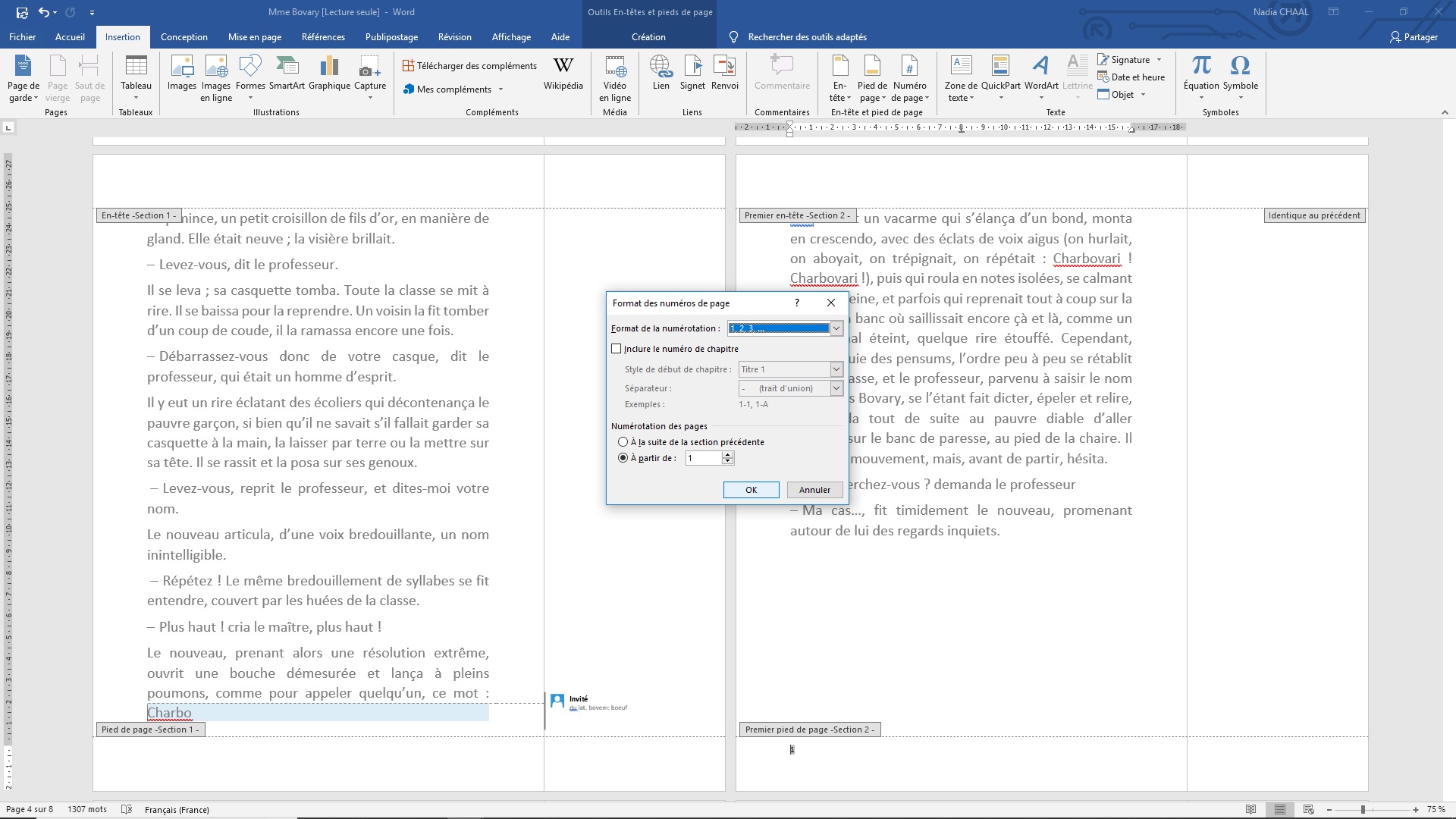
Maintenant, direction le bas de ta deuxième page (là où tu as la numérotation que tu veux enlever). Double-clique dans le pied de page. Tu devrais voir une option "Lier au précédent" ou quelque chose d'équivalent. Désactive-la impérativement ! C'est la clé pour que ta section soit indépendante de la précédente.
Si tu ne fais pas ça, c'est comme essayer de couper un gâteau avec une fourchette en plastique. Ça ne marchera pas. On a besoin de cette indépendance, de cette liberté !
Étape 3 : L'Éradication du Nombre Indésirable
Maintenant, toujours dans le pied de page de ta deuxième page, supprime le numéro. Oui, sans hésiter ! Si tu as bien désactivé "Lier au précédent", ça ne devrait pas affecter la page de garde.

Et voilà ! Normalement, ta page de garde est vierge de toute numérotation, immaculée, parfaite ! Si ce n'est pas le cas, respire un grand coup et vérifie que tu as bien fait toutes les étapes. Parfois, un petit clic oublié peut tout gâcher !
Petit Bonus (Parce que tu le vaux bien !)
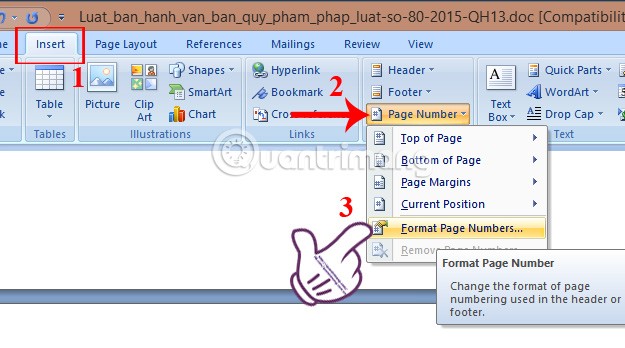
Si tu veux, tu peux aussi modifier le numéro de la page suivante pour qu'elle commence à "1" (ou à n'importe quel autre nombre que tu souhaites). Pour ça, double-clique encore une fois dans le pied de page de ta deuxième page, va dans "Numéro de page" -> "Format des numéros de page", et là, tu peux choisir "À partir de". Facile, non ?

C'est comme offrir un petit cadeau à ton document, un petit détail qui fait toute la différence. ✨
En Conclusion (avec une dose d'optimisme !)
Alors, tu vois, ce n'était pas si compliqué ! Tu as dompté Word, tu as vaincu la numérotation rebelle, tu es un(e) pro de la page de garde sans numéro ! 🎉 N'hésite pas à refaire ces étapes si tu rencontres des difficultés. Avec un peu de patience et de persévérance, tu y arriveras. Et surtout, n'oublie pas de savourer ta victoire !
Maintenant, va créer une page de garde époustouflante qui épatera tout le monde ! Et souviens-toi : chaque petit pas compte, chaque victoire est une étape vers la maîtrise. Alors, souris, respire, et continue d'explorer les merveilles (parfois cachées) de Word ! À bientôt pour de nouvelles aventures informatiques ! 😊