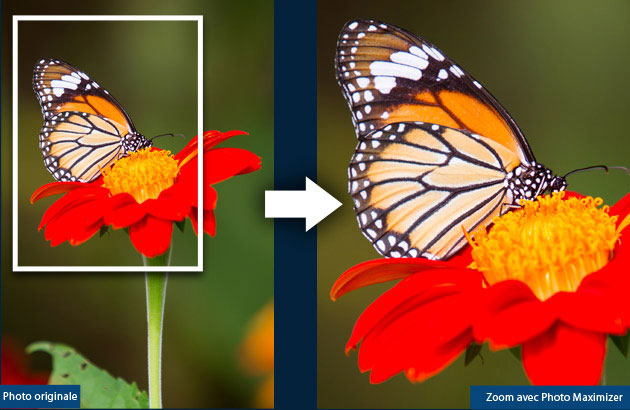
Salut les artistes en herbe (et les pros aussi, hein !)! On va parler d'un truc super utile, un truc qui peut transformer une simple photo en une œuvre d'art gigantesque. On va parler d'agrandir une image sur Photoshop! Oui, oui, vous avez bien lu. Et non, on ne parle pas de simplement tirer sur les coins comme un élastique jusqu'à ce que l'image ressemble à une purée de pixels. On parle de techniques qui permettent de garder une qualité correcte (voire même impressionnante!) même en agrandissant considérablement une image. Ça vous intrigue ? Tant mieux !
Pourquoi agrandir une image ?
Bon, la question se pose peut-être. Pourquoi se casser la tête à agrandir une image ? Eh bien, les raisons sont multiples, mon ami(e)! Imaginez un peu :
- Vous avez une magnifique photo de vacances, mais elle est trop petite pour l'imprimer en grand format et décorer votre salon. Catastrophe! (Ou pas, grâce à Photoshop!)
- Vous travaillez sur un projet de design et vous avez besoin d'un logo ou d'une image en haute résolution, mais vous ne disposez que d'une version de petite taille. Le cauchemar! (Mais Photoshop est là pour vous sauver la mise!)
- Vous voulez créer un poster à partir d'une photo que vous aimez particulièrement. Génial! (Et Photoshop va vous aider à atteindre la perfection!)
Vous voyez, agrandir une image, ce n'est pas juste une question de taille, c'est une question de possibilités. C'est la clé pour débloquer votre créativité et donner vie à vos projets les plus fous. Alors, prêts à plonger dans le monde merveilleux de l'agrandissement d'images ? C'est parti !
La base : Éviter la pixelisation affreuse
Avant de commencer à manipuler Photoshop comme un pro, il est crucial de comprendre un concept fondamental : la pixelisation. On a tous vu ces images agrandies à l'extrême qui ressemblent à un jeu de mosaïque géant. Beurk! C'est le résultat d'un agrandissement mal maîtrisé. Mais pourquoi ça arrive ?
Tout simplement parce que les images numériques sont composées de petits carrés appelés pixels. Plus il y a de pixels, plus l'image est détaillée et de haute résolution. Quand on agrandit une image, on augmente la taille de ces pixels. Si on les agrandit trop, ils deviennent visibles et l'image perd en netteté. C'est comme si on prenait un tableau de pointillisme et qu'on l'observait de trop près. Pas très joli, n'est-ce pas ?

Alors, comment éviter ce désastre visuel ? C'est là que les techniques d'agrandissement intelligentes de Photoshop entrent en jeu. Elles permettent de préserver un maximum de détails et de minimiser la pixelisation, même en agrandissant considérablement une image. On ne va pas transformer une image basse résolution en photo de studio du jour au lendemain, soyons réalistes ! Mais on peut vraiment améliorer les choses. Accrochez-vous, on arrive aux astuces !
Les méthodes d'agrandissement dans Photoshop
Photoshop propose plusieurs méthodes pour agrandir une image. Certaines sont plus efficaces que d'autres, et le choix dépendra de la nature de l'image et du résultat souhaité. On va explorer les options les plus courantes. Et n'oubliez pas : l'expérimentation est la clé! N'hésitez pas à tester différentes méthodes pour voir celle qui convient le mieux à votre image.

L'interpolation bicubique (Bicubic)
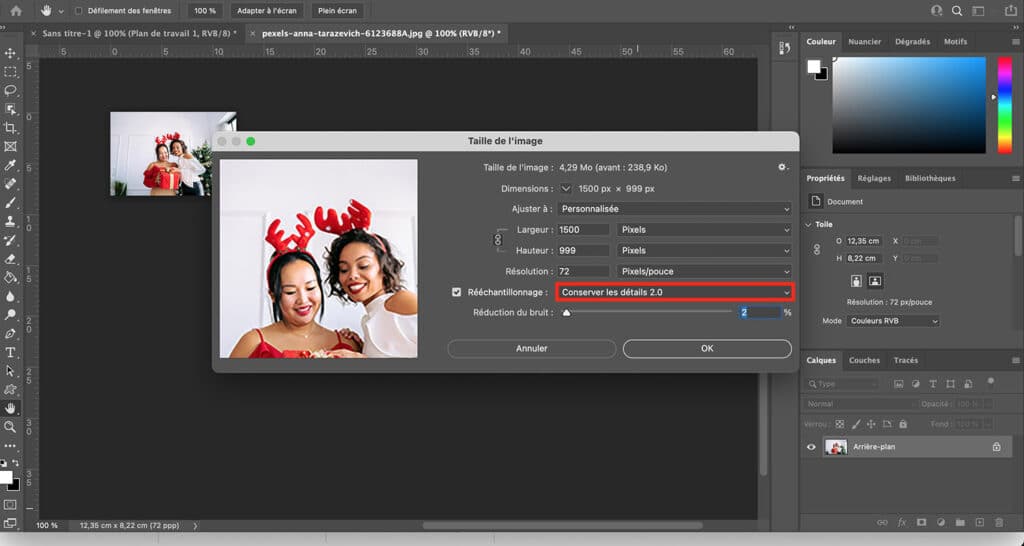
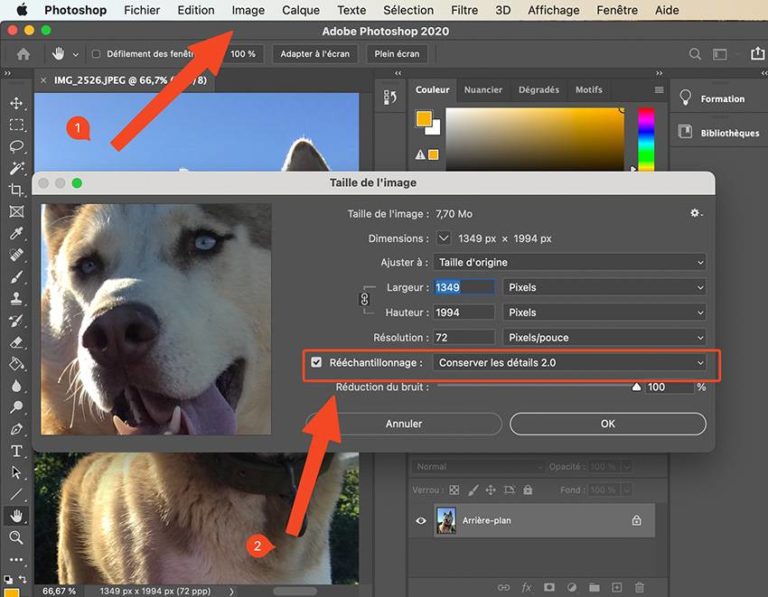
C'est la méthode par défaut de Photoshop, et elle est souvent un bon point de départ. L'interpolation bicubique analyse les pixels environnants et utilise des algorithmes pour créer de nouveaux pixels intermédiaires. Cela permet de lisser les transitions et de réduire la pixelisation. Il existe même deux variantes: bicubique plus lisse, adapté à l'agrandissement, et bicubique plus net, adapté à la réduction. C'est un peu comme un chef cuisinier qui ajuste les épices pour obtenir le meilleur goût possible. Simple et efficace!
Préserver les détails (Preserve Details)
Cette méthode est idéale pour les images qui contiennent beaucoup de détails fins, comme les portraits ou les paysages. Elle utilise des algorithmes spéciaux pour préserver les contours et les textures, ce qui permet d'obtenir un résultat plus net et plus réaliste. Un conseil : jouez avec le curseur "Réduire le bruit" pour trouver le bon équilibre entre netteté et lissage. Trop de bruit peut rendre l'image artificielle, mais pas assez peut laisser apparaître des artefacts. Un vrai travail d'orfèvre!
Intelligence artificielle (AI powered upscaling) - Super Résolution
Alors là, on entre dans le futur! Les versions récentes de Photoshop intègrent des algorithmes d'intelligence artificielle (IA) qui sont capables d'agrandir les images de manière spectaculaire. Ces algorithmes ont été entraînés sur des millions d'images, ce qui leur permet de "deviner" les détails manquants et de les reconstituer de manière réaliste. C'est un peu comme si Photoshop avait un cerveau et qu'il pouvait imaginer ce qui se cache derrière les pixels.
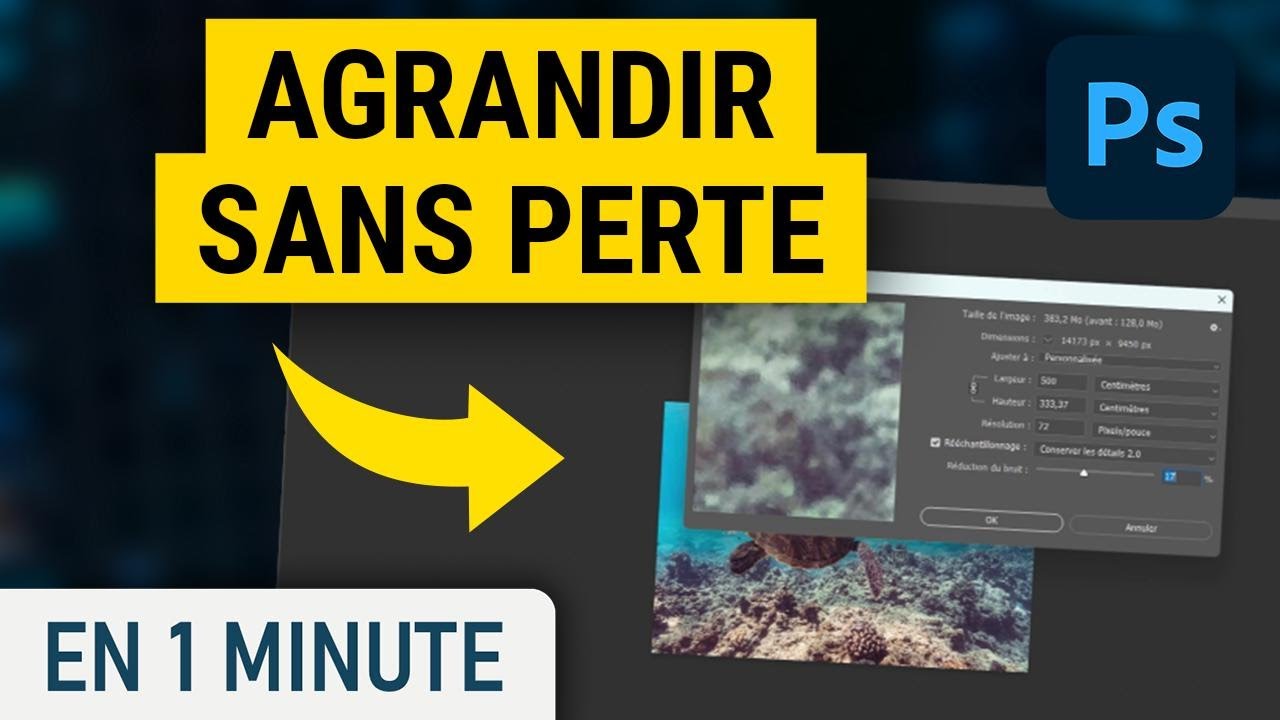
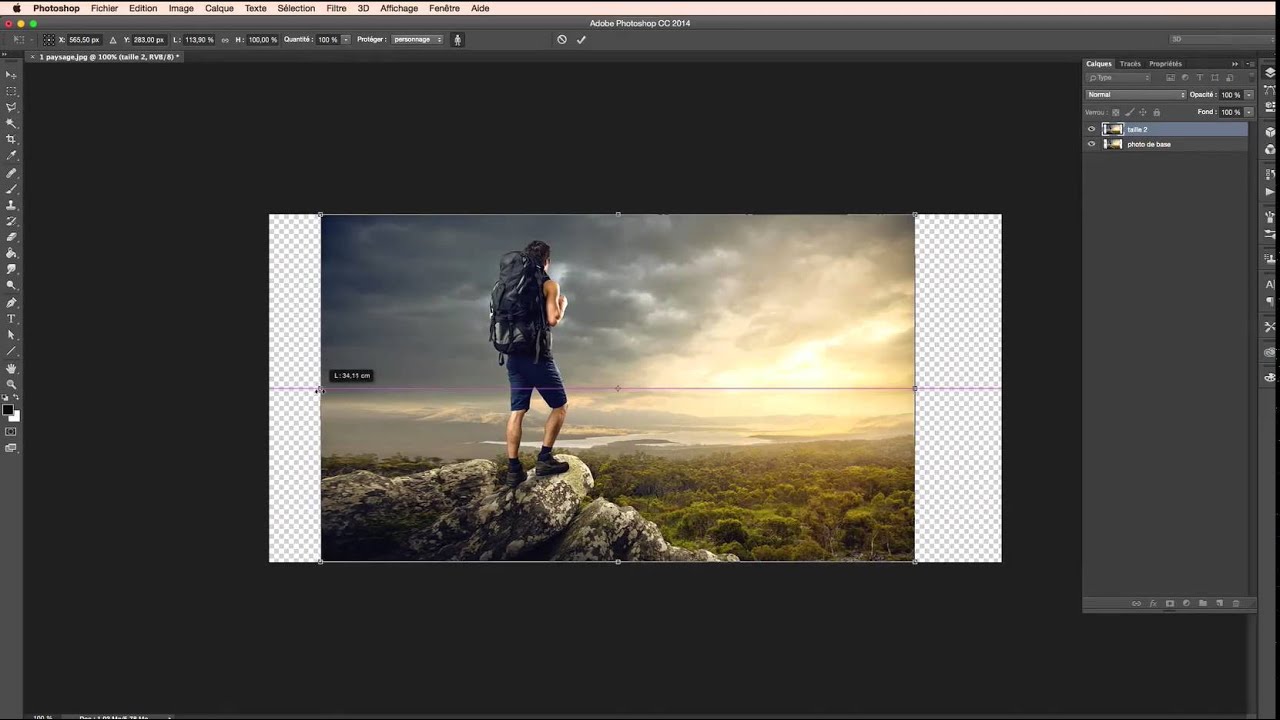
![[PHOTOSHOP] : Comment AGRANDIR une IMAGE ? - YouTube](https://i.ytimg.com/vi/6TDb91Pz8sg/maxresdefault.jpg)
Pour utiliser cette fonction, il faut généralement passer par Camera Raw (même pour les fichiers JPEG!). Une fois votre image ouverte dans Camera Raw, faites un clic droit et choisissez "Améliorer" ou "Enhance". La case "Super Résolution" s'offre alors à vous. Un clic et Photoshop fait sa magie. Le résultat est souvent bluffant, surtout si l'image de départ est de bonne qualité.
Conseils de pro pour un agrandissement réussi
Maintenant que vous connaissez les bases, voici quelques conseils supplémentaires pour optimiser vos agrandissements :

- Évitez d'agrandir excessivement l'image. Plus vous agrandissez, plus la qualité se dégrade. Essayez de ne pas dépasser 200 ou 300 % de la taille d'origine. C'est comme étirer un élastique : à un moment donné, il casse.
- Travaillez avec des images de haute qualité dès le départ. Plus l'image de départ est bonne, meilleur sera le résultat de l'agrandissement. C'est logique, non ?
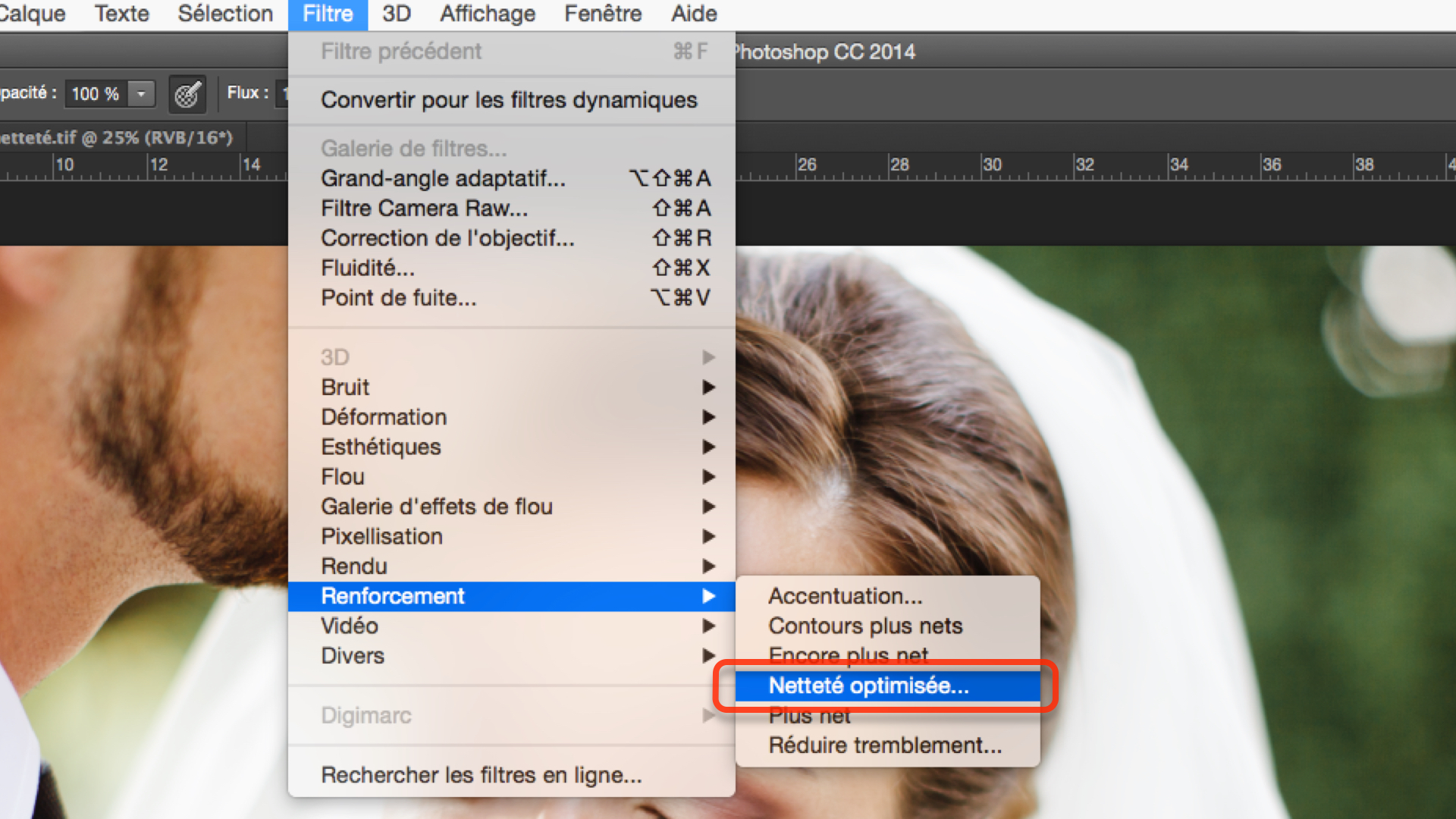
- Utilisez des filtres de netteté avec parcimonie. Un filtre de netteté peut améliorer l'apparence d'une image agrandie, mais il peut aussi créer des artefacts si vous en abusez. Allez-y doucement!
- Expérimentez avec différents réglages. Chaque image est unique, il n'y a pas de recette miracle. Prenez le temps de tester différentes options et de trouver les réglages qui conviennent le mieux à votre image. Soyez créatifs!
En conclusion : Osez l'agrandissement!
Agrandir une image sur Photoshop, ce n'est pas sorcier! Avec les bonnes techniques et un peu de patience, vous pouvez transformer une simple photo en une œuvre d'art impressionnante. Alors, n'ayez pas peur de vous lancer! Explorez les différentes méthodes, expérimentez avec les réglages et laissez libre cours à votre créativité.
Et rappelez-vous : même si le résultat n'est pas parfait du premier coup, ce n'est pas grave! L'important, c'est d'apprendre et de s'amuser. Chaque erreur est une occasion de progresser. Alors, sortez votre plus belle photo, ouvrez Photoshop et commencez à agrandir! Qui sait, peut-être que vous découvrirez une nouvelle passion. L'aventure vous attend!
Ce n'est que le début de votre voyage dans le monde de la retouche photo. Il existe une multitude d'autres techniques et d'outils à découvrir. Alors, n'hésitez pas à explorer, à vous former et à partager vos créations. Le monde a besoin de votre talent! Maintenant, foncez! Votre chef-d'œuvre vous attend.