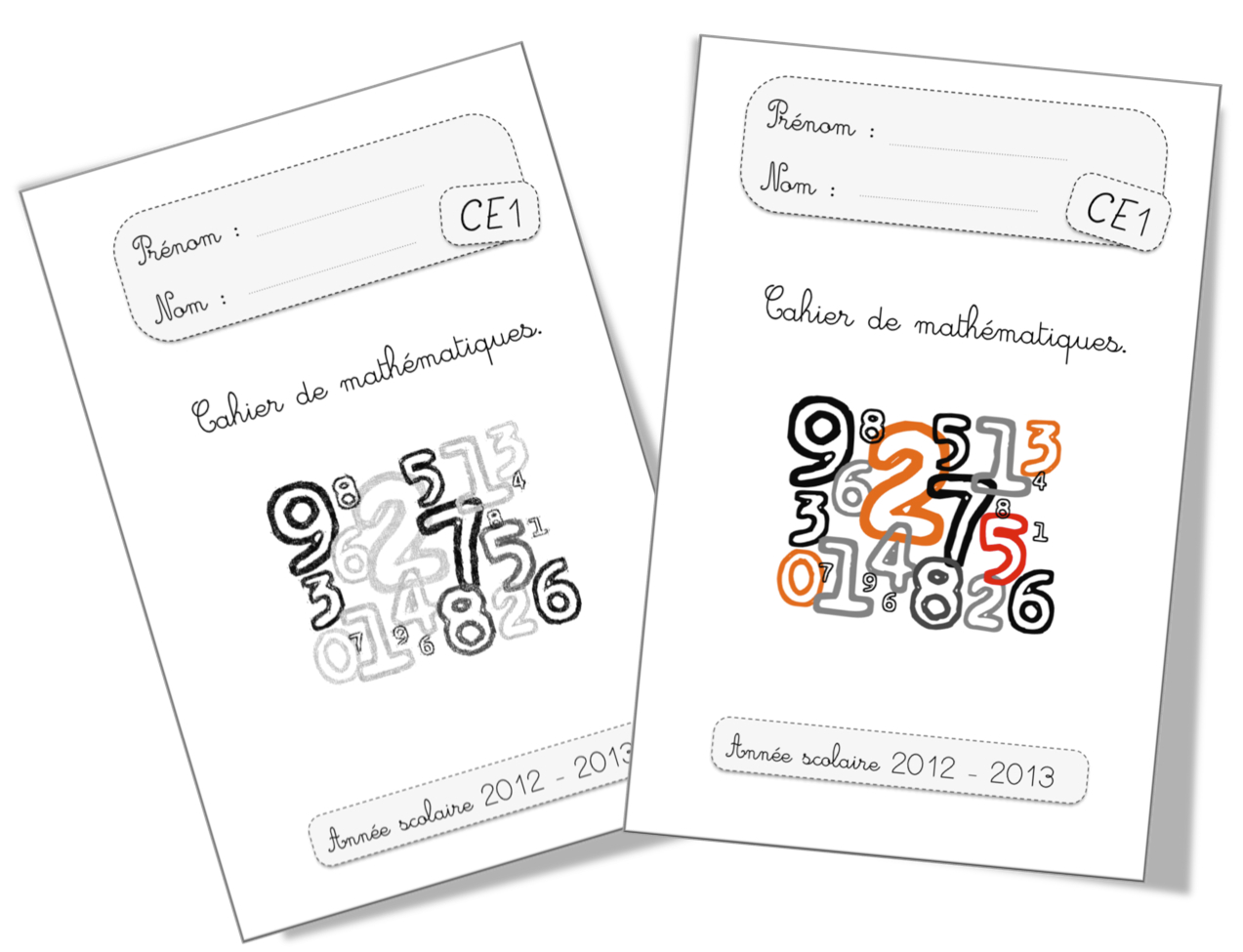
Salut toi ! Alors, on se penche sur un problème de pagination aujourd'hui ? Genre, le cauchemar de tout étudiant (et même de certains pros, chut!) : comment numéroter ses pages sans que le numéro 1 se balade fièrement sur la page de garde ? C'est un peu comme mettre des chaussettes avec des sandales, non ? (Enfin, presque).
Pas de panique, c'est moins compliqué qu'il n'y paraît. Crois-moi, j'ai passé des heures (voire des jours, ne jugez pas!) à me battre avec Word et autres logiciels pour arriver à ce résultat. Mais j'ai survécu et maintenant, je partage mon savoir avec toi !
La technique de la section magique
L'astuce principale, c'est les sauts de section. Kesako ? Imagine que tu divises ton document en plusieurs "mini-documents" invisibles. Chaque section peut avoir ses propres réglages de numérotation. C'est génial, non ?
Étape 1 : Place ton curseur juste après ta page de garde. Genre, à la fin du dernier mot, du dernier point, du dernier pixel de cette page maudite.
Étape 2 : Insère un saut de section. Ça dépend de ton logiciel, mais cherche une option du genre "Sauts de page" ou "Mise en page" puis "Saut de section - Page suivante". C'est comme un portail vers une autre dimension de la pagination !

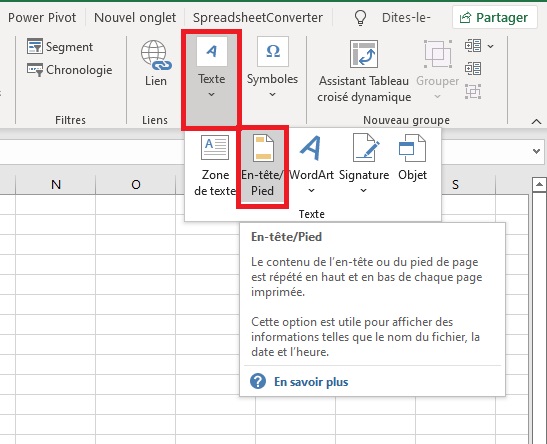
Étape 3 : Double-clique dans le pied de page (ou l'en-tête, si c'est là que tu veux les numéros) de la deuxième section (celle qui commence après ta page de garde). Tu devrais voir une option du genre "Lier au précédent" (ou un truc qui ressemble). Désactive cette option ! C'est crucial. Sinon, tes sections seront toujours connectées et on aura fait tout ça pour rien. Quel gâchis de café…
Numérotation et petit ajustement
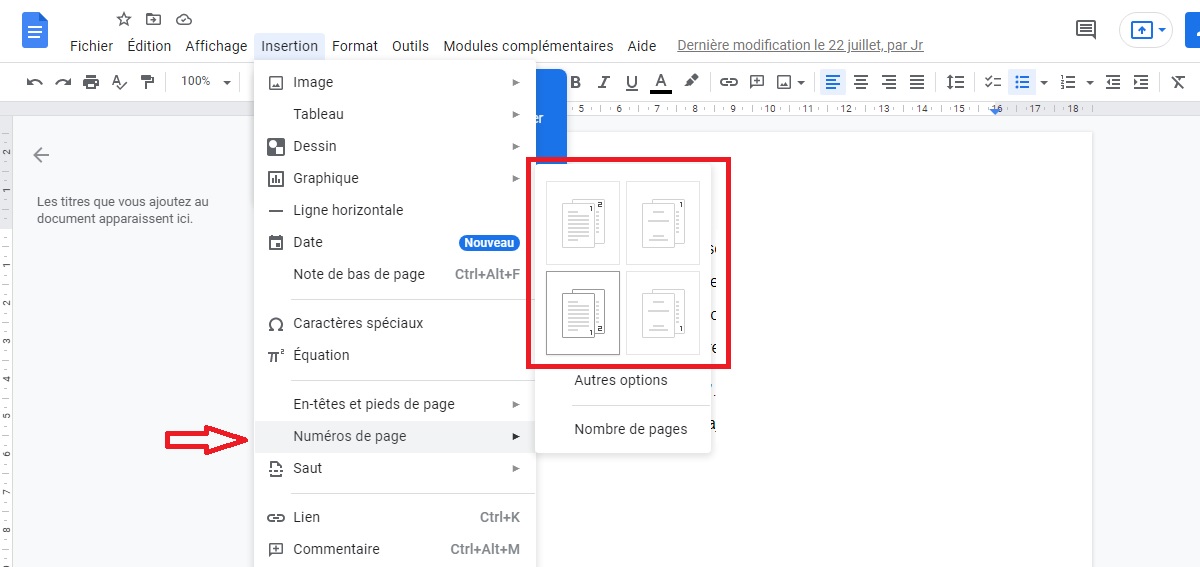
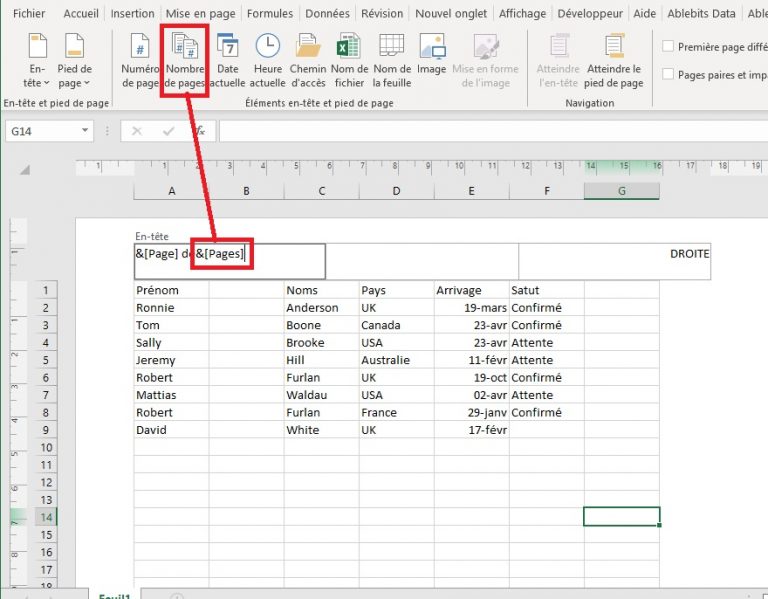
Étape 4 : Maintenant, insère ton numéro de page comme tu le ferais normalement. Mais attention ! Il faut dire au logiciel : "Hé, on commence à numéroter à partir de 1... mais sur cette page-là, pas sur la première !"
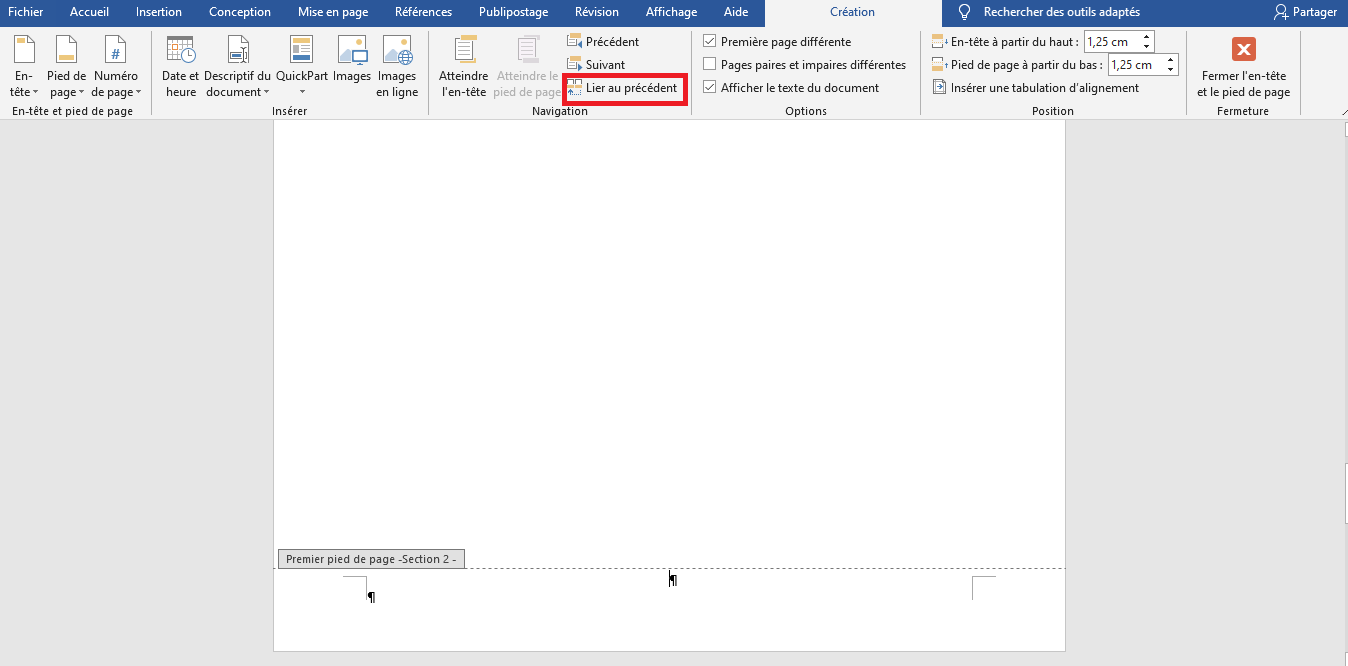
Dans les options de numérotation, tu devrais trouver un truc du genre "Commencer à" ou "Numérotation à partir de". Mets-y la valeur "1". Et hop ! Miracle. (Bon, presque miracle. Disons, un miracle assisté par ordinateur).
Étape 5 : Retourne dans la première section (ta page de garde) et supprime le numéro de page si jamais il s'est incrusté là. Normalement, il ne devrait pas, mais on n'est jamais trop prudent, n'est-ce pas ?

C'est (presque) gagné !
Et voilà ! Tu as réussi à numéroter tes pages sans que la page de garde ne participe à la fête. Tu peux être fier de toi. Sérieusement. C'est un peu comme avoir réussi une recette de soufflé du premier coup.
Bien sûr, chaque logiciel a ses petites particularités. Alors, fouille un peu dans les menus, lis les aides en ligne (oui, ça existe encore!), et n'hésite pas à faire des tests. L'important, c'est de comprendre le principe des sections.
Et si vraiment tu bloques, tu sais où me trouver ! On prendra un autre café (ou un thé, si tu préfères) et on débuggera tout ça ensemble. Bon courage ! Et surtout, n'abandonne jamais la pagination !