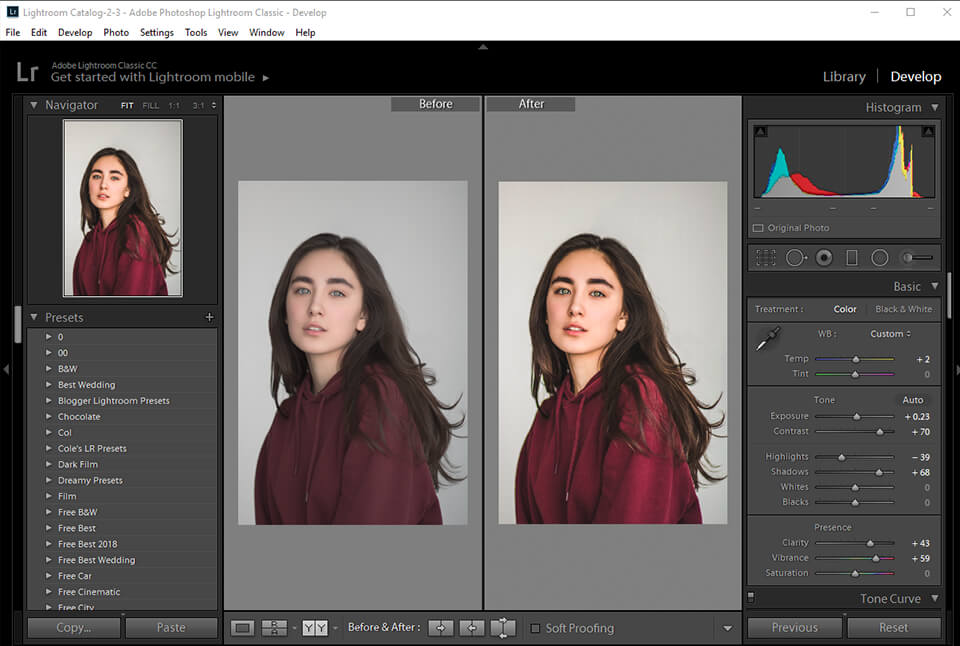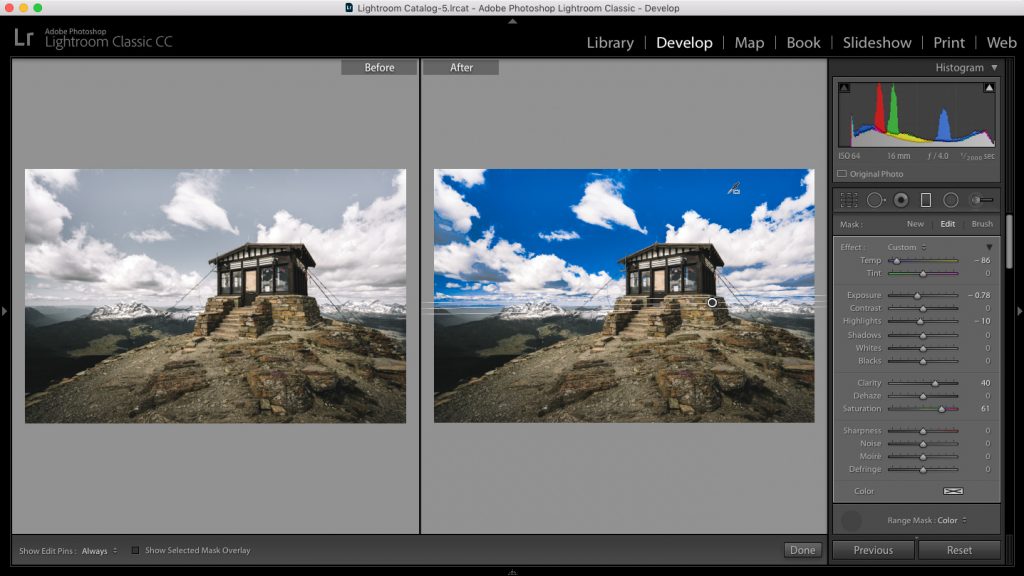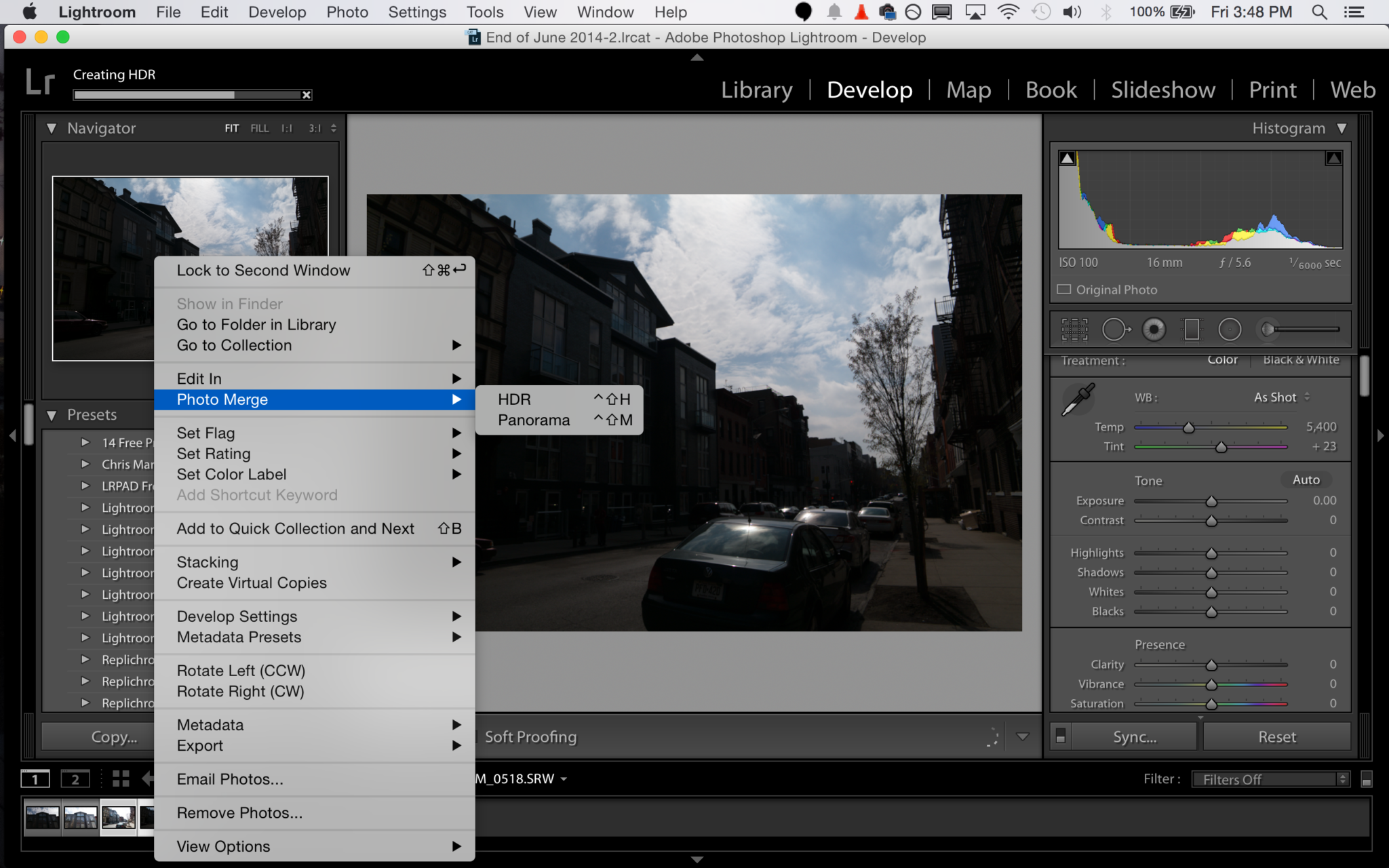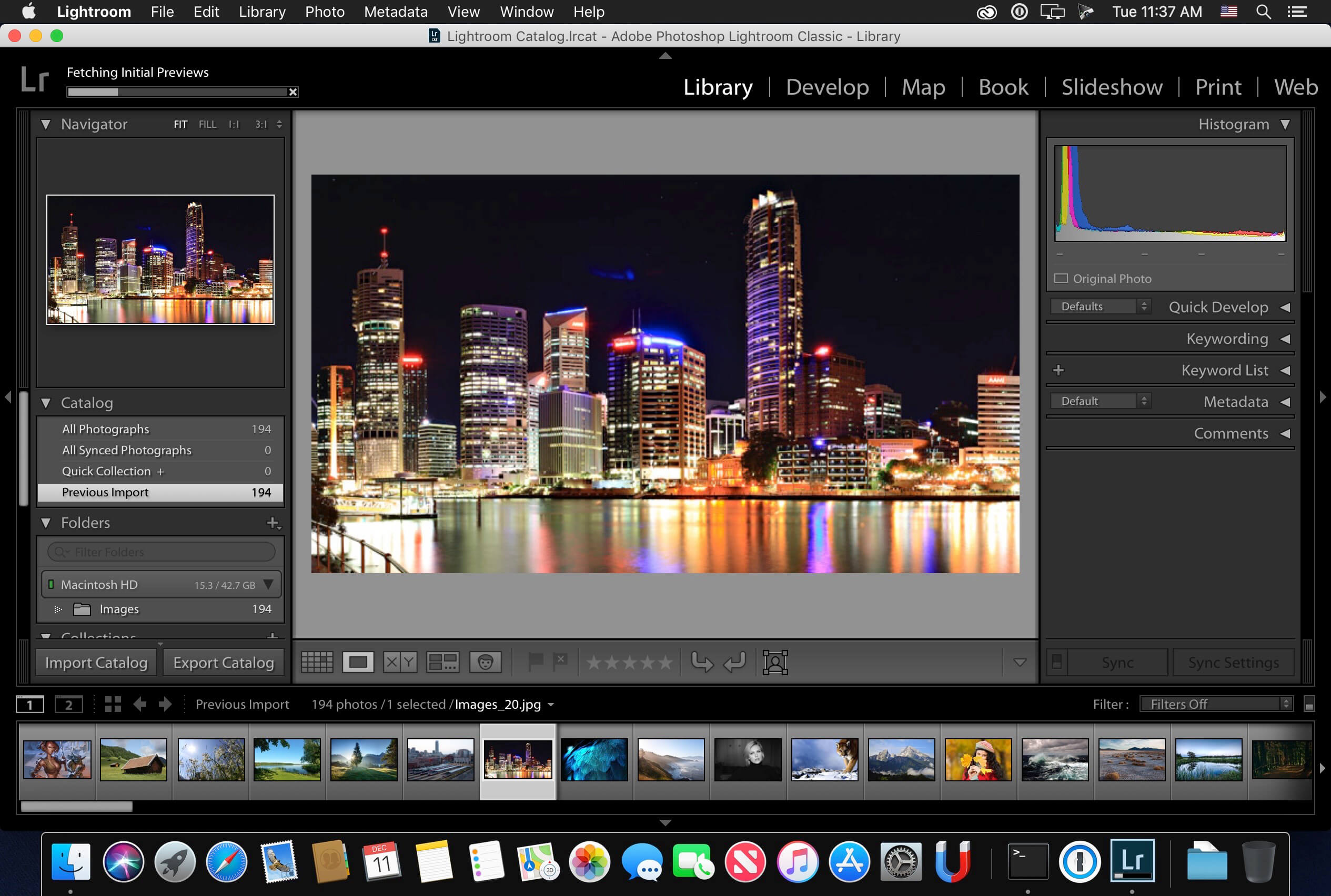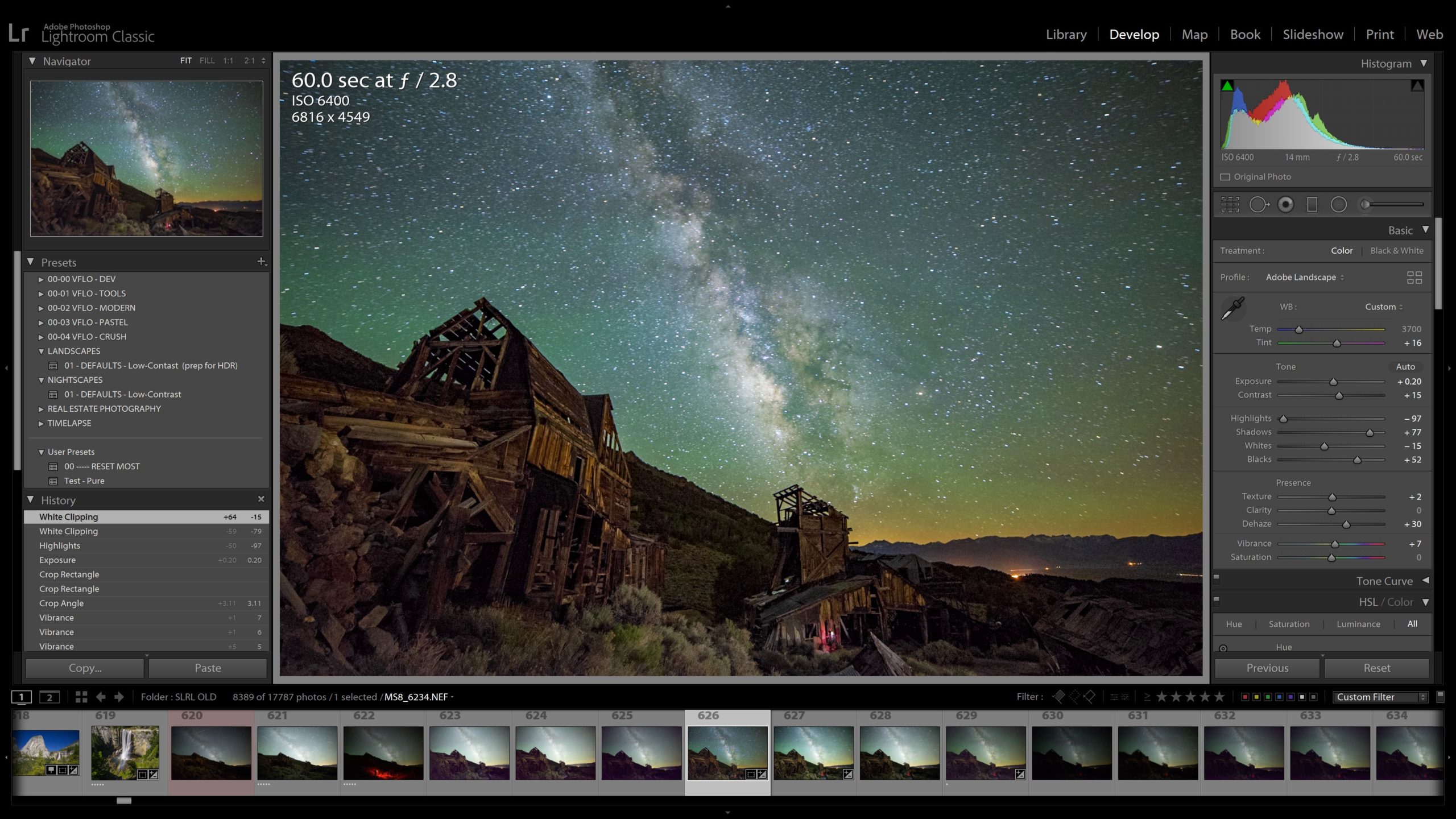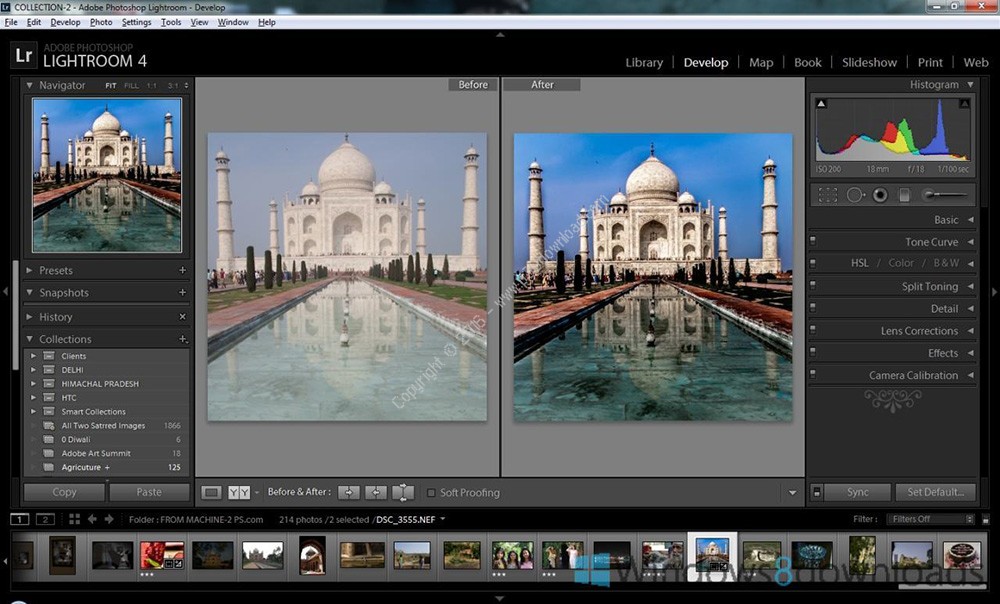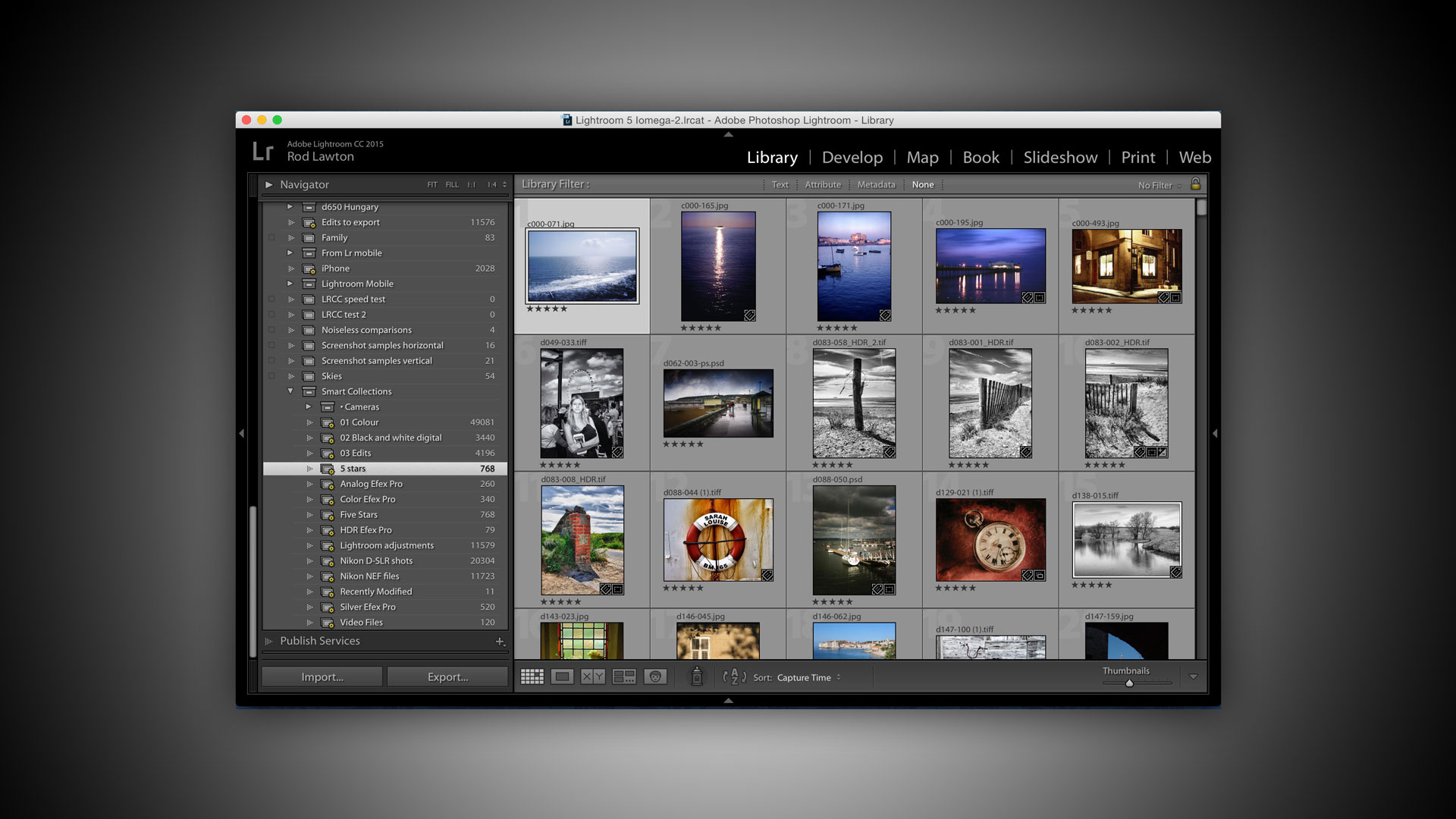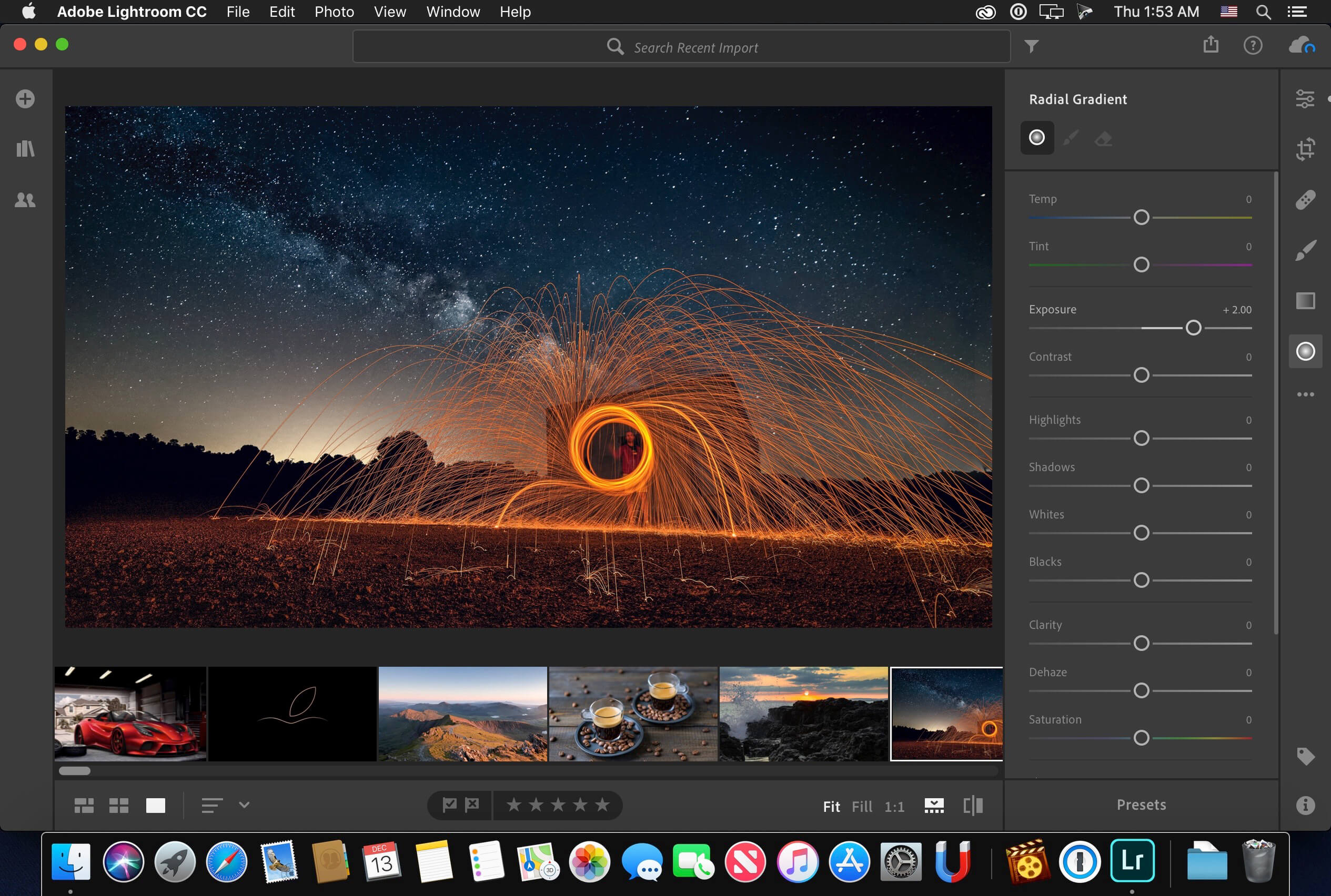
Salut l'ami(e) ! Alors, comme on se retrouve par ici. Tu galères un peu avec la page de garde de Lightroom CC ? Pas de panique, on va démystifier tout ça ensemble. C'est un peu comme essayer de comprendre les instructions d'un meuble IKEA sans la notice... mais en plus fun !
Mais au fait, c'est quoi cette "page de garde" ?
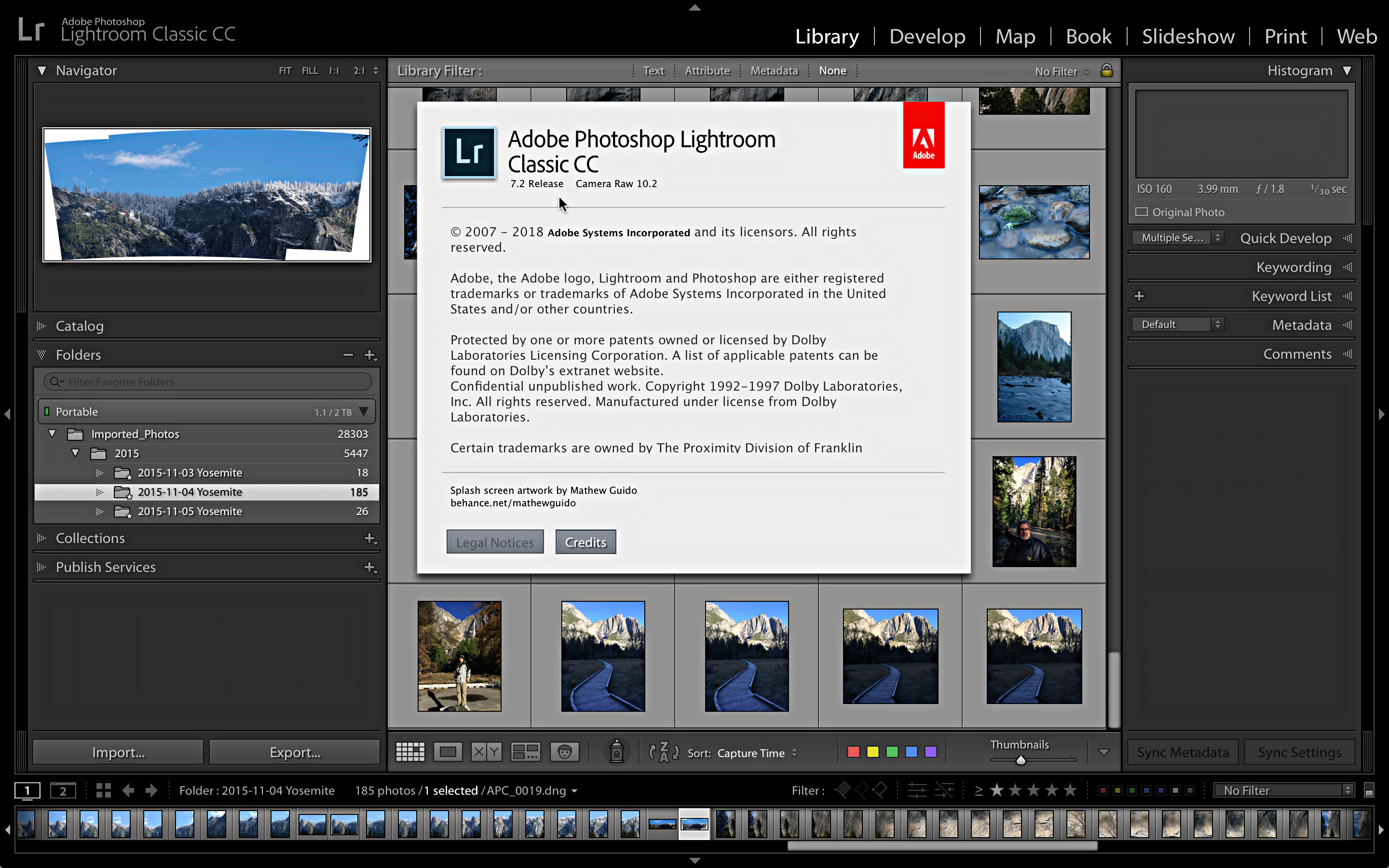
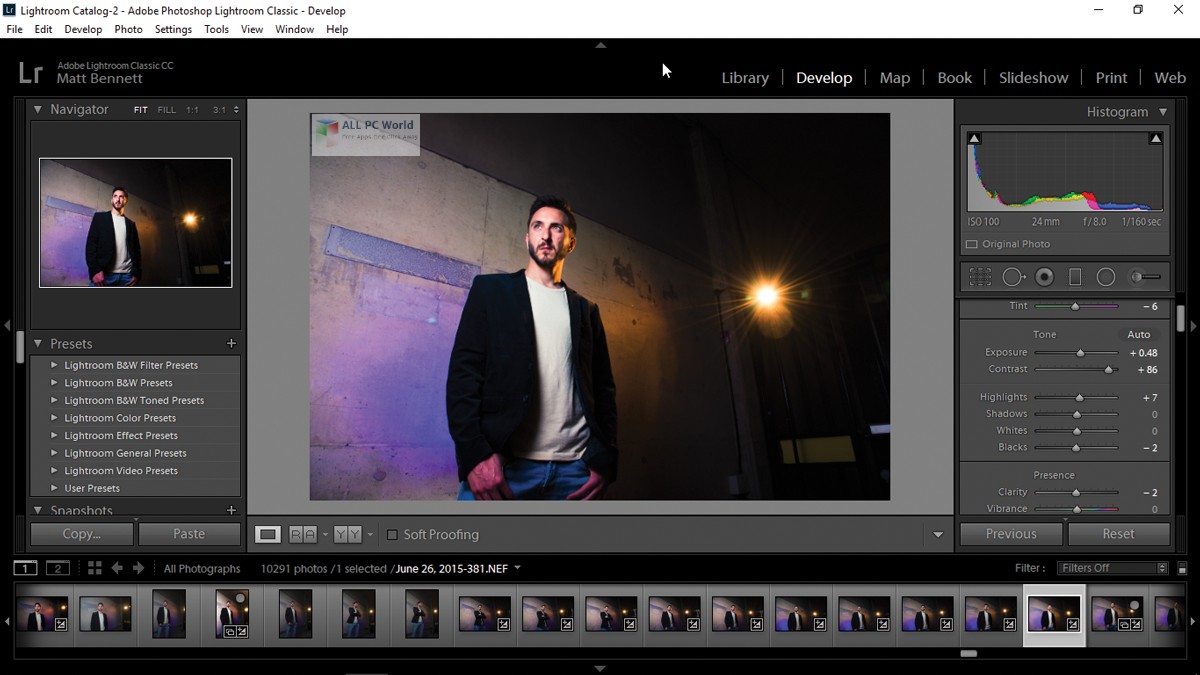
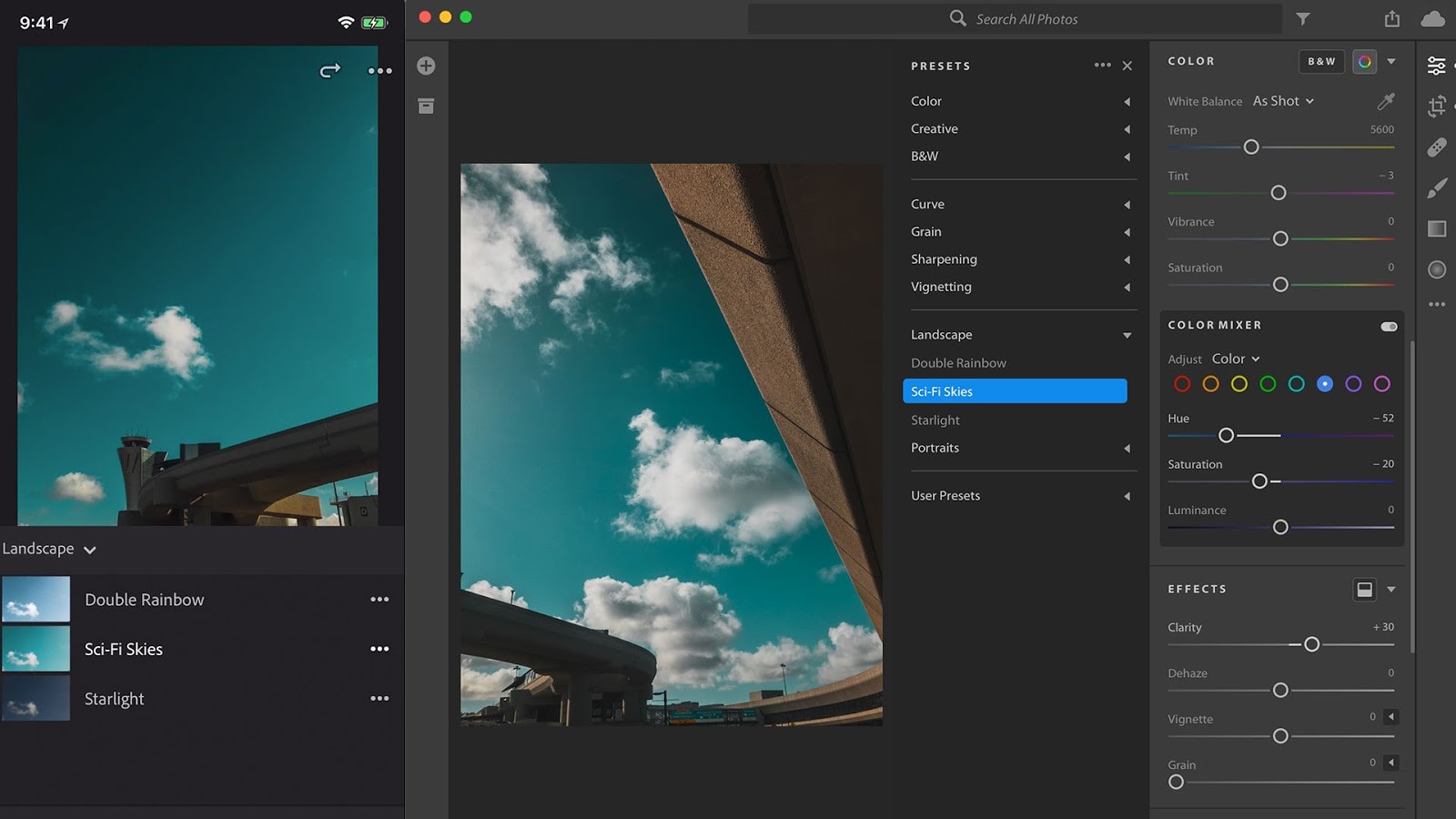
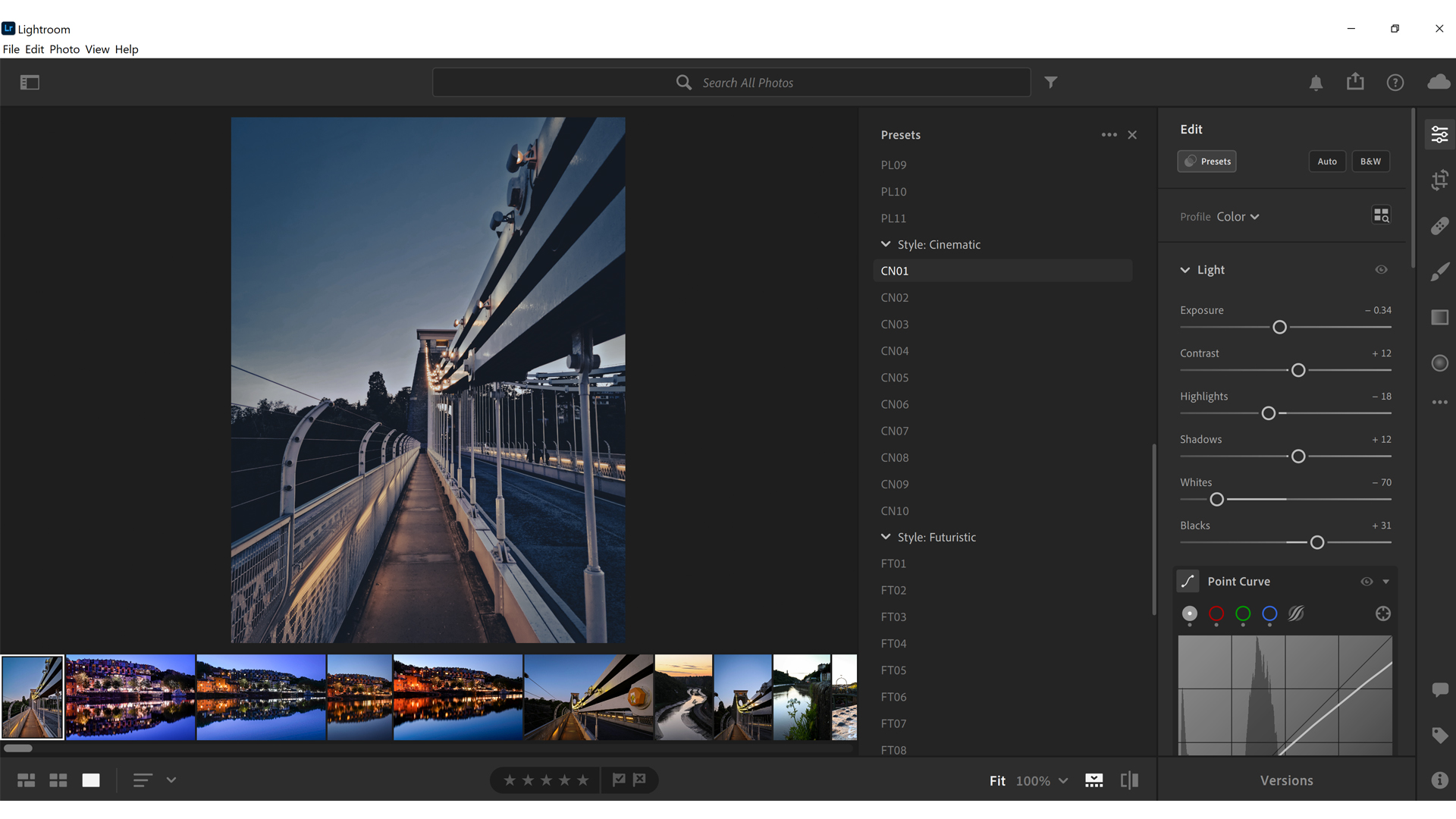
En gros, la page de garde dans Lightroom CC, c'est l'image que tu vois quand tu ouvres le logiciel. Celle qui te dit "Bienvenue" (ou quelque chose du genre, si tu as la version en français). C'est un peu comme la couverture d'un livre, ça donne le ton ! Et, avouons-le, une page de garde sympa, ça motive à éditer, non ?
Pourquoi s'en préoccuper, me diras-tu ? Eh bien, disons que regarder toujours la même photo de chat qui louche (même si on les adore, les chats) peut devenir un peu monotone. Alors, autant mettre une photo qui te donne envie de créer des chefs-d'œuvre photographiques, tu ne crois pas ? 😉
Comment personnaliser tout ça ? (C'est hyper simple, promis!)
Malheureusement, Lightroom CC n'offre pas de fonctionnalité native pour changer directement cette page de garde. (Oui, c'est un peu décevant, on est d'accord !). Adobe, si tu nous écoutes... un peu de customisation, s'il te plaît ! 🙏
Mais, pas de panique ! Il existe quelques astuces de sioux (oui, j'aime bien les expressions désuètes) pour contourner ce petit inconvénient. On va devenir des MacGyver de la page de garde !

La solution de contournement (façon ninja)
L'astuce la plus courante, c'est de modifier le fichier de lancement du logiciel. Attention, hein ! On ne veut pas transformer Lightroom CC en brique inutilisable. On y va doucement, avec précaution.
Voici le topo (attention, ça peut paraître technique, mais c'est plus simple qu'il n'y paraît) :
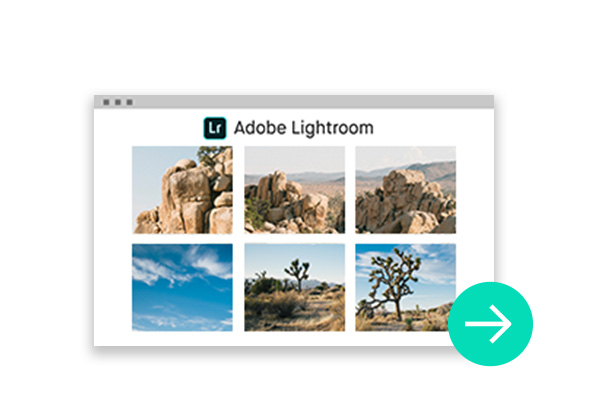
- Localiser le fichier de lancement de Lightroom CC. Ça se trouve généralement dans le dossier d'installation du logiciel (sur Windows, c'est souvent dans C:\Program Files\Adobe\Adobe Lightroom CC, et sur Mac, dans /Applications/Adobe Lightroom CC). Cherche un fichier avec l'extension ".exe" (Windows) ou ".app" (Mac) qui ressemble à "Lightroom.exe" ou "Adobe Lightroom CC.app".
- Trouver la ressource de l'image de la page de garde. Là, ça se complique un peu. Il faut souvent fouiller dans les fichiers internes de l'application (sur Mac, on peut faire un clic droit sur l'application et choisir "Afficher le contenu du paquet"). Prudence et patience sont tes alliées !
- Remplacer l'image d'origine par ta propre photo. Assure-toi que ta photo a les mêmes dimensions et le même format que l'image d'origine. Et fais une copie de sauvegarde de l'image d'origine avant de la remplacer! On ne sait jamais…
Important : Cette méthode peut être un peu risquée et peut ne pas fonctionner avec toutes les versions de Lightroom CC. Fais des recherches plus spécifiques pour ta version du logiciel avant de te lancer tête baissée. Et encore une fois, sauvegarde !
Alternatives plus douces (pour les âmes sensibles)
Si tu n'as pas envie de te lancer dans une mission "impossible" avec les fichiers internes de Lightroom, tu peux toujours opter pour une solution plus simple :

- Choisir une photo d'importation par défaut qui te plaît. Au moins, tu verras une belle image dès que tu importes de nouvelles photos. C'est déjà ça !
- Créer un catalogue avec une photo de couverture soignée. Quand tu ouvres Lightroom, tu auras au moins le plaisir de voir une image que tu as choisie.
En conclusion (et avec le sourire !)
Bon, on a vu que la personnalisation de la page de garde de Lightroom CC n'est pas une sinécure (encore une expression désuète !). Mais, même si Adobe ne nous facilite pas la tâche, on peut toujours trouver des solutions créatives pour égayer notre expérience d'édition.
Alors, n'hésite pas à explorer, à tester, et surtout, à t'amuser ! Après tout, la photographie, c'est avant tout une question de plaisir, non ? Et si tu n'arrives pas à changer cette satanée page de garde, ce n'est pas grave. L'important, c'est de créer de belles images. Et ça, je sais que tu en es capable ! 😊 À bientôt pour de nouvelles aventures photographiques !