
Alors, laissez-moi vous raconter une petite histoire. L'autre jour, j'essayais d'installer un nouvel émulateur Android sur mon vieux HP sous Windows 10. Tout se passait bien, jusqu'à ce que... bam! Un message d'erreur : "La virtualisation matérielle n'est pas activée." Grrr! J'ai immédiatement pensé : "Mais qu'est-ce que c'est que ça encore ?". Et c'est là que j'ai plongé dans le monde mystérieux du BIOS et de la virtualisation. Croyez-moi, c'est moins effrayant qu'il n'y paraît!
C'est quoi la virtualisation, au juste?
En gros, la virtualisation permet à votre ordinateur de faire semblant d'être plusieurs ordinateurs à la fois. Imaginez que vous avez un seul gâteau, mais vous le coupez en plusieurs parts, chacune étant un "ordinateur" virtuel.
Concrètement, ça vous permet de lancer des machines virtuelles (VMs), des émulateurs, ou même d'améliorer la sécurité de votre PC. C'est super pratique pour tester des logiciels, faire du développement, ou simplement isoler des applications. Et c'est essentiel pour certains programmes, comme mon émulateur Android (la preuve!).
Pourquoi c'est désactivé par défaut?
Bonne question! En fait, ce n'est pas toujours désactivé. Mais souvent, pour des raisons de compatibilité (surtout sur des machines un peu anciennes) ou de sécurité, le fabricant le laisse désactivé. Pas de panique, on va arranger ça!

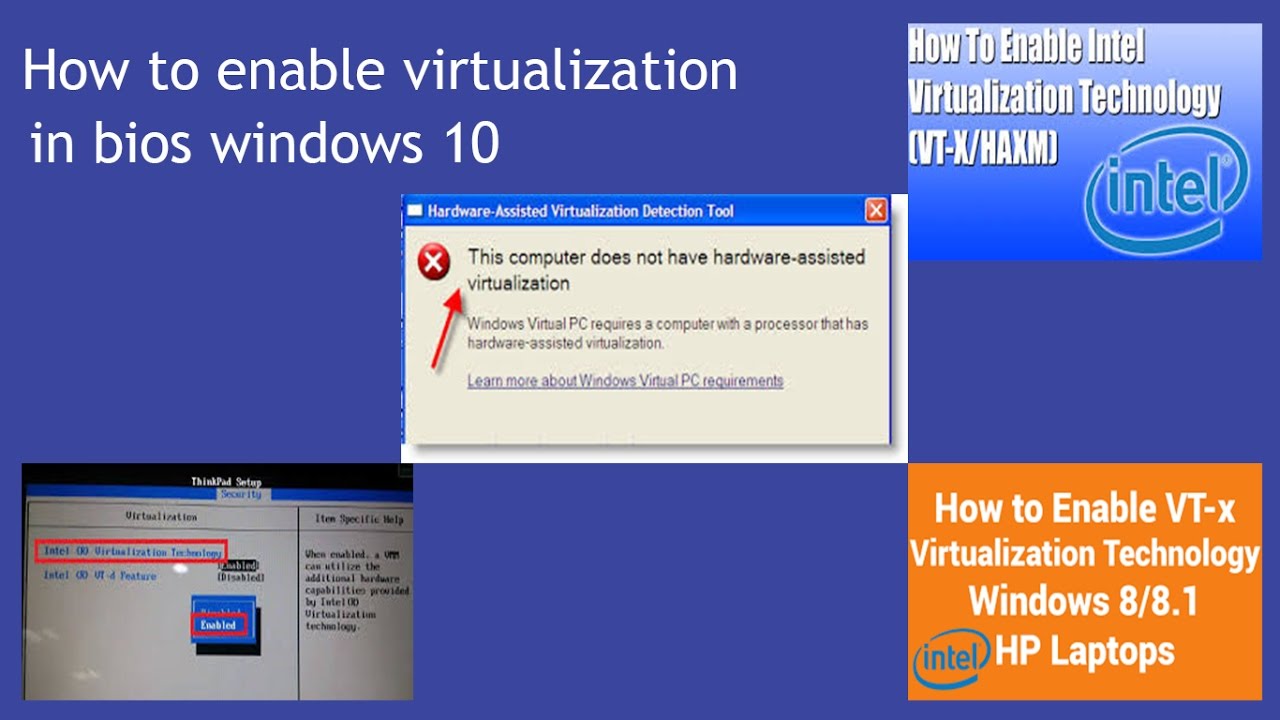
Activer la virtualisation : le guide pas-à-pas pour les HP sous Windows 10
C'est le moment de passer aux choses sérieuses. Accrochez-vous, c'est (presque) un jeu d'enfant.
- Étape 1 : Redémarrez votre ordinateur. (Oui, oui, le truc classique!)
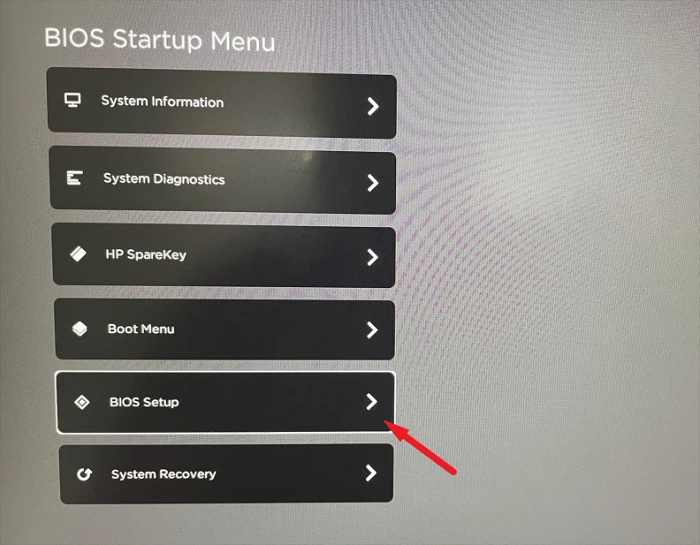
- Étape 2 : Accédez au BIOS. Pendant que votre PC redémarre, appuyez sur la touche magique. Pour les HP, c'est généralement F10 ou ESC, puis F10. (Petit conseil : spammez la touche pendant le démarrage, on ne sait jamais!)
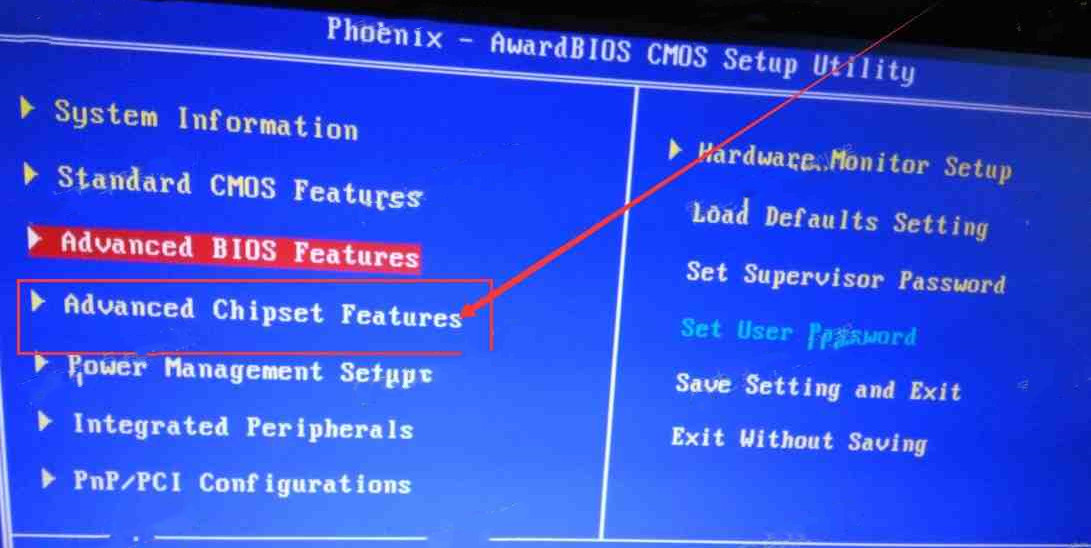
- Étape 3 : Naviguez dans le BIOS. Chaque BIOS est différent, mais cherchez des options comme :
- "Configuration du système"
- "Configuration avancée"
- "Paramètres du processeur"
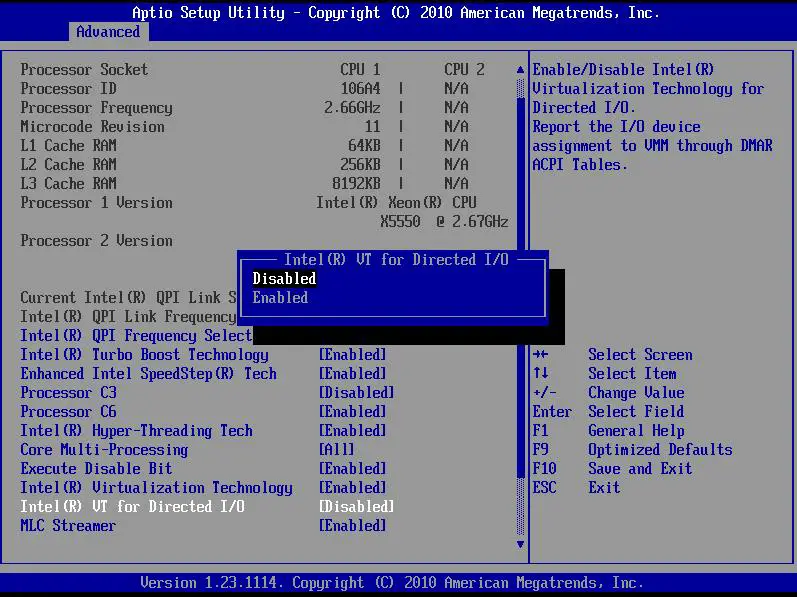
- Étape 4 : Trouvez l'option de virtualisation. Elle peut s'appeler :
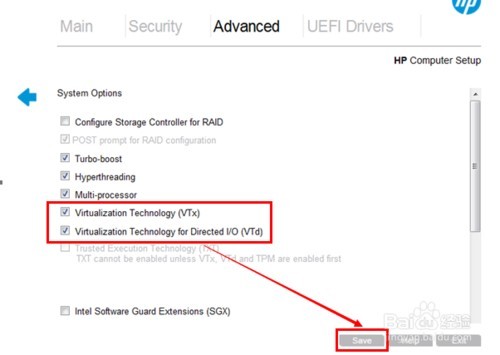
- "Virtualization Technology (VT-x)"
- "Intel Virtualization Technology"
- "AMD-V" (si vous avez un processeur AMD)
- Étape 5 : Activez la virtualisation. Sélectionnez l'option et mettez-la sur "Enabled" ou "Activé".
- Étape 6 : Sauvegardez les modifications et quittez le BIOS. Cherchez une option comme "Save and Exit" ou "Enregistrer et Quitter". Votre PC va redémarrer.
Vérification (pour être sûr!)
Une fois Windows redémarré, vous pouvez vérifier que la virtualisation est bien activée. Ouvrez le Gestionnaire des tâches (Ctrl+Maj+Échap), allez dans l'onglet "Performances", et regardez en bas. Vous devriez voir "Virtualisation : Activé". Bingo!

Si vous ne voyez rien, redémarrez une nouvelle fois et vérifiez que la virtualisation est bien activée dans le BIOS.
Et après?
Voilà! Vous avez activé la virtualisation sur votre HP sous Windows 10. Maintenant, vous pouvez profiter pleinement de vos VMs, émulateurs, et autres joyeusetés. Et si jamais vous rencontrez des problèmes, n'hésitez pas à fouiller sur internet ou à demander de l'aide à des experts. Good luck!
![[BIOS] ACTIVER Intel Virtualization Technology (VTs) WINDOWS - HP](https://i.ytimg.com/vi/gPXwyRDBt3Q/maxresdefault.jpg)



![Activer virtualisation dans bios hp [Résolu]](https://img-19.ccm2.net/tSqhJSeyrvgAx6MjxfYldXyzhqA=/5737b2f687fb4de3a91ba7c901308a29/ccm-ugc/intel_amd_08.png)


![How to Enable Hyper-V in Windows 10 [For All Versions]](https://10scopes.com/wp-content/uploads/2023/01/virtualization-enable-intel.jpg)

